

iPhone'unuzun iCloud veya iTunes'a Yedekleme Yapamaması Sorununu Nasıl Çözersiniz?

"Birdenbire iPhone'umu yedekleyemiyorum. "iOS'u güncelledikten sonra bu sorunu nasıl çözebilirim?" iOS'un kapalı bir işletim sistemi olduğu biliniyor. Kullanıcılar SD kartlarla depolama kapasitelerini genişletemezler. Ancak Apple, yer açmadan önce iPhone verilerini yedeklemenin birkaç yolunu yayınladı. Aynı sorunla karşılaşırsanız, sorunu çözmek ve verilerinizi her zamanki gibi yedeklemek için çözümlerimizi deneyin.
SAYFA İÇERİĞİ:
Bölüm 1: iPhone'unuzu Neden Yedekleyemiyorsunuz?
iPhone'unuz fotoğraflardan videolara, kişilerden mesajlara kadar birçok bilgi içerir. iPhone yedeklemesi, önemli dosyaları yanlışlıkla sildiğinizde veya yeni bir cihaza yükselttiğinizde verilerinizi geri yükleyebilmenizi sağlar. iPhone'un yedekleme yapmamasının yaygın nedenleri şunlardır:
- 1.Zayıf bağlantı. iPhone'unuzun yedeğini Wi-Fi veya kablo üzerinden alsanız da, zayıf bağlantı işlemi kesintiye uğratabilir.
- 2.Yetersiz depolama alanı. iCloud her hesap için 5 GB ücretsiz depolama alanı sağlar.
- 3.Eski yazılım.
- 4.Yazılım hataları.
- 5.iPhone'unuz belirli bir ekranda takılı kalıyor.
Bölüm 2: iPhone'un iCloud'a Yedekleme Yapmaması Sorunu Nasıl Çözülür?
Çözüm 1: İstikrarlı bir internet bağlantısı kullanın
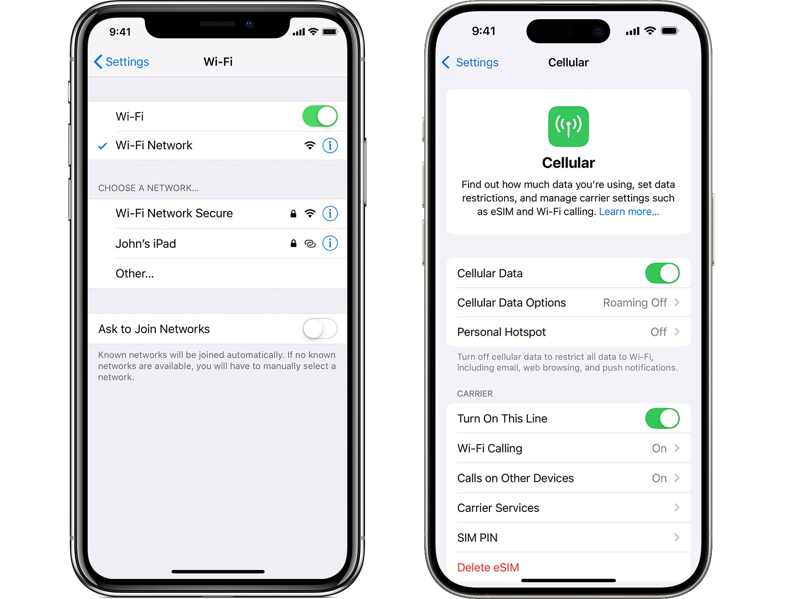
iPhone'unuz Wi-Fi'ye bağlıyken iCloud'a yedekleme yapamıyorsa, öncelikle ekranınızın üst kısmındaki ağ sinyalini kontrol edin. Sinyal stabil ise hücresel veriye geçin veya tam tersi.
Çözüm 2: iCloud Depolamasını Boşaltın
Yetersiz depolama alanı nedeniyle iPhone yedeklemesi çalışmıyorsa, iCloud depolama alanını boşaltabilir ve eski yedekleme dosyalarını silebilirsiniz. Ancak, iCloud yedekleme dosyalarının silinmesi durumunda kalıcı olarak kaybolacağını unutmayın.
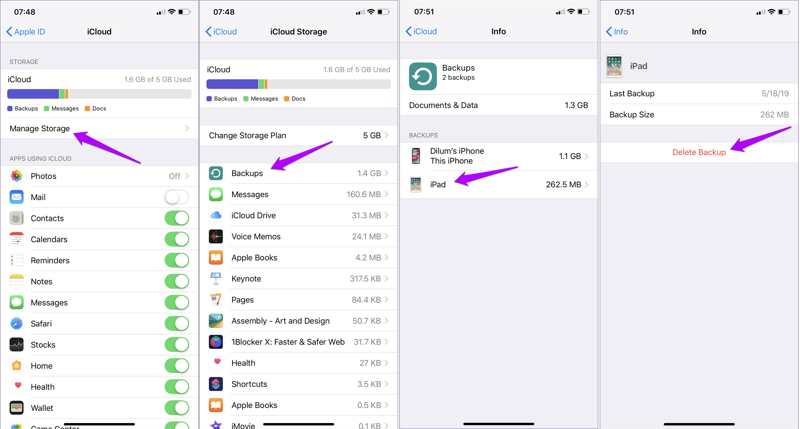
1 Adım. Profilinize dokunun. Ayarlar.
2 Adım. Şu yöne rotayı ayarla iCloud, Depolama Yönetme, ve Yedekler.
3 Adım. İstenmeyen cihaza dokunun ve tıklayın. Yedekleme Sil.
4 Adım. İstenirse silme işlemini onaylayın.
Çözüm 3: iPhone'u iCloud'a manuel olarak yedekleyin
iPhone'un otomatik yedekleme yapmaması sorununu çözmenin kolay bir yolu, manuel yedekleme yapmaktır. Bu çözüm ek yazılım veya donanım gerektirmez. Ağa bağlandıktan sonra aşağıdaki adımları deneyin:
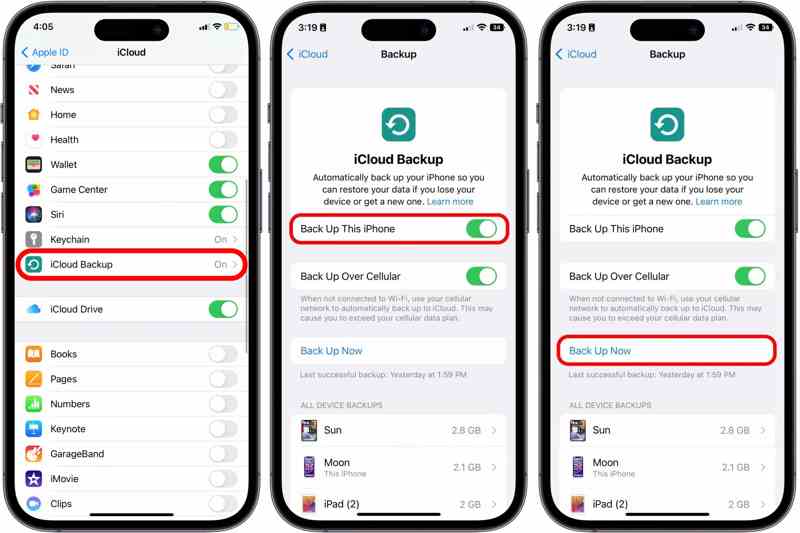
1 Adım. MyCAD'de yazılım Güncelleme ye git Ayarlar ve profilinize dokunun.
2 Adım. Baş iCloud ve iCloud Yedekleme.
3 Adım. Dokunun Şimdi yedekle Yedeklemeyi başlatmak için düğme.
Çözüm 4: iCloud'a yeniden giriş yapın
iPhone'un iCloud'a yedekleme yapmaması sorununu çözmenin bir diğer yolu da hesabınızdan çıkış yapıp tekrar giriş yapmaktır. Bu işlem iCloud hesabınızı güncelleyebilir ve hesabınızla ilgili hataları giderebilir.
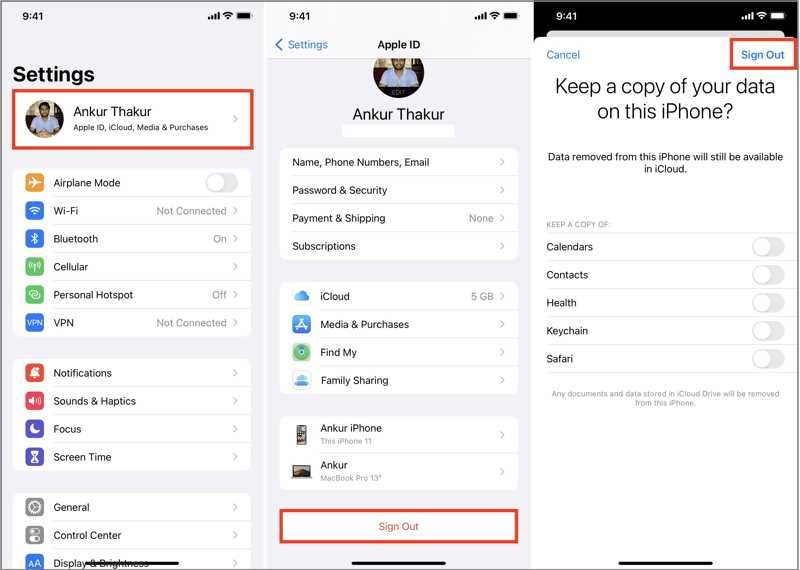
1 Adım. Profilinize dokunun. Ayarlar.
2 Adım. Aşağı kaydırın ve dokunun Oturumu Kapat.
3 Adım. İstenirse Apple Kimliği parolanızı girin.
4 Adım. Verilerinizin bir kopyasını saklayıp saklamayacağınıza karar verin ve dokunun. Oturumu Kapat.
5 Adım. Ardından, Apple Kimliğiniz ve şifrenizle giriş yapın. Eğer Apple Kimliğinizin şifresini unutunSıfırlama işlemi için ilgili e-posta adresini veya telefon numarasını kullanmalısınız.
Bölüm 3: iPhone'un iTunes'a Yedekleme Yapmaması Sorunu Nasıl Çözülür?
1.Çözüm: iTunes'u güncelleyin
Apple, macOS Catalina'dan beri iTunes'u kullanmayı bırakmış olsa da, PC'lerde ve eski Mac sürümlerinde hala kullanılabilir. Ancak, iTunes'un eski sürümleri iPhone'un yedekleme yapamamasına neden olabilir. İşte adımlar:
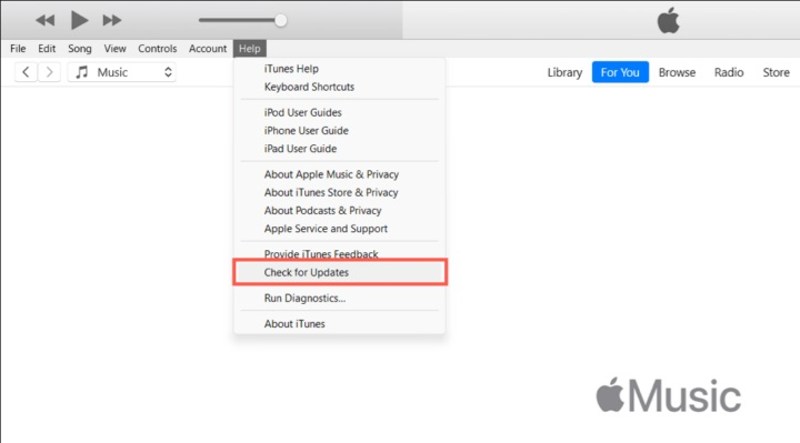
1 Adım. Masaüstünüzden iTunes'u açın.
2 Adım. Git iTunes Mac'teki menü veya Destek Bilgisayardaki menü.
3 Adım. Klinik Güncellemeleri Kontrol Et.
4 Adım. Eğer bir güncelleme mevcutsa, hemen yükleyin.
Çözüm 2: Uyumluluğu Kontrol Edin
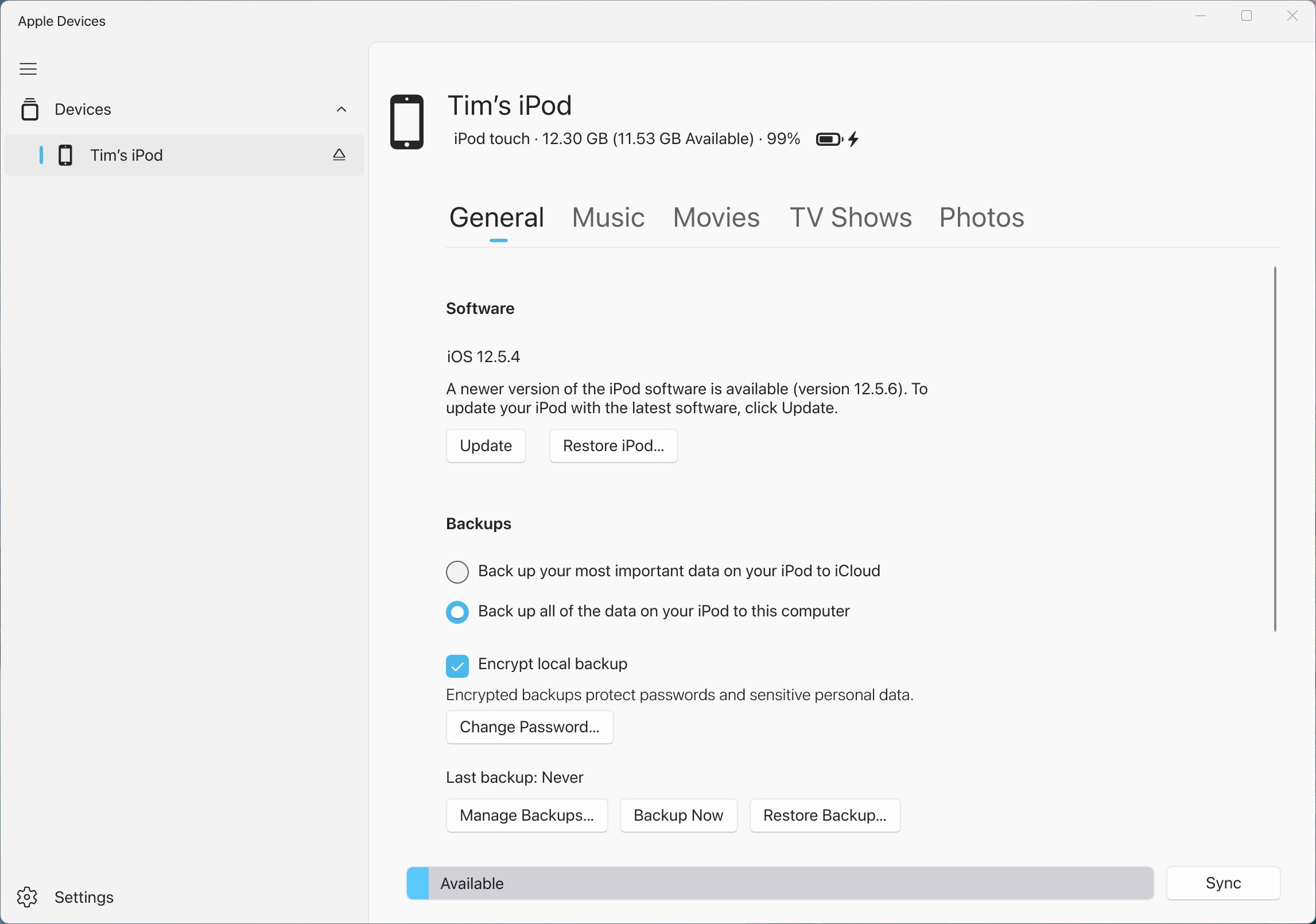
Daha önce de belirtildiği gibi, iTunes macOS Catalina veya daha yeni sürümlerde kullanılamıyor. iPhone'unuz yeni macOS sürümlerinde iTunes'a yedekleme yapmıyorsa, bunun yerine Finder'ı kullanın. Ayrıca, iPhone'unuzu Windows 11/10'a yedeklemek için Apple Aygıtları uygulamasını kullanabilirsiniz.
Çözüm 3: Başka Bir Kablo Kullanın
iPhone'unuzun yedeğini alamıyorsanız ve iTunes cihazınızı algılayamıyorsa, cihazınızın bağlantısını kesip tekrar kabloyla bağlayın. Sorun devam ederse, kablonuzu kontrol edin ve başka bir kablo deneyin.
Bölüm 4: iPhone Yedekleme İçin Tek Duraklı Çözüm
Apeaksoft iOS Veri Yedekleme ve Geri Yükleme iPhone'unuzu bilgisayarınıza yedeklemek için tek elden çözüm sunar. iPhone'unuz iCloud veya iTunes'a yedekleme yapmadığında, verilerinizi fiziksel bir bağlantı üzerinden yedekler.
iPhone Yedekleme Sorununu Tek Çözümle Giderin
- Bir iPhone'u yedekleme veya tek tıklamayla iPad'den bilgisayara.
- Çok çeşitli veri türleriyle uyumludur.
- iPhone yedeklemenizi hızlıca geri yükleyin.
- iOS ve iPadOS'un en son sürümlerini destekleyin.
Güvenli indirme
Güvenli indirme

iTunes veya iCloud Kullanmadan iPhone Yedekleme Nasıl Yapılır?
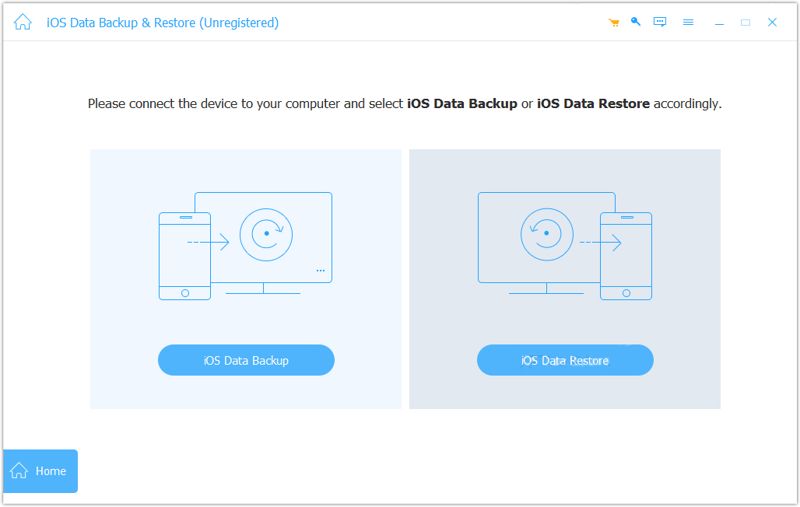
1 Adım. İPhone'a bağlan
Bilgisayarınıza kurduktan sonra iPhone yedekleme aracını başlatın. iPhone'unuzu Lightning kablosuyla bilgisayarınıza bağlayın. Tıklayın. iOS Veri Yedekleme Devam etmek için
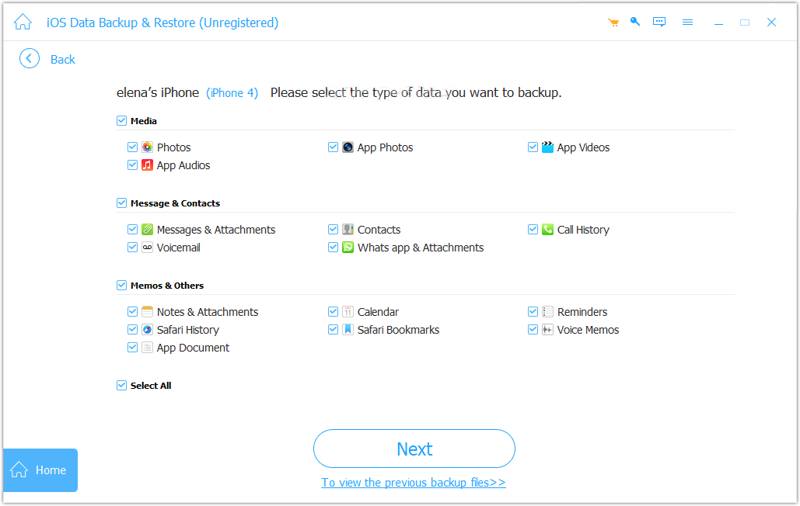
2 Adım. Veri türlerini seçin
Seç Standart yedekleme Ve tıklayın Ana Sayfa Düğme. Yedeklemeyi korumak istiyorsanız, seçin. Şifreli yedeklemeArdından, istediğiniz veri türlerini seçin.
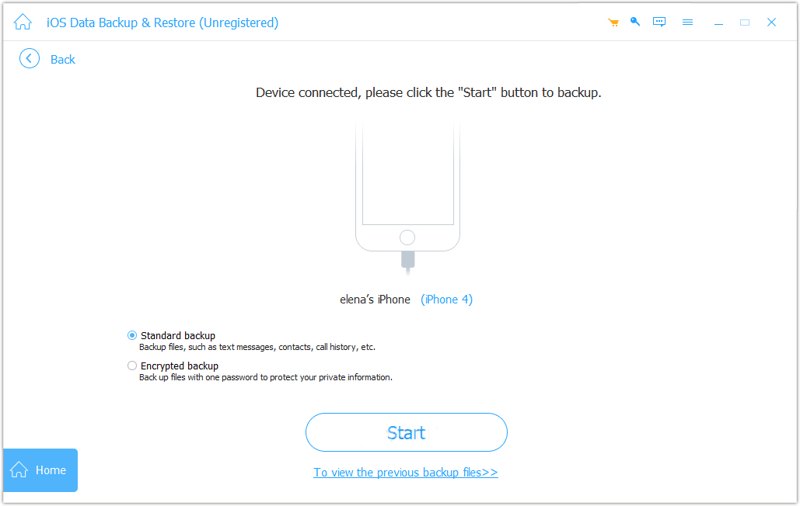
3 Adım. İPhone'u yedekle
Son olarak, Sonraki iPhone'unuzun yedeklemesini hemen bilgisayara başlatmak için düğmeye tıklayın.
Sonuç
Şimdi, eğer... iPhone iCloud'a yedeklenmiyor veya iTunes. Öncelikle yaygın nedenleri öğrenebilirsiniz. Ayrıca, bu sorunu hızlıca çözmek için doğrulanmış çözümler sunduk. Yaygın çözümler mevcut değilse, Apeaksoft iOS Veri Yedekleme ve Geri Yükleme Cihazınızın yedeğini sorunsuz bir şekilde almanızı sağlar.
İlgili Makaleler
iPhone'unuzu Mac'inize yansıtmak için Apple'ın yerleşik özelliği olan AirPlay veya QuickTime Player'ı kullanabilirsiniz. Ayrıca güçlü bir üçüncü taraf aracı da sunuyoruz.
iPhone arama geçmişinizi yanlışlıkla sildiğinizde, iCloud, iTunes, üçüncü taraf yazılımlar veya operatör aracılığıyla iPhone'unuzdaki arama geçmişini kurtarabilirsiniz.
iPhone Hatası 4013 ile mi karşılaşıyorsunuz? Bu yazıda, veri kaybı olmadan kurtarma modu, iTunes güncellemesi veya güvenli tek tıklamayla onarım gibi adım adım düzeltmeleri öğrenin.
Eğer "support.apple.com/iphone/restore" mesajını görüyorsanız endişelenmeyin! İşte sorunu çözmenize yardımcı olacak birden fazla çözüm.



