

iPhone'unuzu Kurtarma Modundan Hızlıca Nasıl Çıkarabilirsiniz?

iOS cihazlarda sorun giderme için Kurtarma Modu'nun önemli bir özellik olduğu iyi bilinmektedir. Bir iPhone standart modda güncellenemez veya geri yüklenemezse, onu Kurtarma Modu'na alarak işlemi tamamlayabilirsiniz. Ancak, iPhone veya iPad'iniz Kurtarma Modu'ndayken ona erişemezsiniz. İyi haber şu ki, bunu yapabilirsiniz. iPhone'unuzu Kurtarma Modundan çıkarın.Bu eğitim videosu, kanıtlanmış yöntemleri paylaşmakta ve iş akışlarını göstermektedir.
SAYFA İÇERİĞİ:
- Bölüm 1: iPhone'u Yeniden Başlatarak Kurtarma Modundan Çıkarma
- Bölüm 2: Zorla Yeniden Başlatma Yöntemiyle iPhone'u Kurtarma Modundan Çıkarma
- Bölüm 3: Güncelleme veya Geri Yükleme İşlemi Sırasında iPhone Kurtarma Modundan Nasıl Çıkılır
- Bölüm 4: DFU Modu Kullanarak iPad'i Kurtarma Modundan Çıkarma
- Bölüm 5: iPhone Kurtarma Modundan Çıkmak İçin Tek Adımda Çözüm
Bölüm 1: iPhone'u Yeniden Başlatarak Kurtarma Modundan Çıkarma
iPhone'unuzda Kurtarma Modu'ndan çıkmanın kolay bir yolu cihazınızı yeniden başlatmaktır. Bu, iOS cihazınızı tamamen kapatır. Tekrar açtığınızda, iPhone'unuz standart moda geçecektir. Bunun ön koşulu, cihazınızın hala çalışıyor olmasıdır.
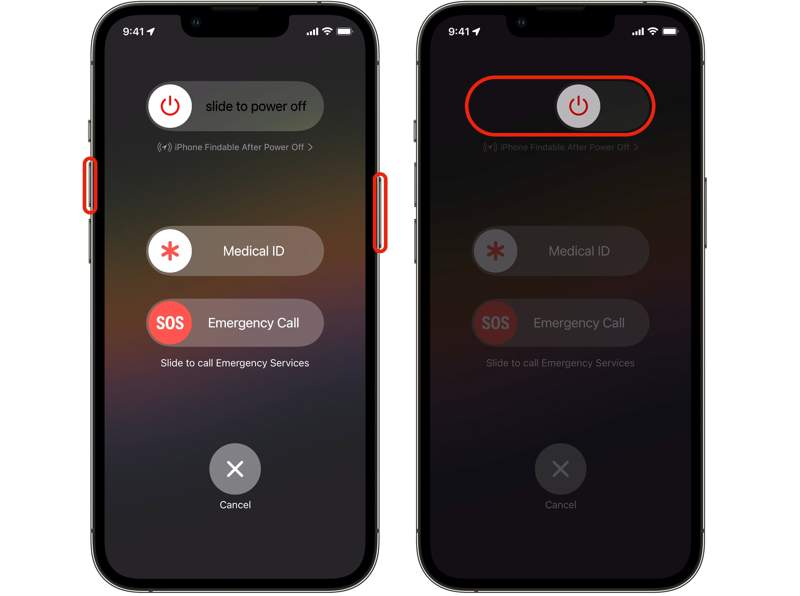
1 Adım. iPhone'unuzu bir bilgisayara bağladıysanız bağlantısını kesin.
2 Adım. iPhone X ve sonraki modellerde, aşağıdaki seçeneklerden birine basılı tutun: hacim düğmesini ve Side Düğmeyi birlikte basılı tutun. iPhone 8 ve önceki modeller için, uzun süre basılı tutun. Yan, Üstya da Uyku / uyanma düğmesine basın.
3 Adım. Kapatma ekranını gördüğünüzde düğmeyi veya düğmeleri bırakın.
4 Adım. Cihazınızı kapatmak için kaydırıcıyı hareket ettirin.
5 Adım. Birkaç dakika sonra, tuşunu basılı tutun Yan, Üstya da Uyku / uyanma Apple logosunu görene kadar düğmesine basın.
Bölüm 2: Zorla Yeniden Başlatma Yöntemiyle iPhone'u Kurtarma Modundan Çıkarma
Cihazınızı yeniden başlatmak işe yaramazsa, zorla yeniden başlatarak iPhone'unuzu Kurtarma Modundan çıkarabilirsiniz. iPhone veya iPad ekranınız Kurtarma Modunda takılı kalsa ve yanıt vermese bile bu yöntem işe yarayabilir. Cihazınızı bilgisayarınızdan ayırdıktan sonra, doğru tuş kombinasyonunu kullanarak cihazınızı zorla yeniden başlatın:
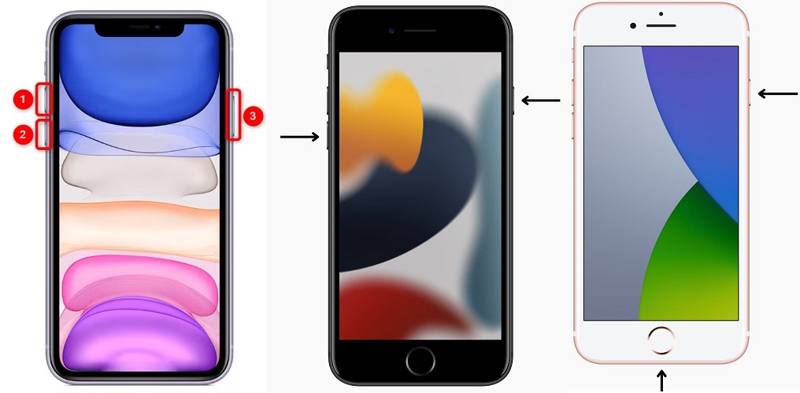
iPhone 8 veya sonraki modeller için, Ana Ekran düğmesi olmayan iPad'ler için.
Hızlıca basın ve bırakın hacim Up düğmesine basın.
Hızlıca basın ve bırakın Aşağı hacmi düğmesine basın.
Apple logosunu görene kadar Yan düğmeye uzun basın.
İPhone için 7 / 7 Artı
basılı tutun Aşağı hacmi + Side birlikte düğmeler.
Apple logosu göründüğünde düğmeleri bırakın.
iPhone 6s veya önceki modeller için, Ana Ekran düğmesi bulunan iPad'ler
basılı tutun Ana Sayfa + Uyku / uyanma Aynı anda düğmeler.
Apple logosu ekranda belirdiğinde, düğmeleri bırakın.
iPhone'unuz açıldıktan sonra standart moda geçecektir.
Bölüm 3: Güncelleme veya Geri Yükleme İşlemi Sırasında iPhone Kurtarma Modundan Nasıl Çıkılır
Sorun giderme sırasında iPhone veya iPad'inizi Kurtarma Moduna almanız gerekir. Cihazınızı güncelledikten veya geri yükledikten sonra iPhone'unuz yeniden başlatılacak ve standart moda geçecektir. Bu nedenle, güncelleme veya geri yükleme işleminden sonra iPhone Kurtarma Modundan çıkabilirsiniz. iPhone'unuzu iTunes'tan geri yükleme veya Finder.
1 Adım. iPhone'unuzun Kurtarma Modunda olduğunu gördüğünüzde, onu bilgisayarınıza bağlayın.
2 Adım. Windows ve macOS Mojave veya önceki sürümlerinde iTunes'un en son sürümünü açın. macOS Catalina veya sonraki sürümlerinde ise Finder'ı çalıştırın.
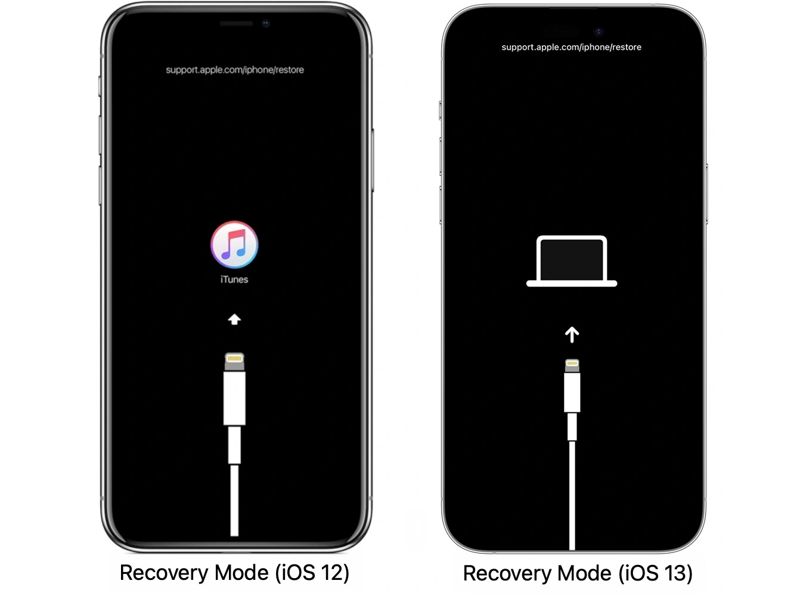
3 Adım. iTunes veya Finder, cihazınızı Kurtarma Modunda algıladığında bir iletişim kutusu açılacaktır.
4 Adım. Tıkla Güncelle iPhone'unuzu iOS'un en son sürümüne güncellemek istiyorsanız düğmeye tıklayın. Veya tıklayın. Restore Cihazınızı fabrika ayarlarına geri yüklemek için.
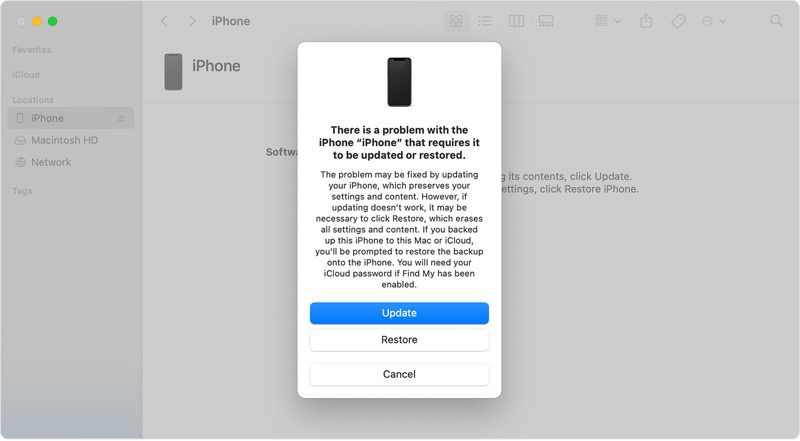
İpuçları: iPhone'unuzu geri yüklemek, cihazınızdaki tüm verileri silecektir.
5 Adım. İşlem tamamlandığında, iPhone'unuz Kurtarma Modu'ndan çıkacaktır.
Bölüm 4: DFU Modu Kullanarak iPad'i Kurtarma Modundan Çıkarma
Bazen iTunes veya Finder, Kurtarma Modundayken iPad veya iPhone'unuzu algılayamaz. iPad'inizi Kurtarma Modundan çıkarmanın alternatif yolu DFU modudur. DFU, Aygıt Yazılım Güncellemesi anlamına gelir. Cihazınızı geri yüklemenin en derin türüdür.
1 Adım. iPad veya iPhone'unuzu USB kablosuyla bilgisayarınıza bağlayın.
2 Adım. Cihazınızı DFU moduna geçirin:
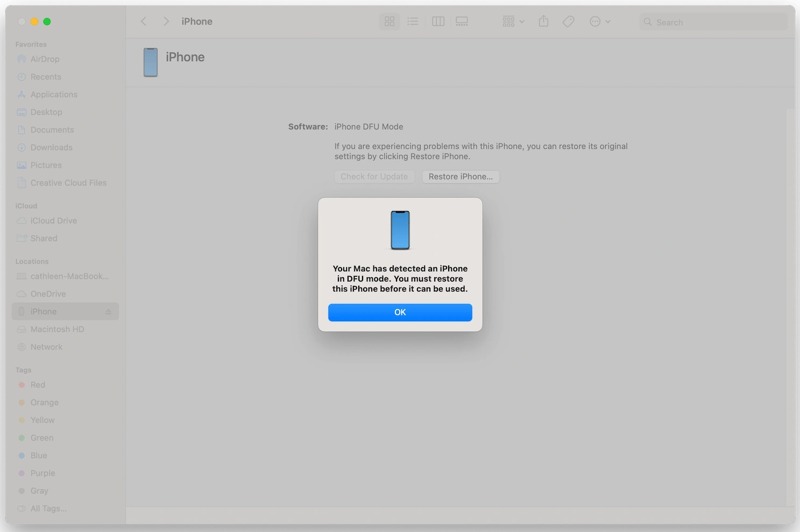
Ana düğmesi olmayan iPad'lerde, iPhone 8 veya sonraki modellerde
Hızlı basın hacim Up düğmesine basın ve bırakın.
Aynısını şuna da yapın: Aşağı hacmi düğmesine basın.
uzun basın Side Ekran kararana kadar düğmeye basın.
Ardından, uzun basın Aşağı hacmi düğmesini basılı tutmaya devam ederken Side düğmesine basın.
5 saniye sonra düğmeyi bırakın Side düğmesini basılı tutarken Aşağı hacmi Cihazınız iTunes veya Finder'da görünene kadar düğmeye basın.
İPhone'da 7 / 7 Artı
Tutun Yan + Ses Kısma düğmeleri 8 saniye boyunca birlikte
Ardından, basılı tutmaya devam ederken Yan düğmeyi bırakın. Aşağı hacmi düğmesine basın.
Cihazınız iTunes veya Finder'da göründüğünde, bekleyin... Aşağı hacmi düğmeye git.
Ana ekran düğmesi olan iPad'lerde, iPhone 6s veya önceki modellerde
basılı tutun Uyut/Uyandır + Ev 8 saniye düğmeleri.
Ardından, basılı tutmaya devam ederken Uyku/Uyanma düğmesini bırakın. Ana Sayfa Cihazınız iTunes veya Finder'da görünene kadar düğmeye tıklayın.
3 Adım. Ardından, cihazınızı geri yüklemek için ekrandaki yönergeleri izleyin.
4 Adım. İşlem tamamlandığında, iPad veya iPhone'unuz Kurtarma Modu'ndan çıkmayacaktır.
Bölüm 5: iPhone Kurtarma Modundan Çıkmak İçin Tek Adımda Çözüm
Yukarıdaki yöntemler işe yaramazsa, Apeaksoft iOS System Recovery gibi güçlü bir araç kullanarak iPhone Kurtarma Modu'ndan çıkmanız gerekir. Bu araç, cihazınızdaki yazılım sorunlarını tespit edebilir ve hızlı bir şekilde giderebilir.
iPhone Kurtarma Modundan Çıkmanın En İyi Yolu
- iPhone veya iPad'inizde Kurtarma Modundan hızlıca çıkın.
- Kullanıcı dostu bir arayüz sağlayın.
- iOS sürümünü yükseltin veya düşürün.
- En yeni iOS ve iPadOS sürümlerini destekler.
Güvenli indirme
Güvenli indirme

iPhone Kurtarma Modundan Nasıl Çıkılır
1 Adım. Cihazınıza bağlanın
En iyi iOS onarım yazılımını bilgisayarınıza kurduktan sonra çalıştırın. iPhone veya iPad'inizi Lightning kablosuyla bilgisayarınıza bağlayın. Seçin iOS Sistem KurtarmaVe tıklama Ana Sayfa harekete geçmek için.

2 Adım. Cihaz bilgilerini kontrol edin
Tıkla sabit düğmesine tıklayın ve bir mod seçin: standart Mod or Gelişmiş mod. I vur Onaylamak Düğmeye tıklayın. Ardından, cihaz bilgilerinizi doldurun.

3 Adım. iPhone'u Kurtarma Modundan çıkarın.
Lütfen uygun iOS sürümünü seçtiğinizden emin olun ve tıklayın. Onarım Bu düğmeye tıklayın. Firmware indirildikten sonra, yazılım cihazınızı onaracak ve Kurtarma Modundan çıkaracaktır.

Sonuç
Rehberimiz nasıl yapılacağını açıkladı. iPhone'unuzda Kurtarma Modundan çıkın. Veya iPad. Standart moda geçmek için cihazınızı yeniden başlatabilir veya zorla yeniden başlatabilirsiniz. Ya da güncellemeyi veya geri yüklemeyi tamamlamak için iTunes veya Finder'ı kullanabilirsiniz. Ardından cihazınız standart moda geçecektir. Apeaksoft iOS Sistem Kurtarma Sorun giderme işleminden sonra cihazınızı standart moda geçirmenin en kolay yolu budur.
İlgili Makaleler
iPhone'unuzu etkinleştirirken Etkinleştirilemiyor yazıyorsa, bu sorunu gidermek ve cihazınızı hızlı bir şekilde etkinleştirmek için çözümlerimizi izleyin.
iPhone Hatası 4013 ile mi karşılaşıyorsunuz? Bu yazıda, veri kaybı olmadan kurtarma modu, iTunes güncellemesi veya güvenli tek tıklamayla onarım gibi adım adım düzeltmeleri öğrenin.
support.apple.com/iphone/restore mesajını görüyorsanız endişelenmeyin! İşte sorunu çözmenize yardımcı olacak birden fazla çözüm.
Bu eğitimde, cihazınızı yedeklememiş olsanız bile, bozuk iPhone veya iPad'inizden fotoğraflarınızı kurtarmanın kanıtlanmış yöntemleri açıklanmaktadır.



