

iTunes ile ve iTunes olmadan devre dışı kalmış bir iPhone'u nasıl onarabilirsiniz?

A devre dışı iPhone Bu durum oldukça rahatsız edici olabilir. Ekranınızda bu uyarıyı görüyorsanız, cihazınızın çok fazla yanlış parola denemesi ve yazılım hataları nedeniyle geçici veya kalıcı olarak kilitlendiğini gösterir. Aslında, bu neredeyse tüm iOS cihazlarında yerleşik bir güvenlik özelliğidir. Bu özellik, kişisel bilgilerinizi yetkisiz erişimden korumak için tasarlanmıştır. Bu makalede bu sorunu hızlı bir şekilde nasıl çözeceğiniz açıklanmıştır.
SAYFA İÇERİĞİ:
- Bölüm 1: iPhone'un Devre Dışı Bırakılması Ne Anlama Geliyor?
- Bölüm 2: iPhone'um Neden Devre Dışı Bırakıldı?
- Bölüm 3: iPhone'un iTunes'a Bağlantısının Engellenmesi Nasıl Giderilir
- Bölüm 4: iTunes Kullanmadan Devre Dışı Bırakılmış Bir iPhone'u Nasıl Sıfırlayabilirsiniz?
- Bölüm 5: Devre dışı bırakılmış bir iPhone'u nasıl atlatabilirsiniz?
Bölüm 1: iPhone'un Devre Dışı Bırakılması Ne Anlama Geliyor?
Bir iPhone'un devre dışı bırakılması ne anlama gelir? Bu, cihazınızın çok fazla yanlış parola denemesi nedeniyle kilitlendiği anlamına gelir. Genel olarak, cihazınız geçici olarak kilitlendiyse, N dakika sonra tekrar denemeniz istenir. iPhone'unuz kalıcı olarak kilitlendiyse, iTunes'a bağlanmanız istenir.
Bölüm 2: iPhone'um Neden Devre Dışı Bırakıldı?
iPhone'daki kilit ekranı şifresi, veri güvenliğini korumak için tasarlanmıştır. Güvenlik ayarları nedeniyle, siz veya başka biri birkaç kez yanlış şifre girerse iPhone'unuz kilitlenir. iPhone'umun devre dışı kalmasının nedenleri şunlardır:
- iPhone parolanızı unuttunuz ve çok fazla kez yanlış parola girdiniz.
- Diğer şifreleri ekran şifrenizle karıştırabilirsiniz.
- Ekranda yanlış numaraya yanlışlıkla bastınız.
- iPhone ekranınıza başka biri veya evcil hayvanınız tarafından rastgele dokunuluyor.
- Yazılım hataları.
Bölüm 3: iPhone'un iTunes'a Bağlantısının Engellenmesi Nasıl Giderilir
Ekranda belirtildiği gibi, devre dışı bırakılmış bir iPhone'u onarabilir ve iTunes'un veya Finder'ın en son sürümünü kullanarak iTunes'a bağlanabilirsiniz. Dezavantajı ise bu işlemin cihazınızı sıfırlayacak ve tüm verilerinizi silecek olmasıdır.
1 Adım. iTunes veya Finder'ın en son sürümünü çalıştırın:
Windows ve macOS Mojave veya önceki sürümlerde iTunes'u açın.
macOS Catalina veya sonraki sürümlerde Finder'ı açın.
2 Adım. Ekranı devre dışı bırakılmış iPhone'unuzu uyumlu bir USB kablosu kullanarak bilgisayarınıza bağlayın.
3 Adım. iPhone'unuzu Kurtarma Moduna alın:
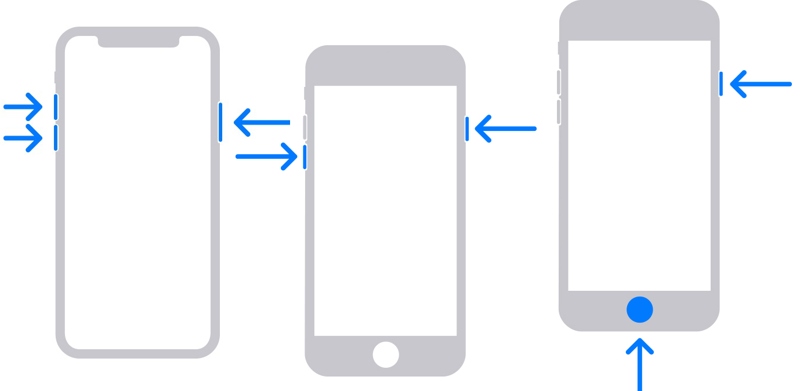
iPhone 8 veya sonraki bir sürümde
Hızlıca basın ve bırakın hacim Up düğmesine basın.
Aynısını şuna da yapın: Aşağı hacmi düğmesine basın.
Basılı tutun Side Kurtarma Modu ekranını görene kadar düğmesine basın.
iPhone 7/7 Plus'ta
uzun basın Aşağı hacmi + Side birlikte düğmeler.
Kurtarma Modu ekranı göründüğünde düğmeleri bırakın.
İPhone 6s veya daha eski modellerde
Basılı tutun Ana Sayfa + Uyku / Güç Aynı anda düğmeler.
Kurtarma Modu açılırsa düğmeleri bırakın.
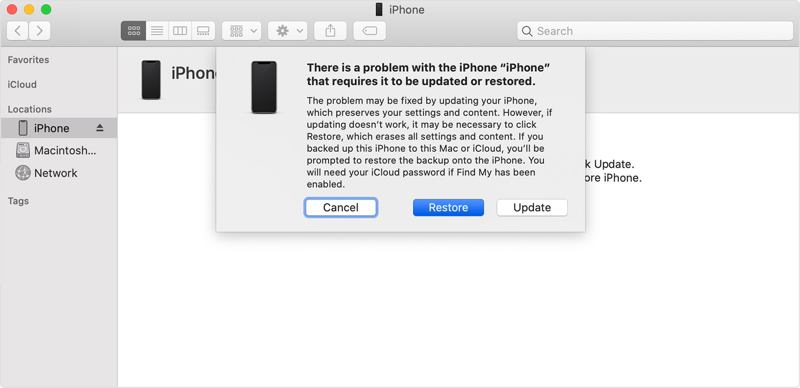
4 Adım. iTunes veya Finder, cihazınızı Kurtarma Modunda algıladıktan sonra bir iletişim kutusu açılacaktır.
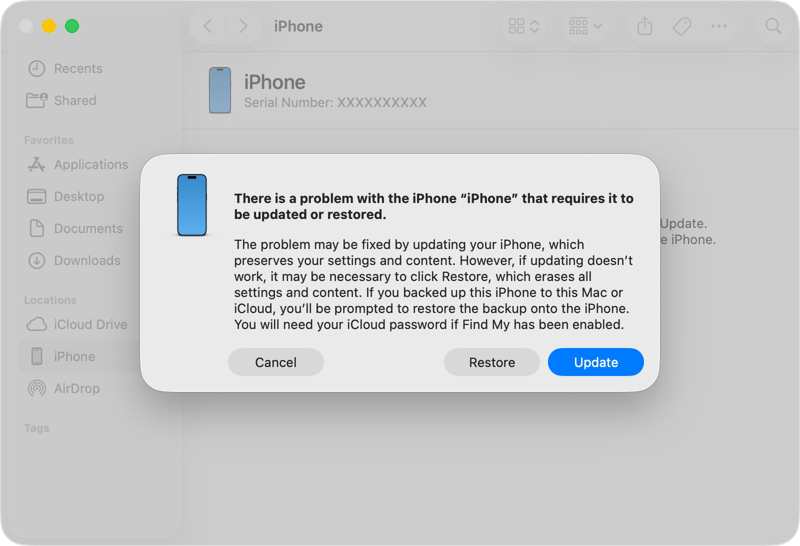
5 Adım. Tıkla Restore Devre dışı bırakılmış bir iPhone'u onarmaya başlamak ve iTunes'a bağlanmak için iletişim kutusundaki düğmeye tıklayın.
Bölüm 4: iTunes Kullanmadan Devre Dışı Bırakılmış Bir iPhone'u Nasıl Sıfırlayabilirsiniz?
Devre dışı bırakılmış bir iPhone'un kilidini açmak mümkün mü? Cevap evet. iOS cihazınız devre dışı bırakılmış olsa bile, "iPhone'umu Bul" özelliğini kullanarak iPhone'unuzu sıfırlayarak erişimi yeniden sağlayabilirsiniz. Bu çözüm, başka bir Apple cihazı veya bilgisayar kullanılarak uygulanabilir. Ön koşul, "iPhone'umu Bul" özelliğinin etkinleştirilmiş olmasıdır.
iTunes Kullanmadan Devre Dışı Bırakılmış Bir iPhone'u Çevrimiçi Olarak Nasıl Sıfırlayabilirsiniz?
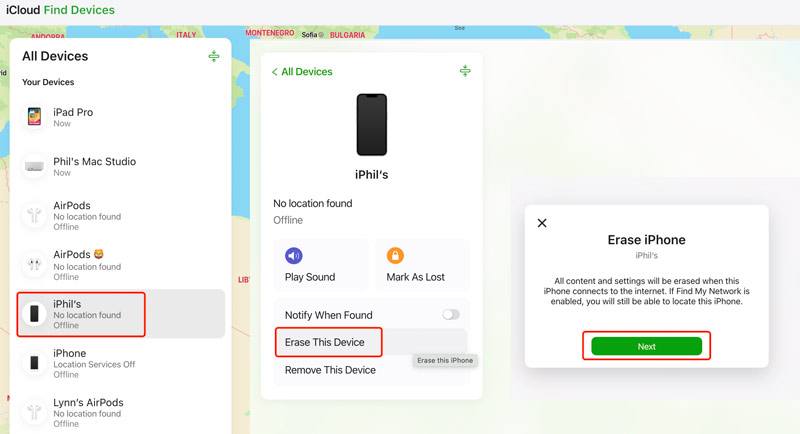
1 Adım. Tarayıcınızda www.icloud.com/find/ adresine gidin ve Apple Kimliğiniz ve şifrenizle giriş yapın.
İpuçları: İki faktörlü kimlik doğrulama (2FA) etkinleştirilmişse, ekranınızda görünen doğrulama kodunu girin.
2 Adım. Tıkla ve genişlet Tüm Cihazlar liste.
3 Adım. Listeden devre dışı bırakılmış iPhone'u seçin ve tıklayın. Bu Cihazı Sil düğmesine basın.
4 Adım. Uyarıyı okuyun ve tıklayın Sonraki.
5 Adım. Ekranda gösterilen yönergeleri izleyerek iTunes kullanmadan devre dışı bırakılmış iPhone'unuzu sıfırlayın.
Devre dışı bırakılmış bir iPhone'u başka bir Apple cihazı kullanarak nasıl sıfırlayabilirsiniz?
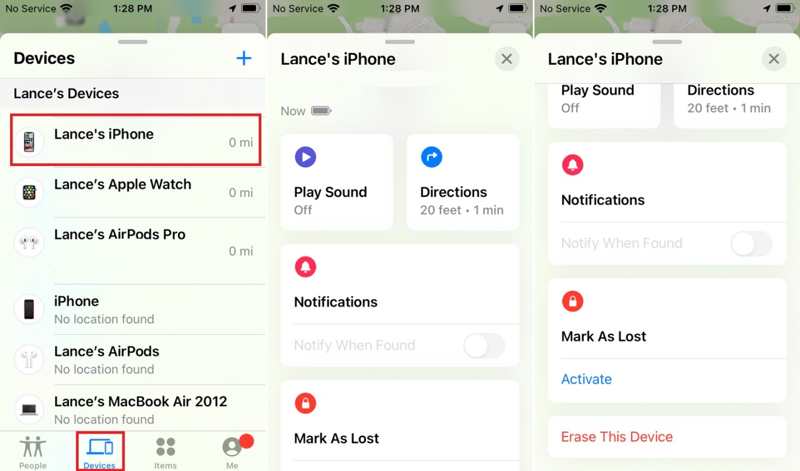
1 Adım. Aynı Apple Kimliğiyle ilişkilendirilmiş başka bir Apple cihazına Bul uygulamasını yükleyin.
2 Adım. Git Cihaz Sekmeyi açın ve devre dışı bırakılmış iPhone'u seçin.
İpuçları: Listede iPhone'unuzu göremiyorsanız, dokunun. + yanında Cihaz etiket, seçin AirTag'ı ekleyinve cihazınızı ekleyin.
3 Adım. Alt araç çubuğuna dokunup genişletin ve ardından tıklayın. Bu Cihazı Sil.
4 Adım. Ardından, cihazınızı sıfırlamak için talimatları izleyin.
Bölüm 5: Devre dışı bırakılmış bir iPhone'u nasıl atlatabilirsiniz?
Apple ID şifrenizi unuttuysanız, devre dışı bırakılmış bir iPhone'u atlamak zordur. Neyse ki, Apeaksoft iFoneKit Bu sorunu çözmenize yardımcı olabilir. Herhangi bir kısıtlama olmaksızın devre dışı bırakılmış bir iOS cihazındaki ekran kilidini kaldırabilir.
Şifre Kullanmadan Devre Dışı Bırakılmış Bir iPhone'u Hızlı Bir Şekilde Atlatmanın Yolu
- Herhangi bir kısıtlama olmaksızın devre dışı bırakılmış bir iPhone'un kilidini açın.
- Şifreleri, Face ID'leri ve Touch ID'leri sayısallaştırmak için kullanılabilir.
- İşlem sırasında parola gerekmez.
- Gibi bonus özellikler sunun Ekran Süresi atlama.
- Çok çeşitli iPhone ve iPad cihazlarını destekler.
Güvenli indirme
Güvenli indirme

Şifresiz Devre Dışı Bırakılmış Bir iPhone'u Nasıl Aşabilirsiniz?
1 Adım. iFoneKit'i yükleyin
Bilgisayarınıza kurduktan sonra iOS kilit açma yazılımını başlatın. Mac kullanıcıları için ayrı bir sürüm de mevcuttur. iPhone'unuzu Lightning kablosuyla bilgisayarınıza bağlayın. İstenirse dokunun. Güven Ekranınızda bu bilgisayara güvenmek için seçin. iOS Ekranının Kilidini Aç devam etmek için mod.

2 Adım. Donanım yazılımını indirin
Tıkla Şimdi başla iPhone'unuz algılandığında düğmeye tıklayın. Yazılım, aygıt yazılımını indirmeye başlayacaktır. İndirme tamamlandığında, tıklayın. OK Onay iletişim kutusundaki düğmeye tıklayın.

3 Adım. Engelli iPhone'unuzun kilidini açın
Sonra, vur Tekrar Onayla Açılan iletişim kutusundaki düğmeye tıklayarak aygıt yazılımını doğrulayın. Ardından, yazılım otomatik olarak devre dışı bırakılmış iPhone'un kilidini açacaktır. İşlem tamamlandığında, iPhone'unuzun bağlantısını kesin ve yazılımı kapatın. Artık devre dışı bırakılmış iPhone'un kilidini herhangi bir kısıtlama olmadan doğrudan açabilirsiniz.

Daha fazla Okuma
Sonuç
Bu makalede bir sorunun nasıl çözüleceği açıklanmıştır. Devre dışı bırakılmış ve iTunes'a bağlanamayan iPhoneHata mesajında belirtildiği gibi, devre dışı bırakılmış iPhone'unuzu bir bilgisayara bağlayabilir ve işletim sisteminize bağlı olarak iTunes veya Finder ile geri yükleyebilirsiniz. iTunes olmadan, bu sorunu başka bir Apple cihazındaki Find My uygulamasını kullanarak veya çevrimiçi olarak da çözebilirsiniz. Apeaksoft iFoneKit Bu, devre dışı bırakılmış bir iPhone'daki ekran kilidini aşmanın ve cihaza yeniden erişim sağlamanın nihai çözümüdür.
İlgili Makaleler




