


iPhone'un Sürekli Apple ID Parolası İsteme Sorununu Hızlıca Nasıl Çözebilirsiniz?

"Apple hesabımda eski bir iPhone'um var, ama benim iPhone Apple Kimliği parolasını sormaya devam ediyor"Bu sorunu nasıl çözebilirim?" iPhone veya iPad'inizi etkinleştirmek için bir Apple ID hesabına ihtiyacınız olduğu bilinen bir gerçektir. Bu hesap, iCloud yedeklemeleri de dahil olmak üzere tüm Apple hizmetleri için bir pasaport görevi görür. Hesap bilgilerinizde bir sorun varsa, bu hizmetlere erişiminizi kaybedersiniz. Bu eğitim, sorunu çözmek için kanıtlanmış çözümleri paylaşmaktadır.
SAYFA İÇERİĞİ:
Bölüm 1: iPhone Neden Apple Kimliği Parolası İstiyor?
Cihazınız sürekli olarak Apple Kimliğinizi ve parolanızı girmenizi isteyen bir açılır pencere veya uyarı gösteriyorsa, hesabınızda bir sorun olduğu anlamına gelir. iPhone'un sürekli olarak Apple Kimliği parolasını istemesinin başlıca nedenleri şunlardır:
- 1.Yakın zamanda diğer cihazlarınızdaki Apple ID şifrenizi değiştirdiniz ve iPhone'unuzda güncellemeyi unuttunuz.
- 2.Apple Music, App Store veya Apple Books gibi devam eden bir uygulama, satın alma işlemi sırasında indirme esnasında takılıp kalıyor.
- 3.Apple Hesabınızdaki bilgileriniz, e-posta adresiniz, telefon numaranız, ödeme yöntemleriniz ve daha fazlası dahil olmak üzere güncel değil.
- 4.Apple Hesabınızın ayarlarında bir sorun var.
- 5.Yazılım hataları.
Bölüm 2: iPhone Sürekli Apple ID Parolası İstiyorsa Ne Yapmalısınız?
Çözüm 1: iPhone'unuzu Yeniden Başlatın
iPhone'unuz sürekli Apple ID şifrenizi istiyorsa, yapmanız gereken ilk şey cihazınızı yeniden başlatmaktır. Bu çözüm basit olsa da, iPhone'unuzun uygulama indirirken takılı kalması gibi temel sorunları çözebilir.
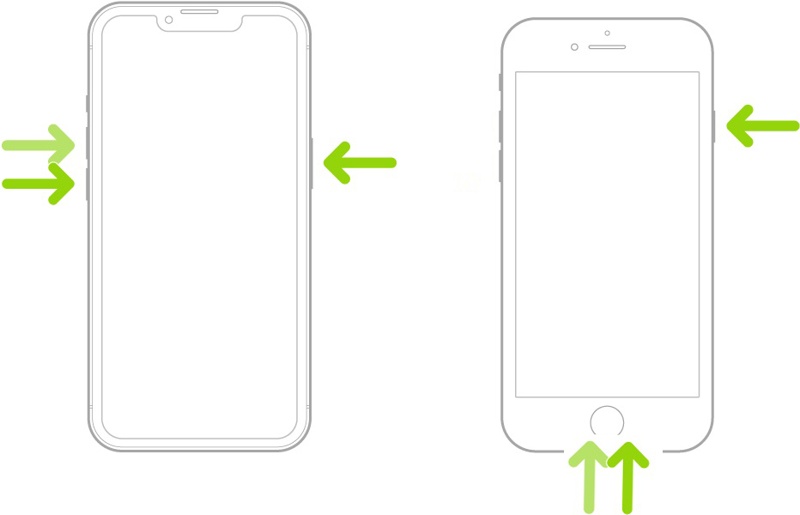
1 Adım. Şunlardan birine basın ve basılı tutun: hacim düğmeler + Side Face ID'li bir iPhone'da düğmeyi basılı tutun. Eski bir iPhone'da ise basılı tutun. Side or Power düğmesine basın.
2 Adım. Kapatma ekranı göründüğünde, düğmeleri veya düğmeyi bırakın.
3 Adım. Cihazınızı kapatmak için kaydırıcıyı hareket ettirin.
4 Adım. Birkaç dakika sonra, tuşunu basılı tutun Side or Power Apple logosu görünene kadar düğmesine basın.
Çözüm 2: Apple Kimliğinizden çıkış yapın ve tekrar giriş yapın.
Diğer cihazlarda Apple Kimliğinizi, parolanızı veya hesap bilgilerinizi değiştirdiyseniz, bunları iPhone'unuzda da güncellemeniz gerekir. Aksi takdirde, iPhone'unuz Apple Kimliğinizi ve parolanızı istemeye devam edecektir.
1 Adım. Ayarlar uygulamasında profilinize dokunun.
2 Adım. Sayfayı aşağı kaydırın ve en alttaki Oturumu Kapat düğmesine dokunun.
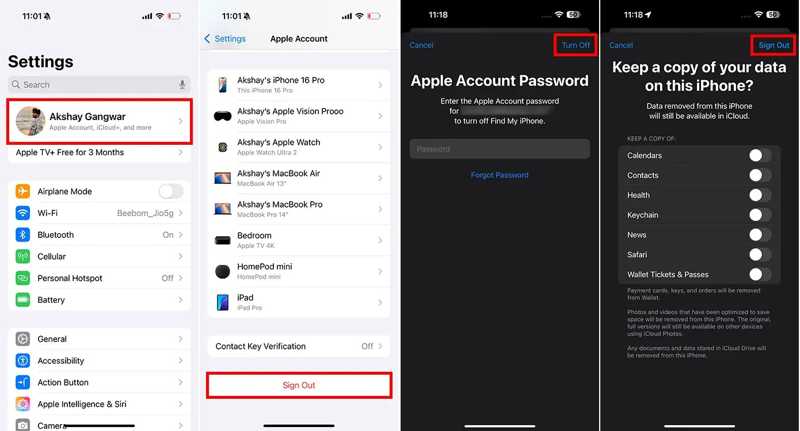
3 Adım. Apple ID parolanızı girin ve dokunun. Kapalı konuma.
4 Adım. Saklamak istediğiniz veri türlerini seçin ve dokunun Oturumu Kapat.
5 Adım. İPhone'unuzu yeniden başlatın.
6 Adım. Açın Ayarlar app.
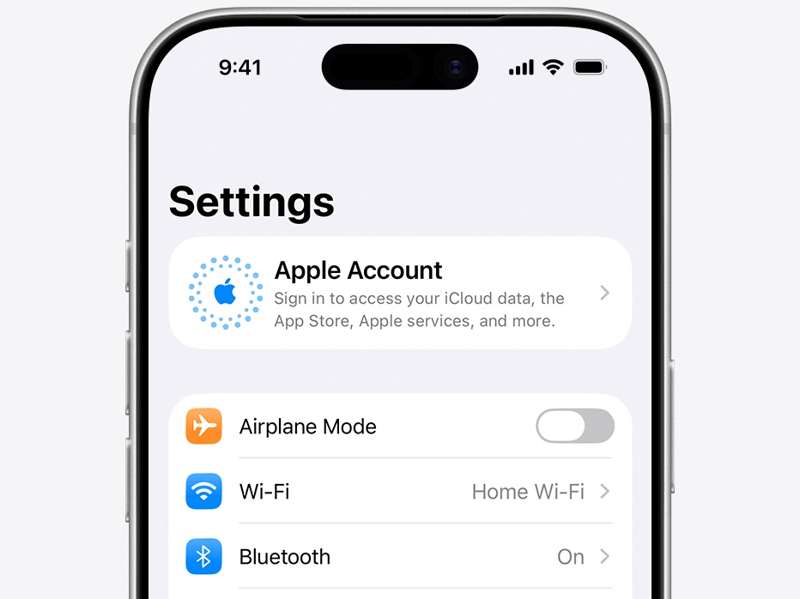
7 Adım. Musluk elma hesabı, seçmek Manuel olarak oturum açınApple ID'niz ve şifrenizle giriş yapın.
Çözüm 3: Apple Sunucu Durumunu Kontrol Edin
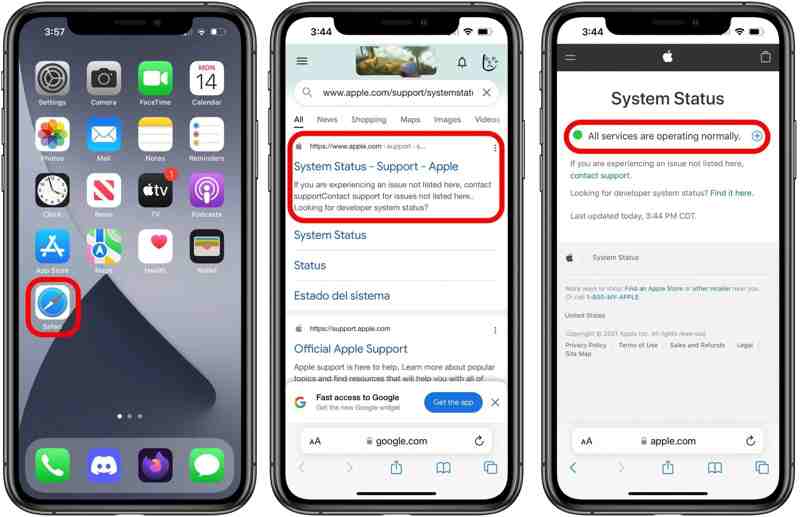
Apple Hesabı kullanırken, iPhone'unuzun Apple sunucularıyla iletişim kurması gerekir. İlgili Apple sunucuları çalışmıyorsa, iPhone sürekli olarak Apple Kimliği ve şifresini isteyecektir. Şuraya gidin: https://www.apple.com/support/systemstatus/ Bir web tarayıcısında. İlgili sunucuları kontrol edin. Herhangi bir öğe sarı veya kırmızı bir simgeyle işaretlenmişse, tekrar çalışmasını bekleyin.
4. Çözüm: Apple Kimliği Parolasını Sıfırlayın
Apple hesabınız kilitlendiyse veya devre dışı bırakıldıysa ve iPhone'unuz sürekli Apple ID parolanızı istiyorsa, hesap bilgilerinizi sıfırlayarak bu sorunu çözebilirsiniz. İki faktörlü kimlik doğrulama etkinleştirilmişse, iPhone'unuzda bu işlemi tamamlayabilirsiniz.
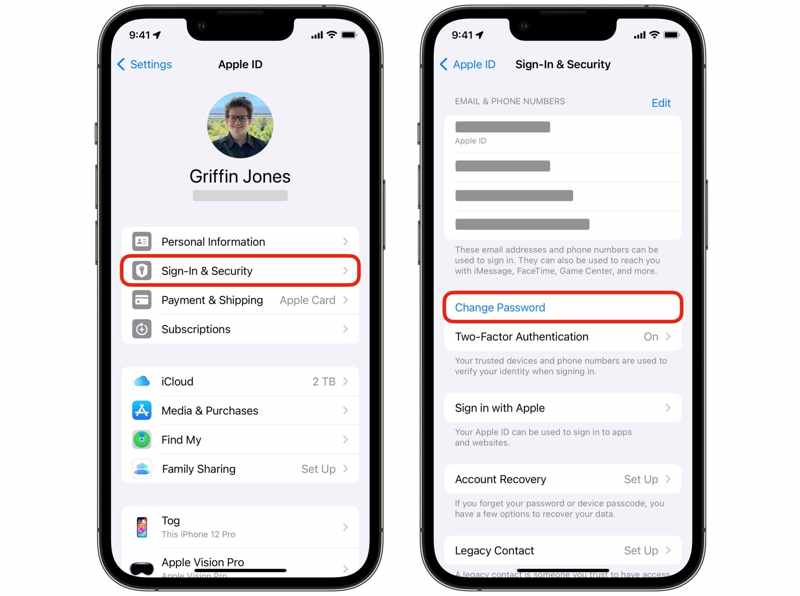
1 Adım. Koş senin Ayarlar Uygulamaya gidin ve profilinize dokunun.
2 Adım. MyCAD'de yazılım Güncelleme ye git Oturum Açma ve Güvenlik.
3 Adım. Dokunun Şifrenizi Değiştirin düğmesine basın.
4 Adım. iPhone şifrenizi girin.
5 Adım. Yeni bir parola girin, doğrulayın ve değişikliği onaylayın.
Çözüm 5: Tüm Ayarları Sıfırla
iPhone'unuzun sürekli Apple Kimliği ve şifre istemesi sorununu çözmenin bir diğer yolu da cihazınızdaki tüm ayarları sıfırlamaktır. Bu çözüm cihazınızdaki verileri silmeyecek, ancak ayarları fabrika varsayılanlarına döndürecektir.
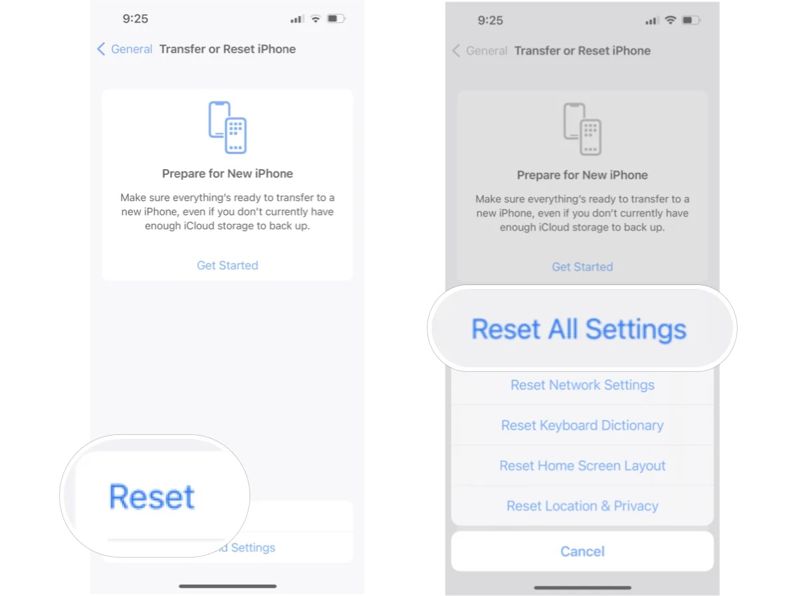
1 Adım. MyCAD'de yazılım Güncelleme ye git Ayarlar.
2 Adım. Şu yöne rotayı ayarla Genel, iPhone'u Aktarın veya Sıfırlayın, ve Reset.
3 Adım. Musluk Tüm Ayarları Sıfırla.
4 Adım. Ekranda beliren yönergeleri izleyerek işlemi onaylayın.
Bölüm 3: iPhone'un Sürekli Apple ID Parolası İstemesini Düzeltmek İçin Hızlı Bir Çözüm
Yaygın çözümler işe yaramazsa ve iPhone'unuz hala Apple ID şifresini istiyorsa, şunları deneyin: Apeaksoft iFoneKit iOS Kilidini AçıcıBu uygulama, şifreye gerek kalmadan iPhone veya iPad'inizdeki arızalı hesabı kaldırabilir.

tarafından indirildi 1,000,000 kullanıcılar
- iPhone'unuzdan Apple ID'yi tek tıklamayla kaldırın.
- Apple Kimliğinizin parolasına veya iPhone parolanıza gerek yok.
- Ekran Süresi kaldırma gibi bonus özellikler sunun.
- En yeni iOS ve iPadOS sürümleriyle uyumludur.
Güvenli indirme
Güvenli indirme

iPhone'un Sürekli Apple ID Şifresi İstemesini Nasıl Düzeltirsiniz?
1 Adım. Apple Kimliği kaldırma aracını yükleyin
iFoneKit'i bilgisayarınıza kurduktan sonra çalıştırın. Windows 11/10/8/7/XP/Vista ve macOS 10.7 veya üzeri sürümlerde kullanılabilir. Seçiniz Apple kimliğini kaldır devam etmek için mod.

2 Adım. Cihazınıza bağlanın
iPhone'unuzu bir Lightning kablosuyla bilgisayarınıza bağlayın. Yazılım cihazınızı tanıdıktan sonra, tıklayın. Şimdi başla düğmesine basın.

3 Adım. Apple kimliğini kaldır
Eğer "Benim Kimliğimi Bul" özelliği devre dışıysa, yazılım otomatik olarak arızalı Apple Kimliğini kaldırmaya başlayacaktır. Eğer "Benim Kimliğimi Bul" özelliği etkinse, cihazınızdaki tüm ayarları sıfırlayın. Ardından, tıklayın. OK düğme ve isabet Tekrar Onayla Süreci başlatmak için.

Daha fazla Okuma
Sonuç
Bu kılavuz, eğer... iPhone sürekli Apple Kimliği ve şifre istiyor.Ana nedenleri anlamalısınız. Daha da önemlisi, hatadan hızlıca kurtulmak için çözümleri uygulayabilirsiniz. Apeaksoft iFoneKit iOS Kilidini Açıcı Bu özellik, arızalı Apple hesabınızı herhangi bir kısıtlama olmaksızın kaldırmanıza olanak tanır.
 Apeaksoft iFoneKit
 iPhone, iPad ve iPod'unuzdaki her türlü iOS şifresini çözün.
Güvenli indirme
Güvenli indirme
İlgili Makaleler




