

Yaygın iOS 26 Güncelleme Sorunları Nasıl Etkili Bir Şekilde Çözülür?

Apple, yeni özellikler sunmak ve hataları gidermek için iPhone'lar için düzenli olarak güncellemeler yayınlıyor. Kullanıcıların iOS'larını güncel tutmayı amaçlamaları mantıklı. Ancak bazı kullanıcılar, iOS güncelleme sorunlarıSonuç olarak, iPhone'larına en son iOS sürümünü yükleyemiyorlar veya iPhone'larına erişemiyorlar. Bu kılavuz, yaygın sorunları tanımlıyor ve bu sorunları çözmenize yardımcı olacak doğrulanmış çözümleri gösteriyor.
SAYFA İÇERİĞİ:
Bölüm 1: Yaygın iOS 26 Güncelleme Sorunları
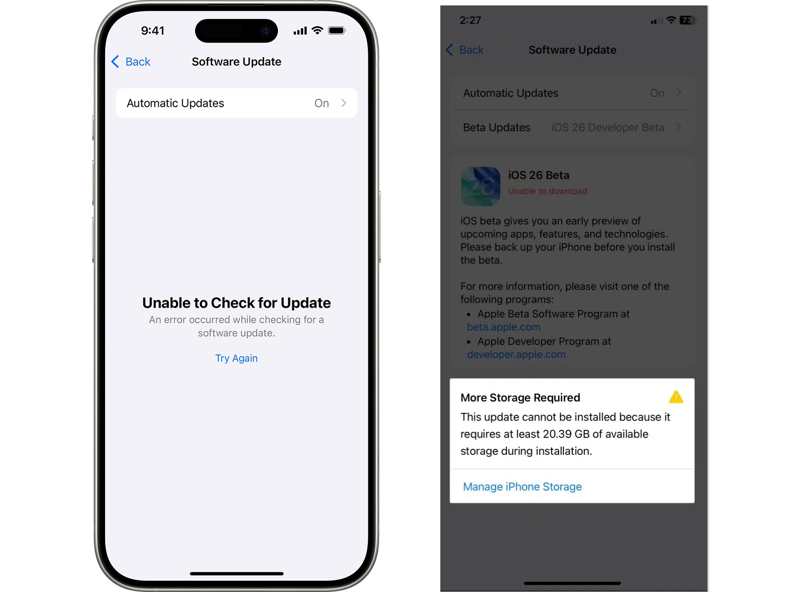
Apple, gelişmiş Apple yapay zekası da dahil olmak üzere çeşitli yeni özelliklerle gelen iOS 26'yı yayınladı. Çözümlere geçmeden önce, iOS 26 güncellemesiyle ilgili yaygın sorunlara bir göz atalım:
Güncelleme Kontrol Edilemiyor
Yazılım Güncellemesi Başarısız Oldu
Güncelleme Doğrulanamıyor
İndirmek mümkün değil
iOS 26 indirilirken bir hata oluştu
Güncelleme Hazırlama veya Güncellemeyi Doğrulama aşamasında takıldınız mı?
Bölüm 2: iOS 26 Güncelleme Sorunları Nasıl Düzeltilir
iPhone'unuzun desteklenip desteklenmediğini kontrol edin. Örneğin iOS 26, iPhone SE (2. ve üzeri)/11 ve üzerini destekler. Cihazınız destekleniyorsa, aşağıdaki çözümleri deneyin:
Çözüm 1: Apple Sunucu Durumunu Kontrol Edin
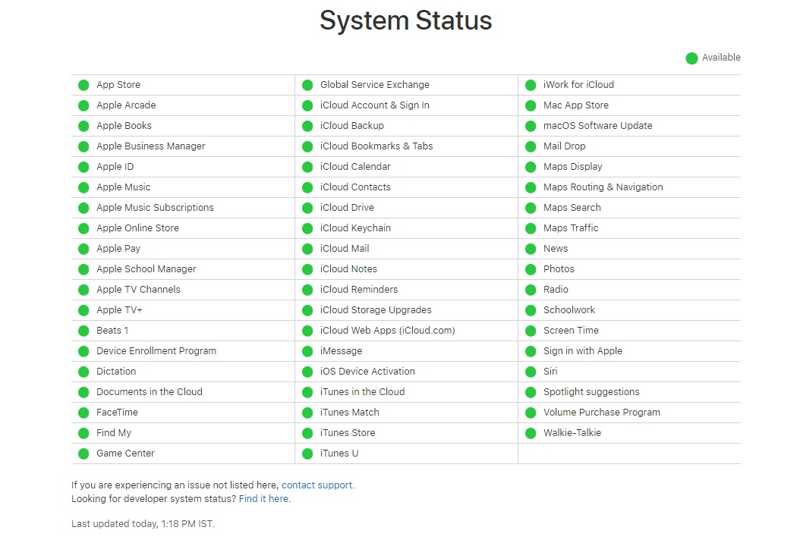
iOS 26 büyük bir güncelleme ve trafikteki ani bir artış, Apple sunucularının yavaşlamasına veya zaman aşımına uğramasına neden olabilir. Bu, Apple iOS 26 güncelleme sorunlarına yol açan ana faktörlerden biridir. Bir web tarayıcısında https://www.apple.com/support/systemstatus/ adresine gidin ve iOS güncellemesiyle ilgili sunucuları arayın. Yeşil simge sunucunun çalıştığını, sarı veya kırmızı simge ise bir sorun olduğunu gösterir. Sunucular aşırı yüklenmişse, tekrar çalışmalarını beklemeniz ve yazılımınızı güncellemeniz gerekir.
Çözüm 2: Cihazınızı Yeniden Başlatın
iPhone'u yeniden başlatmak, sorun gidermenin basit bir yoludur. Arka planda çalışan tüm uygulamaları kapatır, önbellekleri temizler ve takılı kalan iOS güncellemesini kaldırır. Bu nedenle, Apple iOS güncelleme sorunlarını çözebilir.
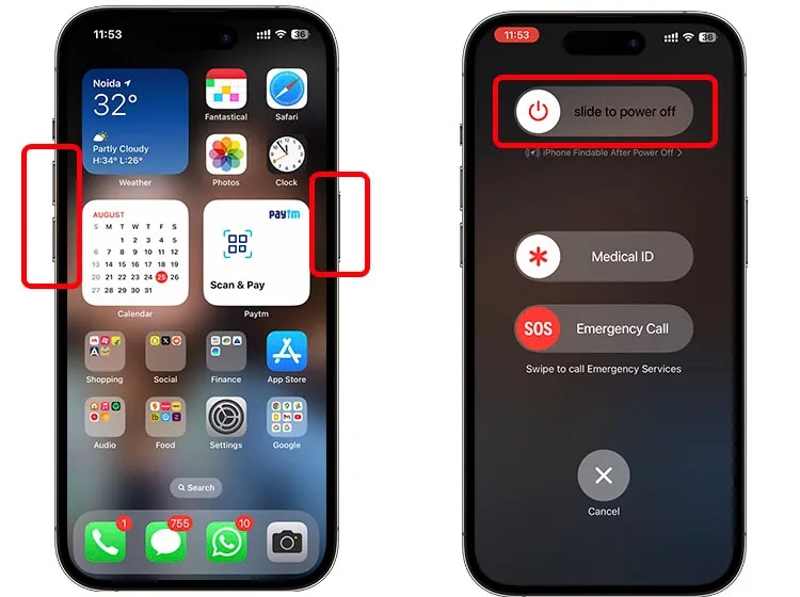
1 Adım. İkisinden birine basın ve basılı tutun hacim düğmesini ve Side iPhone 11 ve üzeri cihazlarda güç kapatma ekranı görünene kadar düğmesine basın.
iPhone SE (2. ve 3. nesil) için, Side Güç kapatma ekranını tetikleyen düğme.
2 Adım. Kaydırıcıyı sağ tarafa doğru hareket ettirdiğinizde ekranınız kararacaktır.
3 Adım. Birkaç dakika bekleyin. Ardından, Side Apple logosunu görene kadar düğmesine basın.
4 Adım. Yazılım güncellemesini tekrar deneyin.
Çözüm 3: Boş Alan
iOS'un en son sürümünü yüklemek için iPhone'unuzda belirli bir miktarda boş alana ihtiyacınız var. Örneğin, iOS 26'yı yüklemek için 15 GB boş depolama alanı gerekir. Yazılım güncellenirken iPhone'unuzda alan yetersizliği nedeniyle sorun yaşıyorsanız, önce alan boşaltmanız gerekir. iPhone veri temizleyici veya Ayarlar'dan manuel olarak temizleyin.
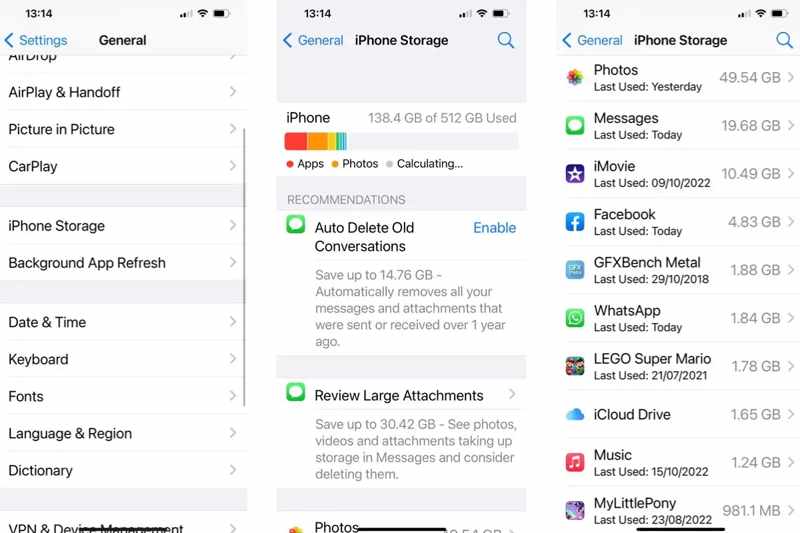
1 Adım. Çalıştır Ayarlar iPhone'unuzdaki uygulama.
2 Adım. MyCAD'de yazılım Güncelleme ye git Genel ve dokunun iPhone Depolama Alanı.
3 Adım. Burada kullanılan depolama alanını ve boş alanı kontrol edebilirsiniz.
4 Adım. Etkinleştirebilirsiniz Kullanılmayan Uygulamaları Boşaltma ve alanı boşaltmak için büyük veya işe yaramayan uygulamaları kaldırın.
4. Çözüm: İnternet Bağlantısını Kontrol Edin
iOS'u güncellerken istikrarlı bir internet bağlantısına ihtiyacınız vardır. Zayıf bir ağ, en yeni iOS güncellemelerinde sorunlara ve hatalara yol açabilir. Çözüm basit: istikrarlı bir Wi-Fi ağına bağlanın.
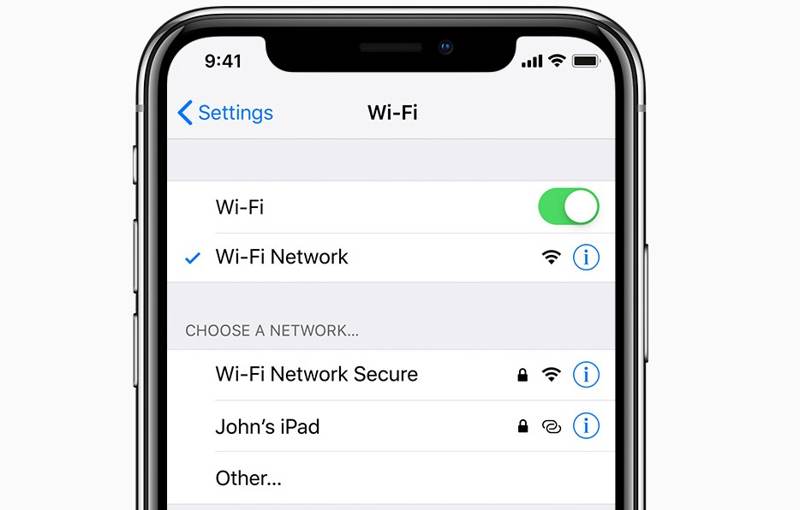
1 Adım. açık Ayarlar app.
2 Adım. Seçin Wi-Fi seçeneği.
3 Adım. Sabit bir Wi-Fi ağına bağlanın ve şifreyi girin.
4 Adım. iOS 26'yı tekrar güncellemeyi deneyin.
Çözüm 5: Apple Geliştirici Programına kaydolun
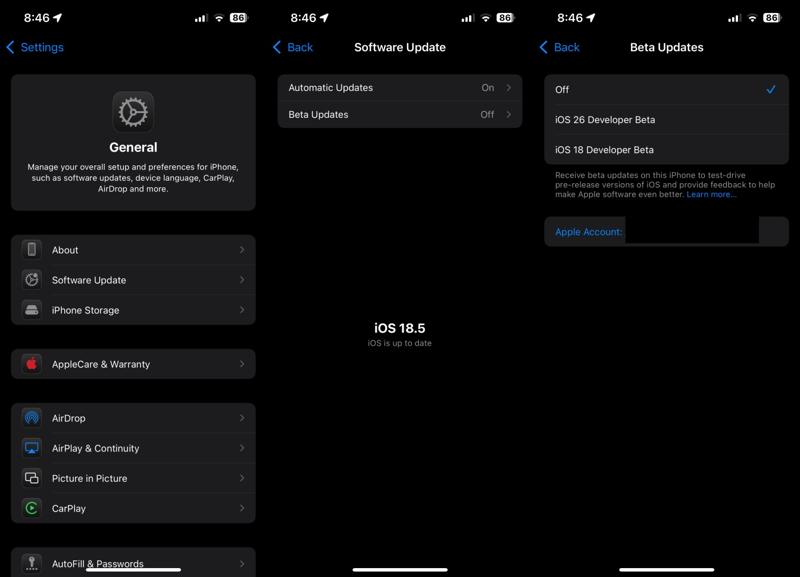
iOS 26 bir beta sürümüdür ve tüm kullanıcılar için mevcut değildir. iOS 26 güncellemesiyle ilgili sorunlarla karşılaşırsanız, Apple Geliştirici Programı'na kaydolmanız gerekir. Ardından, iPhone'unuzdaki en son iOS güncelleme sorunlarını giderebilirsiniz.
1 Adım. Tarayıcınızda developer.apple.com adresini ziyaret edin.
2 Adım. Git Menü hamburger ikonuna tıklayarak.
3 Adım. Klinik Hesap ve Apple Kimliğiniz ve parolanızla oturum açın.
4 Adım. İstendiğinde iki faktörlü kimlik doğrulamayı tamamlayın.
5 Adım. Kabul et Apple Geliştirici Sözleşmesi ve teslim edin.
6 Adım. Kaydı tamamlamak için ekrandaki talimatları izleyin.
7 Adım. İPhone'unuzu açın ve şu adrese gidin: Ayarlar.
8 Adım. Klinik Genel ve dokunun .
9 Adım. Musluk Beta Güncellemesi seçin iOS 26 Geliştirici Beta.
10 Adım. Daha sonra son güncellemeyi yükleyin.
Bölüm 3: iOS 26 Güncelleme Sorunlarını Düzeltmek İçin Tek Noktadan Çözüm
Ortak çözümler mevcut değilse, Apple iOS güncelleme sorunlarını şu şekilde düzeltmeniz gerekir: Apeaksoft iOS Sistem KurtarmaiPhone'lardaki iOS yazılım güncelleme sorunlarını tespit edip hızla çözebilir. Ayrıca, çözümü kullanarak iOS'u güncelleyebilir veya geri yükleyebilirsiniz.
Herhangi Bir iPhone'daki iOS Güncelleme Sorunlarını Düzeltmek İçin Tek Noktadan Çözüm
- sabit iOS güncellemesi takıldı veya arıza sorunları ve diğer yazılım sorunları.
- Yazılım sorunlarını otomatik olarak algılar.
- iOS aygıt yazılımını güncelleyin veya düşürün.
- En son iOS ve iPhone sürümlerini destekleyin.
Güvenli indirme
Güvenli indirme

Herhangi Bir iPhone'da iOS Güncelleme Sorunları Nasıl Düzeltilir?
1 Adım. iPhone'unuza bağlanın
Bilgisayarınıza yükledikten sonra en iyi iOS onarım aracını başlatın. iPhone'unuzu bir Lightning kablosuyla bilgisayarınıza bağlayın. iOS Sistem Kurtarma seçeneğini tıklayın ve Ana Sayfa Güncelleme sorunlarını tespit etmek için düğmeye basın.

2 Adım. Donanım yazılımını indirin
Tıkla Ücretsiz Hızlı Düzeltme Hızlı bir çözüm denemek için bağlantıya tıklayın. Eğer mevcut değilse, tıklayın sabit Seçin ve standart Mod or Gelişmiş modDurumunuza bağlı olarak. Tıklayın Onaylamak ve iPhone'unuzun bilgilerini kontrol edin. Uygun bir sürüm seçin ve İndir Firmware'i indirmek için.

3 Adım. iOS güncelleme sorunlarını düzeltin
İndirme işlemi tamamlandığında, Sonraki iPhone'unuzdaki iOS güncelleme sorunlarını düzeltmek için düğme.

İpuçları: Bu yazılım, aşağıdaki gibi sorunların çözülmesine de yardımcı olabilir: iPhone hatası 4013iTunes hata kodu 14, iPhone 0xe80000a hatası vb.
Sonuç
Şimdi, nasıl düzelteceğinizi anlamalısınız yeni iOS güncelleme sorunları iPhone'unuzda. Bir yazılım güncellemesi başarısız olduğunda ortaya çıkan yaygın sinyalleri öğrenebilirsiniz. Daha da önemlisi, bu sorunu hızla çözmek için çözümleri tek tek takip edebilirsiniz. Ayrıca, tek noktadan bir çözüm öneriyoruz: Apeaksoft iOS Sistem Kurtarma. Yazılım güncelleme sorunlarını tespit edebilir ve etkili bir şekilde çözmenize yardımcı olabilir. Bu konuyla ilgili başka sorularınız varsa, lütfen bu gönderinin altına mesaj bırakmaktan çekinmeyin.
İlgili Makaleler
İşte Kurtarma Modu'nda, Find My'ı kullanarak, Güvenlik Kilidi aracılığıyla ve daha fazlasıyla parola olmadan bir iPad'e erişmenin 4 yolu.
Apple Kimliği güvenlik sorularınızı unuttuysanız panik yapmayın ve çeşitli durumlarda bunları sıfırlamak için eğitimimizi izleyin.
Apple hesabınızın parolasını unuttuysanız, çeşitli durumlarda Apple Kimliği parolasını sıfırlamaya yönelik kapsamlı bir kılavuz aşağıdadır.
Apple Kimliğinizin şifresini değiştirememe sorununu etkili bir şekilde çözmek için kanıtlanmış çözümlerimizi tek tek takip edebilirsiniz.



