


Parolayı Bilmeden iPad'inize Nasıl Giriş Yapabilirsiniz?

"iPad'imin şifresini unuttum ve internete erişimim yok. İnternete erişmenin bir yolu var mı?" Parola olmadan iPad'e giriş yapma?"
Bir iPad'iniz olduğunda, verilerinizi yetkisiz erişimden korumak için bir parola belirleyebilirsiniz. Olumsuz yanı, kilit ekranı parolasını unuttuğunuzda cihazınıza erişiminizin engellenmesidir. İyi haber şu ki, parolayı unutsanız bile cihazınıza tekrar erişim sağlayabilirsiniz. Bu kılavuz, kanıtlanmış yöntemleri ve ayrıntılı adımları paylaşmaktadır.
SAYFA İÇERİĞİ:
Bölüm 1: iPad'i Silerek Parola Kullanmadan iPad'e Nasıl Giriş Yapılır
Apple, iPadOS 15.2 ve üzeri sürümlere Güvenlik Kilidi özelliğini ekledi. Bu özellik, bağlı Apple Hesabı şifresiyle cihazınızı silmenize ve şifreyi bilmeden iPad'inize erişmenize olanak tanır.
iPadOS 17 veya üzeri sürümlerde
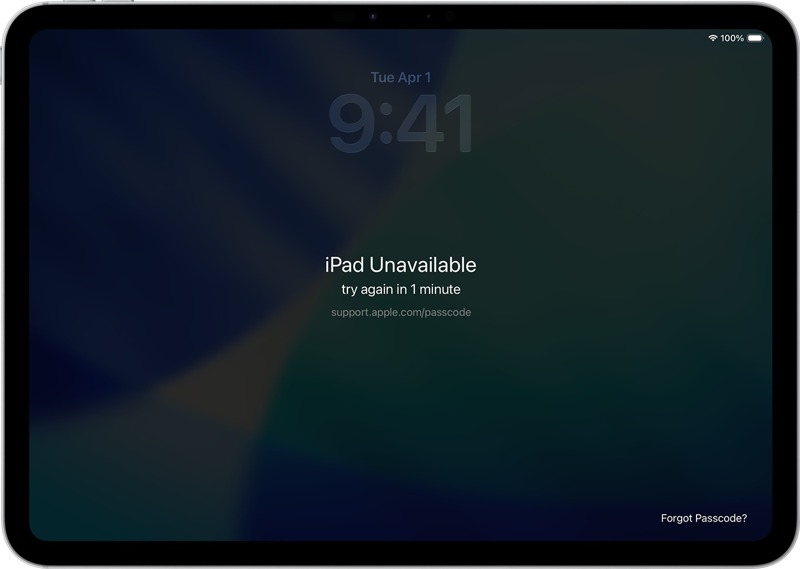
1 Adım. iPad Kullanılamıyor ekranı görünene kadar tekrar tekrar yanlış parola girin.
2 Adım. Dokunun Şifremi Unuttum düğmesine basın.
3 Adım. Basın İPad Sıfırlamayı Başlat onaylamak için
4 Adım. Hesabınızdan çıkış yapmak için Apple Hesabı parolanızı girin.
5 Adım. Ardından, öğesine dokunun. İPad'i sil iPad'e parola olmadan giriş yapmak.
iPadOS 15.2 veya üzeri sürümlerde
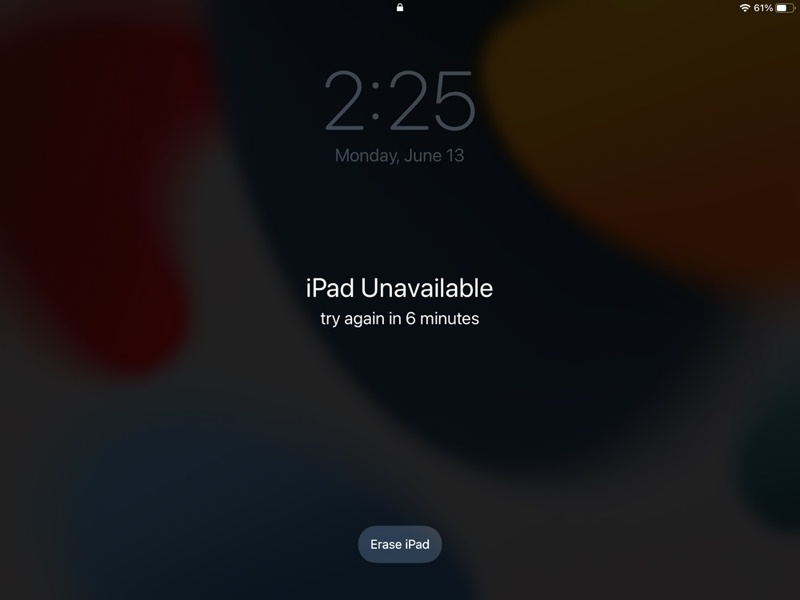
1 Adım. Birden fazla kez yanlış parola girilmesi, iPad'in kullanılamadığı ekranının tetiklenmesine neden olur.
2 Adım. Dokunun İPad'i sil seçeneği.
3 Adım. Bildirimi okuyun ve basın. İPad'i sil.
4 Adım. Bağlantılı Apple Hesabınızın şifresini girin.
5 Adım. Musluk İPad'i sil cihazınızı sıfırlamak için.
Bölüm 2: iPad'e Parola Kullanmadan Find My ile Nasıl Giriş Yapılır
Parolayı bilmeden de, "iPad'imi Bul" özelliği açıksa bir iPad'e erişebilirsiniz. İşlemi tamamlamak için tarayıcıda "iPad'imi Bul" portalına veya ödünç aldığınız bir Apple cihazındaki "iPad'imi Bul" uygulamasına erişebilirsiniz.
Find My Portal'da
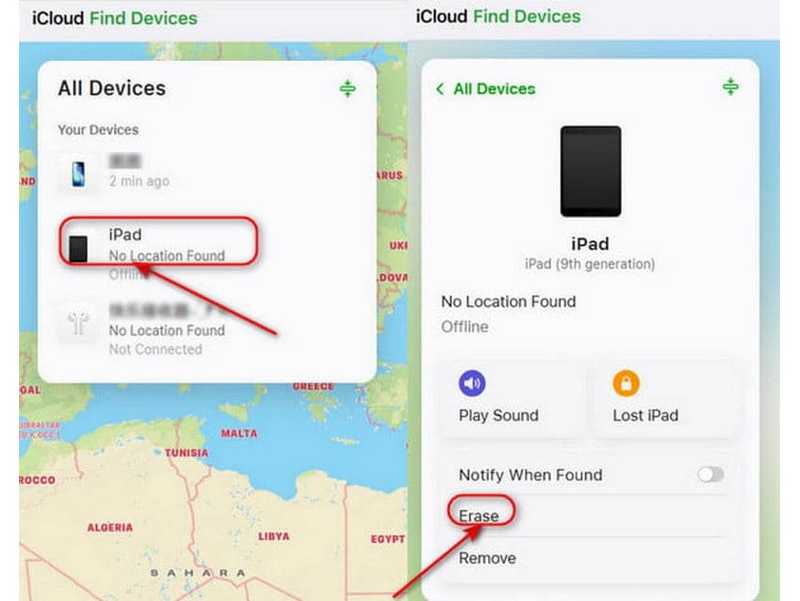
1 Adım. Tarayıcınızda www.icloud.com/find adresini ziyaret edin.
2 Adım. Bağlantılı Apple Hesabınızla giriş yapın.
3 Adım. iPad'inizi bulun ve tıklayın. Tüm Cihazlar liste.
4 Adım. Tıkla silmek or Bu Cihazı Sil Haritada izlendikten sonra düğmeye tıklayın.
5 Adım. iPad'inizi uzaktan silmek için ekrandaki yönergeleri izleyin.
Find My App'te
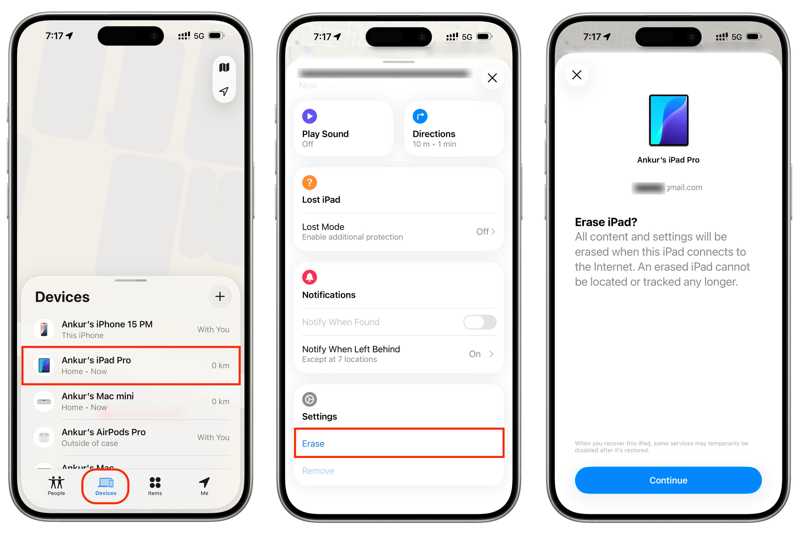
1 Adım. Çalıştır Benim Bul Ödünç alınan bir iOS cihazındaki uygulama.
2 Adım. Apple hesabınız ve şifrenizle giriş yapın.
3 Adım. Git Cihaz sekmesine tıklayın ve iPad'inizi seçin.
4 Adım. Araç çubuğunu genişletin ve dokunun. silmek.
5 Adım. Uyarıyı okuyun ve dokunun Devam et.
6 Adım. Güvenilir telefon numaranızı girin ve dokunun. silmek.
7 Adım. Bağlantılı Apple Hesabı şifresini tekrar girin ve onaylayın. silmek.
8 Adım. İşlem tamamlandığında, parola girmeden iPad'inize erişebilirsiniz.
Bölüm 3: iTunes/Finder ile Parola Kullanmadan iPad'e Nasıl Giriş Yapılır
Cihazınızda "iPad'imi Bul" özelliğini etkinleştirmediyseniz, kilit ekranını kaldırmak için iTunes'u kullanabilirsiniz. iTunes, kilit ekranı şifresi de dahil olmak üzere cihazınızdaki tüm verileri silebilir. Böylece iPad'inize doğrudan erişebilirsiniz.
1 Adım. iPad'inizi uyumlu bir kablo kullanarak bilgisayarınıza bağlayın.
2 Adım. Windows ve macOS Mojave veya önceki sürümlerde iTunes'u açın. macOS Catalina veya sonraki sürümlerde Finder'ı çalıştırın.
3 Adım. iPad'inizi Kurtarma Moduna alın:
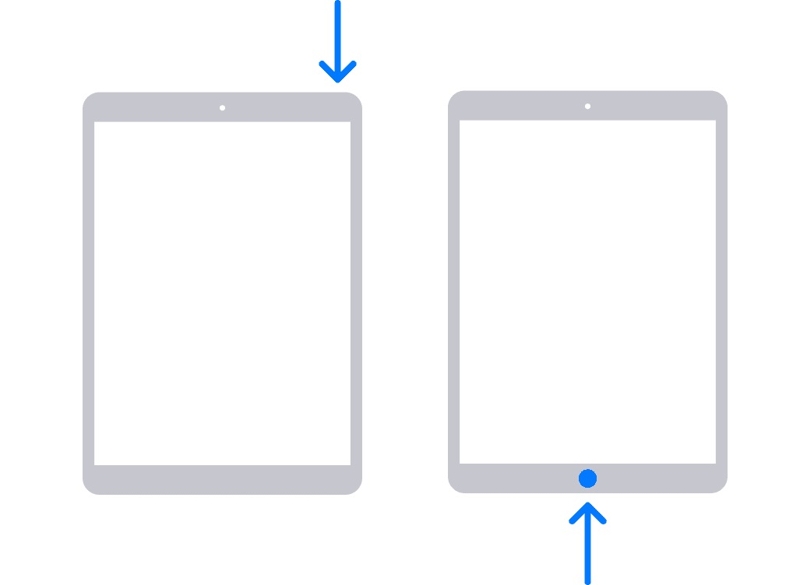
Ana Sayfa düğmesi olmayan bir iPad için
Tuşuna basın ve hızlıca hacim Up düğmesine basın.
Tuşuna basın ve hızlıca Aşağı hacmi düğmesine basın.
basılı tutun Side Kurtarma Modu ekranını görene kadar düğmesine basın.
Ana Sayfa düğmeli bir iPad için
Uzun süre basılı tutun Ana Sayfa + Uyku / uyanma birlikte düğmeler.
iPad'iniz Kurtarma Moduna girene kadar düğmeleri bırakın.
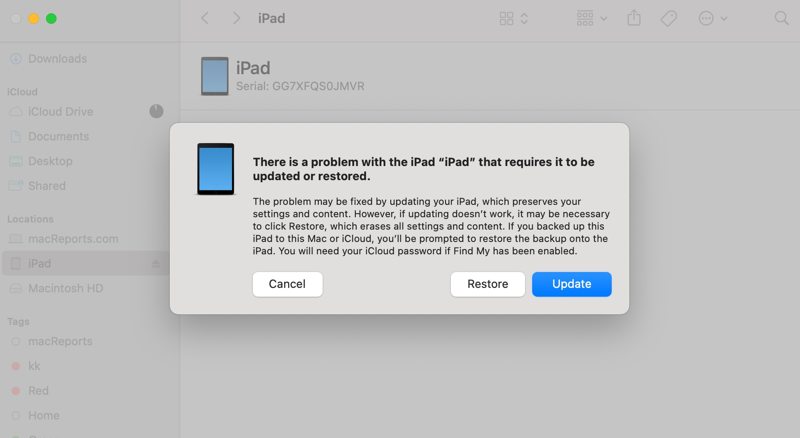
4 Adım. Ardından, Restore iletişim kutusundaki düğmeye basın.
5 Adım. iPad'iniz yeniden başlatıldığında, parola olmadan cihaza giriş yapabilirsiniz.
Bölüm 4: Parola Kullanmadan Tek Tıkla iPad'e Nasıl Giriş Yapılır
Parolanızı unuttuysanız, Apeaksoft iFoneKit iOS Kilidini Açıcı Bu uygulama, parola olmadan iPad'e erişmenizi sağlar. Herhangi bir kısıtlama olmaksızın iPad'deki tüm ekran kilitlerini kaldırabilir. Ayrıca, sade tasarımı süreci basitleştirir.

tarafından indirildi 1,000,000 kullanıcılar
- iPad'inizin kilidini parola olmadan hızlıca açın.
- Kullanımı kolay ve işlem üç adımda tamamlanıyor.
- Dijital parolaları, Face ID'leri ve Touch ID'leri kaldırın.
- Gibi bonus özellikler sunun MDM'nin atlanması.
- İPadOS'un en son sürümleriyle uyumludur.
Güvenli indirme
Güvenli indirme

Parola Olmadan iPad'inize Nasıl Girebilirsiniz?
1 Adım. iPad kilidini aç
Bilgisayarınıza kurduktan sonra iPad kilidini açma yazılımını başlatın. Yazılım Windows 11/10/8/7/XP/Vista ve Mac OS X 10.7 veya üzeri sürümlerde mevcuttur. Devam etmek için "iOS Ekran Kilidini Aç" modunu seçin.

2 Adım. iPad'inize bağlanın
iPad'inizi bir Lightning kablosuyla bilgisayarınıza bağlayın. Bilgisayara güvendikten sonra, yazılım cihazınızı hemen algılayacaktır. Yazılım cihaz bilgilerinizi yükledikten sonra, kontrol edin ve tıklayın. Şimdi başla Firmware'i indirmek için.

3 Adım. iPad'inize girin
Ardından, tıklayın OK Onay iletişim kutusundaki düğmeye basın. Ardından, Tekrar Onayla Firmware'i doğrulamak için düğmeye basın. Doğrulama işleminden sonra yazılım başlatılacaktır. iPad'inizin kilidini açma.

Sonuç
Bu kılavuz, çeşitli yöntemleri paylaşıyor. iPad'e parola olmadan giriş yapmakUygun bir yöntem seçip adımlarımızı takip ederek iPad'inizdeki ekran kilidini kaldırabilirsiniz. Yaygın yöntemler işe yaramazsa, şunları deneyin: Apeaksoft iFoneKit iOS Kilidini AçıcıHerhangi bir kısıtlama olmaksızın ekran kilitlerini kaldırabilir.
 Apeaksoft iFoneKit
 iPhone, iPad ve iPod'unuzdaki her türlü iOS şifresini çözün.
Güvenli indirme
Güvenli indirme
İlgili Makaleler




