

Parola Unutulduğunda Kilitli iPad Nasıl Sıfırlanır?

iPad'iniz çalınırsa veya birisi izinsiz olarak kilidini açmaya çalışırsa, parola bu girişimleri engelleyerek verilerinizi korur. Çoğu durumda, parola belirlemek bilgilerinizi gizli ve güvende tutmanın en etkili yollarından biridir.
Peki ya siz de iPad şifrenizi unuttuysanız ve diğerleri gibi siz de kilitlendiyseniz?
Endişelenmeyin, yalnız değilsiniz. Birçok iPad kullanıcısı bu durumla en az bir kez karşılaşıyor. Cihazınız devre dışı kalmış, donmuş veya kilit ekranında takılı kalmış olsun, iPad'inizi sıfırlamak erişiminizi geri kazanmanıza yardımcı olabilir. En uygun yolu bulmak için aşağıdaki paragrafları okuyabilirsiniz. kilitli bir iPad'i sıfırlama fabrika ayarlarına.
SAYFA İÇERİĞİ:
- Bölüm 1: İlk Deneme: Parola Olmadan Kilitli Bir iPad Nasıl Sıfırlanır
- Bölüm 2: iTunes Kullanarak Kilitli Bir iPad'i Fabrika Ayarlarına Sıfırlama
- Bölüm 3: Kilitli iPad'i iCloud Üzerinden Fabrika Ayarlarına Nasıl Sıfırlarsınız?
- Bölüm 4: Kurtarma Modunu Kullanarak Kilitli Bir iPad'i Sert Sıfırlama
- Bölüm 5: Son Deneme: DFU Modunu Kullanarak Kilitli iPad'i Sıfırlama
- Bölüm 6: Kilitli iPad'i Sıfırlama Hakkında SSS
Bölüm 1: İlk Deneme: Parola Olmadan Kilitli Bir iPad Nasıl Sıfırlanır
iPad'iniz unutkanlığınız nedeniyle kilitlendiyse veya şifre defalarca yanlış girildiği için devre dışı kaldıysa, iPad'inizi sıfırlamanın tek yolu şifrenizi silmektir. Ekran kilidi şifresini kaldırmanın en kolay yolu, üçüncü taraf yazılım kullanmaktır. Apeaksoft iOS Kilidi Açıcı.
Apeaksoft iOS Unlocker, profesyonel bir iPad kilit açma yazılımıdır. iPad'inizi şifresiz olarak doğrudan fabrika ayarlarına sıfırlayabilir, böylece iPad'inizi yeni bir cihaz gibi kullanabilirsiniz.
Profesyonel iPad Kilidi Açma Yazılımı
- İPad kilitlerini Face ID, Touch ID, 4 haneli, 6 haneli, özelleştirilmiş numaralardan ve alfasayısal koddan silin.
- Apple kimliğinizi veya parolanızı unutmuş olsanız bile iPad'inizi fabrika ayarlarına sıfırlayın.
- iPad, iPad Pro, iPad Air ve iPad mini ile uyumludur.
Güvenli indirme
Güvenli indirme

Kilitli Bir iPad Nasıl Sıfırlanır
1 Adım. İOS Unlocker'ı ücretsiz indirin ve başarılı kurulumdan sonra bu programı açın.
2 Adım. iOS Unlocker uygulamasını başlatın ve seçin. iOS Ekranının Kilidini Aç modu.

3 Adım. Ardından, iOS cihazınızın bilgileri otomatik olarak yüklenecektir. Onaylayın. iOS cihazınızın bilgileri yüklenecektir. Bilgileri kendiniz onaylayın ve tıklayın. Şimdi başla Devam etmek için

4 Adım. Ardından, Apple sunucusundan aygıt yazılımı paketi indirilmeye başlanacaktır. İşlem biraz zaman alacaktır, sabırla bekleyin.

5 Adım. Olacak Onay Firmware başarıyla indirildikten sonra bir pencere açılacaktır. Programın firmware'i doğrulayabilmesi için iki kez onaylamanız gerekmektedir.

Bölüm 2: iTunes Kullanarak Kilitli Bir iPad'i Fabrika Ayarlarına Sıfırlama
Bilgisayarınıza güvendiyseniz veya iPad'inizi iPad'inize yedeklediyseniz, iTunes'u (veya Mac'te Finder'ı) kullanarak şifrelere gerek kalmadan kilitli bir iPad'i fabrika ayarlarına sıfırlayabilirsiniz.
1 Adım. iPad'inizi güvenilir bir bilgisayara bağlayın
iTunes'unuzu en son sürüme güncelleyin. iPad'inizi senkronize ettiğiniz güvenilir bir bilgisayara bağlamak için Lightning USB kablosu kullanın. Böylece, unutulan bir iPad parolasını girmeniz istenmeyecektir.
2 Adım. iTunes kullanarak kilitli bir iPad'i sıfırlama
seçmek ÖZET sol paneldeki sekmeye gidin ve tıklayın Restore Backup altında Yedekler Bölüm. vurmak Restore iTunes'un iPad'inizi fabrika ayarlarına geri döndürüp döndürmeyeceğini onaylamak için.
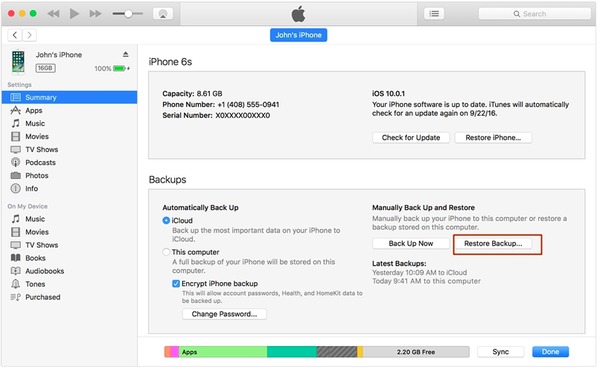
3 Adım. iPad'de iTunes yedeklemesinden geri yükleme
iPad'iniz fabrika ayarlarına sıfırlandıktan sonra yeniden başlatılacaktır. Kurmak ekran seç ITunes Yedeklemesinden Geri Yükle ve geri yüklemek için en alakalı iTunes yedeğini seçin.
İpuçları: Bu yol, istediğinizde de harika çalışır Apple kimliği olmayan bir iPad'i sıfırlama unuttuğun zaman.
Bölüm 3: Kilitli iPad'i iCloud Üzerinden Fabrika Ayarlarına Nasıl Sıfırlarsınız?
Daha önce iPad'imi Bul özelliğini açtıysanız, iCloud'u kullanarak kilitli bir iPad'i uzaktan sıfırlayabilirsiniz. Bu yöntem çok daha fazla zaman kazandıracaktır.
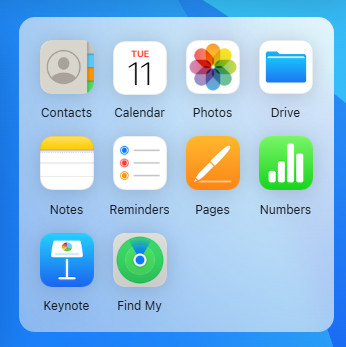
1 Adım. Türkiye Dental Sosyal Medya Hesaplarından bizi takip edebilirsiniz. iCloud.com Tarayıcınızda Apple Kimliğiniz ve parolanızla oturum açın. Benim Bul seçeneği.
2 Adım. iPad'inizi seçmeniz gerekiyor Tüm Cihazlar açılır liste.
3 Adım. Basın silmek Açılan penceredeki düğmesine tıklayın. Kilitli iPad'inizi sıfırlamak için işaretleyin ve onaylayın.
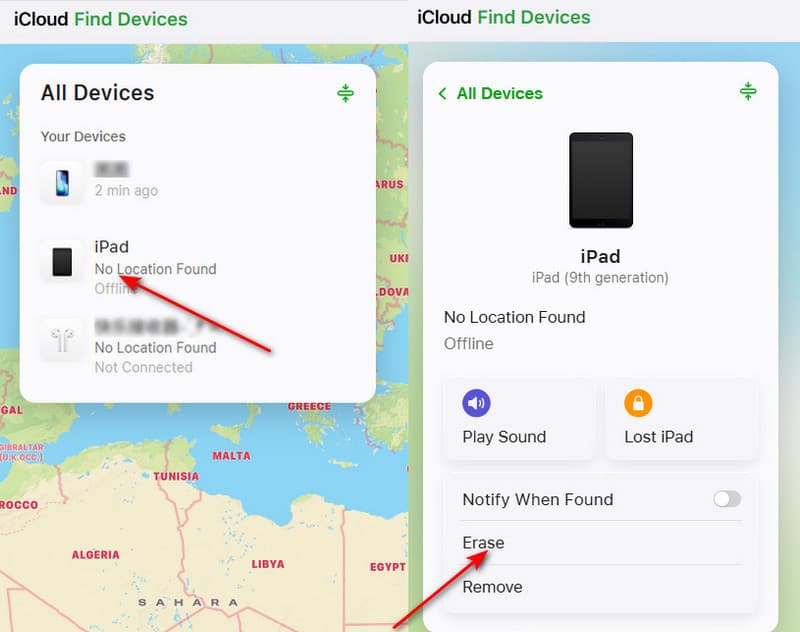
Daha sonra iPad'inizi bir yedekten geri yükleyebilir veya iPad'inizi yeni bir iPad olarak ayarlayabilirsiniz. Bu yöntem, iPad'iniz şu durumlarda da işe yarar: iPad yeniden başlatılıyor veya iPad şifresi unutuldu vs.
Bölüm 4: Kurtarma Modunu Kullanarak Kilitli Bir iPad'i Sert Sıfırlama
iPad'inizi iTunes ile senkronize etmediyseniz veya kurulum yapmadıysanız Benim Bul Geçmişte, devre dışı bırakılmış bir iPad'i fabrika ayarlarına döndürmek için kurtarma modunu kullanmanız gerekirdi. Adımlar da basittir:
1 Adım. iPad'inizi Kurtarma Moduna ayarlayın
iTunes'u başlatın ve iPad'inizi bilgisayarınıza bağlayın. Ana Sayfa düğmesi ve Uyku / uyanma Aynı anda düğmesine basın. Kurtarma modu ekranını görene kadar bırakmayın.
İpuçları: iPad'inizde Ana Sayfa düğmesi yoksa, tuşunu basılı tutabilirsiniz. üst Önce kapatmak için düğmesine ve ses düğmelerinden birine aynı anda basın. Ardından, kurtarma modu ekranını görene kadar üst düğmeye uzun süre basılı tutun.
2 Adım. Apple Kimliği olmadan kilitli bir iPad'i sıfırlamayı onaylayın
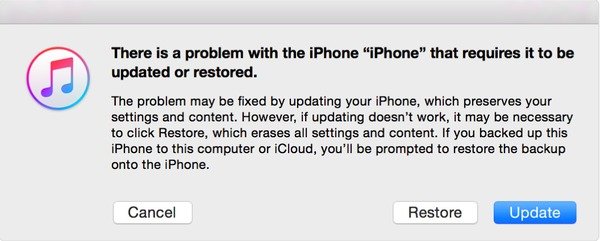
Tıkla Restore iPad'inizi güncellemenizi veya geri yüklemenizi bildiren açılır bildirimi gördüğünüzde. Devre dışı bırakılan iPad'inizi geri yüklemeyi onayladığınız anda, iTunes 15 dakika içinde yazılımı indirmeye başlayacaktır. Daha sonra, iPad'inizi fabrika ayarlarına döndürebilirsiniz.
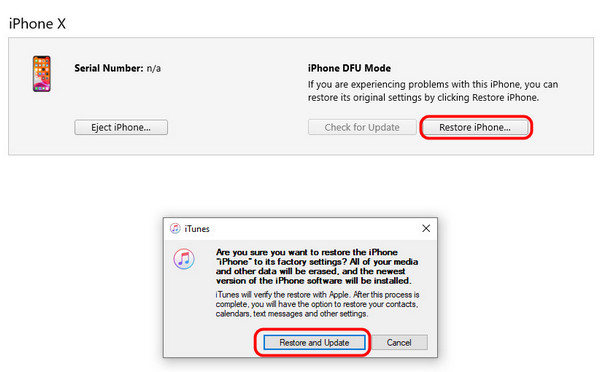
Bölüm 5: Son Deneme: DFU Modunu Kullanarak Kilitli iPad'i Sıfırlama
Kilitli bir iPad'i Kurtarma modunu kullanarak fabrika ayarlarına sıfırlamayı başaramazsanız, cihazınızı şu şekilde deneyebilirsiniz: DFU moduDFU modu, Kurtarma modundan daha derin bir seviyede çalışır ve iTunes veya Finder'ın iPad'in donanım yazılımını ve işletim sistemini tamamen yeniden yüklemesine olanak tanır. Bu yöntem, diğer sıfırlama seçenekleri işe yaramadığında genellikle "son çare" olarak kabul edilir.
1 Adım. İPad'inizi bağlayın
iTunes'u başlatın ve iPad'inizi bir USB kablosuyla bilgisayara bağlayın.
2 Adım. iPad'inizi DFU Moduna ayarlayın
Basılı tutun Power 3 saniye boyunca düğmeye basın, ardından Power ve Ana Sayfa 10 saniye boyunca aynı anda düğmelere basın. Power düğmesine basmaya devam edin, ancak basılı tutun Ana Sayfa Ekran kararana ve bilgisayarınız DFU modunu algılayana kadar 5-10 saniye boyunca düğmesine basın.
İpuçları: iPad'inizde ana sayfa düğmesi yoksa, hızlıca tuşuna basabilirsiniz. hacim Up ve Aşağı hacmi düğmelerini birbiri ardına basılı tutun. Iyi Ekran kararana kadar düğmesine basın. Ardından, Iyi ve Aşağı hacmi 5 saniye boyunca aynı anda düğmelere basın, bırakın Iyi, ama tutmaya devam et Aşağı hacmi Bilgisayarınız DFU modunu algılayana kadar yaklaşık 10 saniye bekleyin.
3 Adım. iPad Restore
Basın iPad Restore açılan penceredeki düğmeye tıklayın ve seçin Restore ve Güncelleme harekete geçmek için.
Sıfırlamadan Sonra iPad Verilerini Geri Yükleme
- Yedeklemeye gerek kalmadan iPad'inizden 19 çeşit veriyi kurtarın.
- iTunes yedeklemesinden kaybolan verileri seçici olarak geri yükleyin.
- Kayıp dosyalar ve mevcut dosyalar dahil olmak üzere tüm dosyaları ayrıntılı olarak önizleyin.
- En son iOS sistemini ve tüm iPad cihazlarını destekler.
Güvenli indirme
Güvenli indirme

Bölüm 6: Kilitli iPad'i Sıfırlama Hakkında SSS
Kilitli bir iPad'e nasıl girebilirim?
Aşağıdaki gibi bir iOS kilit açma aracı kullanabilirsiniz Apeaksoft iOS Kilidi Açıcı iPhone'unuzdaki şifreyi kaldırarak iPad'inize erişebilirsiniz.
Kilitli bir iPad'i nasıl yedeklerim?
Kilitli iPad'inizi kilidini açmadan iTunes kullanarak yedekleyebilirsiniz.
iCloud'da kilitlenen bir iPhone'un kilidi nasıl açılır?
iPhone'unuz kilitliyse ve Apple Kimliği hesabınızı unuttuysanız, Apple Kimliğinizi kaldırarak hesabınızın kilidini açmanız gerekir. iPhone, iPad ve iPod için kilitli iCloud'un kilidini açmanıza yardımcı olması için Apeaksoft iOS Unlocker'ı kullanabilirsiniz.
Sonuç
Şimdi yapabilecekleriniz Kilitli bir iPad'i fabrika ayarlarına sıfırlama ve ardından iTunes veya iCloud yedeklemesinden hızlıca geri yükleyin. Aslında, iPad şifrenizi unutmanız önemli değil, yukarıda verdiğimiz yöntemleri kullanarak iPad'iniz fabrika ayarlarına kilitlenmişse onu kolayca sıfırlayın!
İlgili Makaleler
İster iPad'inizi fabrika ayarlarına sıfırlamak isteyin, ister iCloud veya iTunes gibi bir yedeklemeden iPad'i geri yüklemek isteyin, bu yazıda detaylı kılavuzlar bulabilirsiniz.
iPad'iniz Apple logosunda mı kalıyor? iPad'inizin neden Apple logosunda kaldığını merak ediyor musunuz? Bu yazıda size ayrıntılı nedenler ve somut çözümler göstereceğiz!
iPad şifrenizi mi unuttunuz? Endişelenmeyin, sorunu çözmek ve iPad'inize yeniden erişim sağlamak için yedi etkili yöntemi kullanabilirsiniz.
iPad'iniz açılmıyorsa ve ekran donuyorsa, panik yapmayın! Bu sorunu hızlı bir şekilde çözmek için doğrulanmış çözümlerimizi takip edebilirsiniz.



