


iPhone Kilit Ekranını Parola ile veya Parolasız Nasıl Kapatabilirsiniz?

Kilit ekranı, iPhone'lardaki ilk arayüzdür. Cihazınızı kullanmayı bıraktığınızda resimleri, bildirimleri, widget'ları ve diğer yararlı bilgileri görüntülemek için tasarlanmıştır. Ekran kilidi ise önemli bir güvenlik önlemidir. iPhone kullanıcıları için bu, 4 haneli bir parola, 6 haneli bir parola, Face ID veya Touch ID olabilir. Yetkisiz erişimi önlemek için kullanılır. Bu kılavuz, nasıl yapılacağını açıklamaktadır. iPhone'unuzdaki kilit ekranını veya ekran kilitlerini kapatın..
SAYFA İÇERİĞİ:
Bölüm 1: iPhone'da Kilit Ekranını Kapatma
iPhone'unuzu etkinleştirdikten sonra, kilit ekranının görüntülenmesi için Otomatik Kilit özelliğini ayarlayabilirsiniz. iPhone'unuzda kilit ekranını kapattığınızda, ekrana dokunmasanız bile kilit ekranı görünmeyecektir.
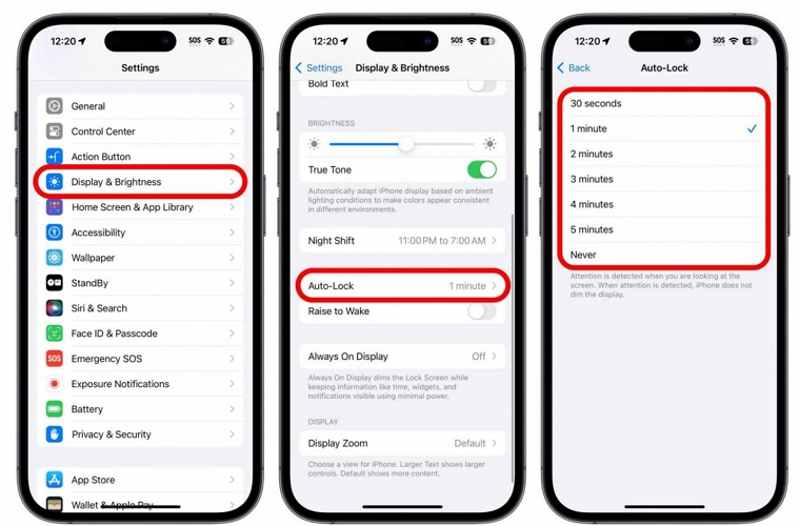
1 Adım. Açın Ayarlar Ana ekranınızdan uygulaması.
2 Adım. Git Ekran parlaklığı seçeneği.
3 Adım. Seçin Otomatik Kilit seçeneği.
4 Adım. Dokunun asla iPhone kilit ekranını kapatmak için kullanılan düğme.
Bölüm 2: iPhone'da Ekran Kilidini Kapatma
Telefonunuzun kilidini açmak için tekrar tekrar parola girmek istemiyorsanız, iPhone'unuzdaki ekran kilidini kapatabilirsiniz. Bunun ön koşulu, iPhone parolanızı hala hatırlıyor olmanızdır.
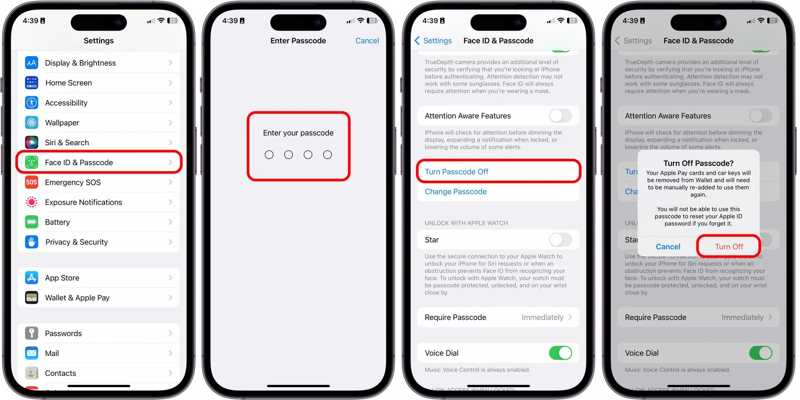
1 Adım. iPhone'unuzun kilidini açın ve çalıştırın Ayarlar app.
2 Adım. MyCAD'de yazılım Güncelleme ye git Face ID ve Parola or Dokunmatik Kimlik ve Parola.
3 Adım. Kimlik doğrulama için iPhone parolanızı girin.
4 Adım. Dokunun Şifreyi Kapat düğmesine basın.
5 Adım. Uyarıyı okuyun ve dokunun Kapalı konuma tekrar.
Bölüm 3: Otomatik Kilit veya Ekran Kilidi Devre Dışı Kalmışsa Ne Yapmalısınız?
Bazı kullanıcılar şunu bildirdi: Otomatik Kilit or Şifreyi Kapat iPhone'larında bu düğme gri renkte görünür. Bunun nedeni genellikle özelliğin engellenmiş ve kısıtlanmış olmasıdır. Bu sorunu çözmek için aşağıdaki çözümleri deneyebilirsiniz.
Çözüm 1: iPhone'unuzu Yeniden Başlatın
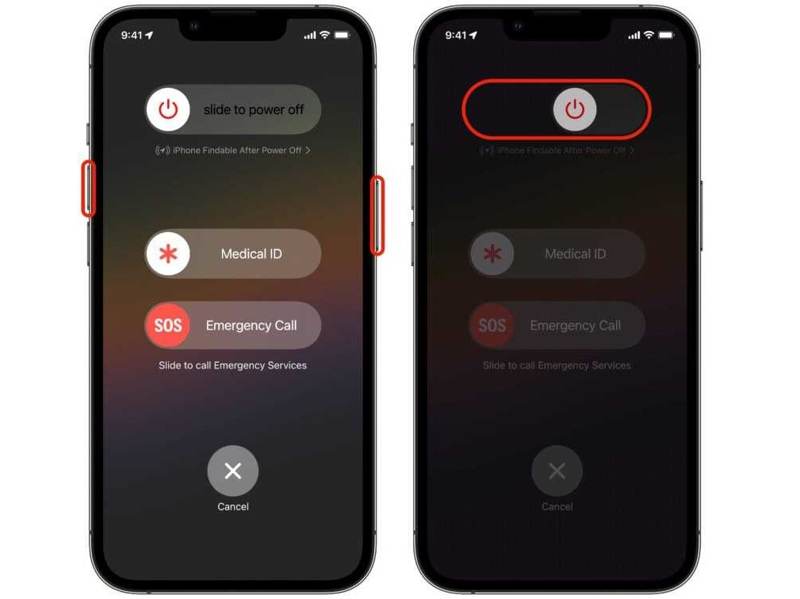
1 Adım. Face ID özellikli bir iPhone'da, ses düğmelerinden birini basılı tutarken aşağıdaki tuşa basın. Side düğmesine basın.
Eski bir iPhone'da, aşağıdaki tuşa basılı tutun: Side or Uyku / uyanma düğmesine basın.
2 Adım. Kapatma ekranını gördüğünüzde, düğmeleri veya düğmeyi bırakın.
3 Adım. iPhone'unuzu kapatmak için kaydırıcıyı hareket ettirin.
4 Adım. Birkaç dakika sonra, tuşunu basılı tutun Side or Uyku / uyanma Apple logosunu görene kadar düğmesine basın.
5 Adım. Ardından, kilit ekranını tekrar kapatmayı deneyin.
Çözüm 2: Düşük Güç Modunu kapatın
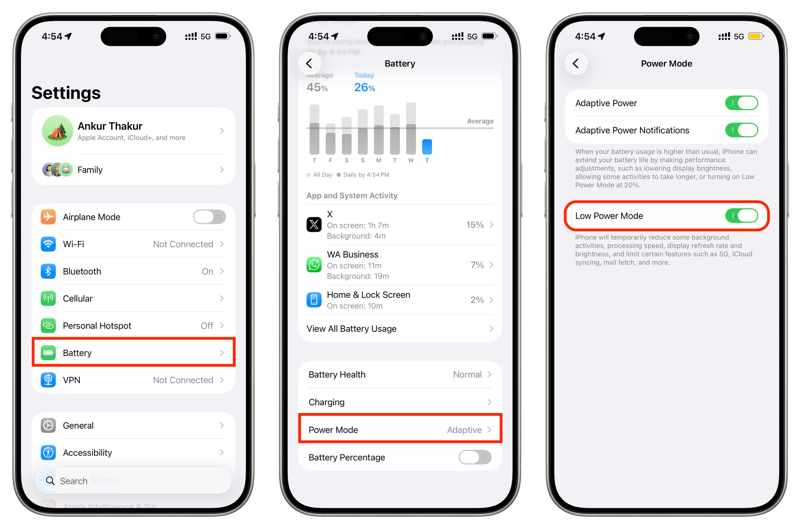
1 Adım. Git Ayarlar app.
2 Adım. Seçin pil seçeneği.
3 Adım. Dokunun Güç Modu seçeneği.
4 Adım. Geçiş yap Düşük Güç Modu.
5 Adım. Ayarlar uygulamasına geri dönün ve şuraya gidin: Ekran parlaklığı.
6 Adım. Klinik Otomatik Kilit iPhone'da kilit ekranını kapatmak için "Asla" seçeneğine dokunun.
Çözüm 3: Parola Değişikliğine İzin Verin
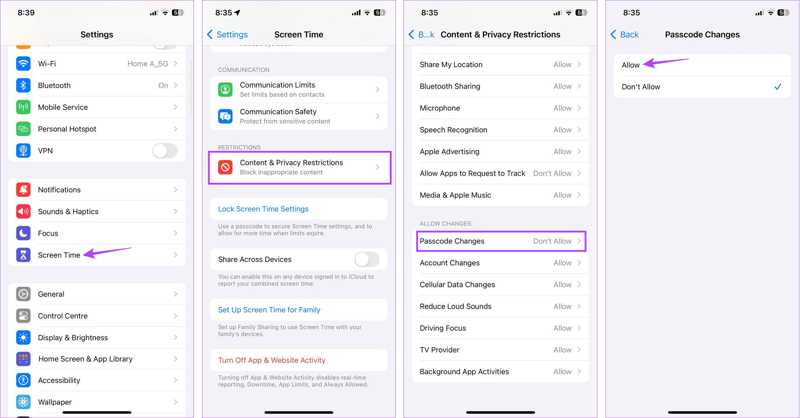
1 Adım. Şu yöne rotayı ayarla Ayarlar hem de Ekran ZAMANI.
2 Adım. İstenirse Ekran Süresi şifrenizi girin.
3 Adım. Seçin İçerik ve Gizlilik Kısıtlamaları seçeneği.
4 Adım. Dokunun Şifre Değişiklikleri altında seçenek Değişikliklere İzin Ver Bölüm.
5 Adım. Değiştirmek izin vermek.
6 Adım. Artık iPhone'unuzda ekran kilidini kapatabilirsiniz.
Çözüm 4: MDM'yi kaldırın
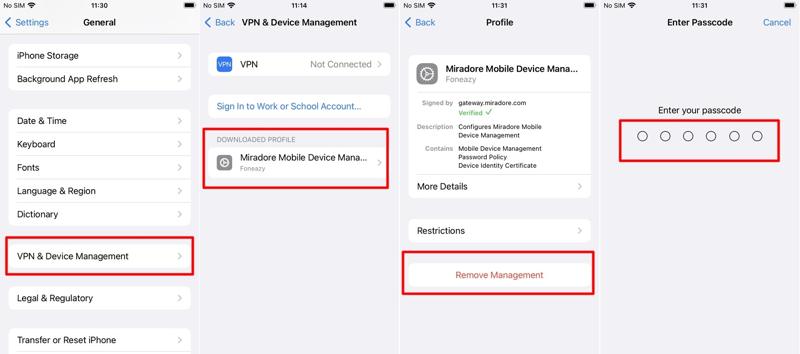
1 Adım. Baş Ayarlar hem de Genel cihazınızda.
2 Adım. Seçin VPN ve Cihaz Yönetimi seçeneği.
3 Adım. MDM profiline dokunun.
4 Adım. Basın Yönetimi Kaldır düğmesine basın.
5 Adım. MDM'yi kaldırmak için istendiğinde şifreyi girin.
6 Adım. Ardından, iPhone'unuzdaki ekran kilidini tekrar kapatabilirsiniz.
Çözüm 5: iOS'u güncelle
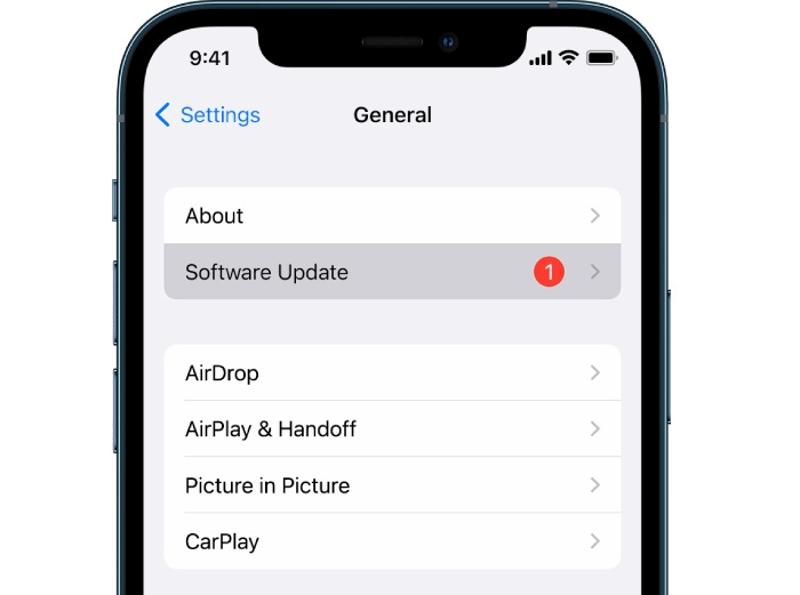
1 Adım. Git senin Ayarlar app.
2 Adım. Şu yöne rotayı ayarla Genel hem de .
3 Adım. Bir güncelleme varsa, düğmesine basın.
4 Adım. iOS'u güncellemek için ekrandaki talimatları izleyin.
5 Adım. Ardından, iPhone'unuzdaki otomatik kilitleme veya ekran kilidini kapatın.
Çözüm 6: Tüm Ayarları Sıfırla
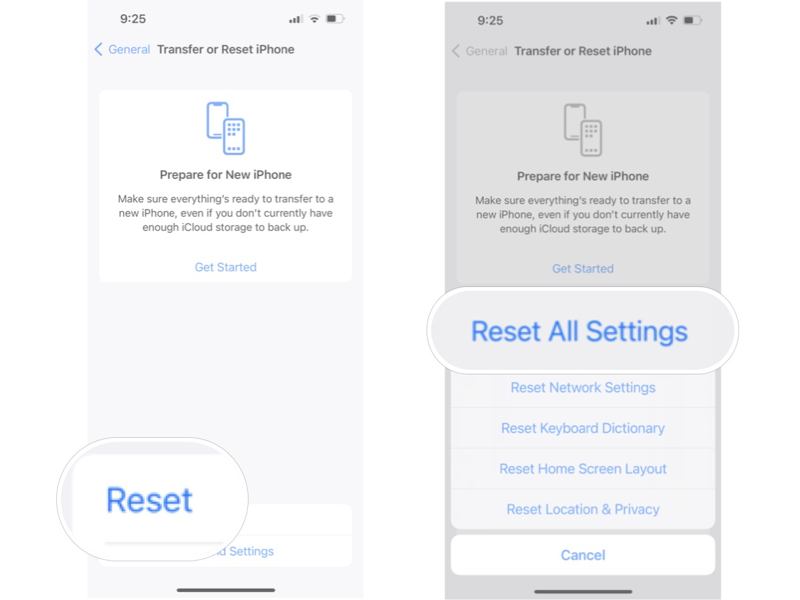
1 Adım. açık Ayarlar app.
2 Adım. Şu yöne rotayı ayarla Genel, ve iPhone'u Aktarın veya Sıfırlayın.
3 Adım. Dokunun Reset düğmesine basın.
4 Adım. Seçin Tüm Ayarları Sıfırla seçeneği.
5 Adım. iPhone parolanızı veya Apple Hesabı şifrenizi girin.
6 Adım. İşlem tamamlandığında iPhone'unuz yeniden başlatılacaktır.
7 Adım. Şimdi, iPhone'daki kilit ekranını kapatmak için Otomatik Kilit özelliğini tekrar etkinleştirin.
Daha fazla Okuma
Bölüm 4: Parola Kullanmadan iPhone Ekran Kilidini Kapatmanın Hızlı Bir Yolu
Eğer hala iPhone ekran kilidini kapatamıyorsanız, şunu deneyin: Apeaksoft iFoneKit iOS Kilidini AçıcıiPhone'unuzdaki tüm ekran kilitlerini herhangi bir kısıtlama olmaksızın kaldırabilir. Ayrıca, şık tasarımı sayesinde yeni başlayanlar için de uygundur.

tarafından indirildi 1,000,000 kullanıcılar
- iPhone'unuzun kilidini parola olmadan açın.
- Dijital parolaları, Face ID'leri veya Touch ID'leri kaldırın.
- Apple ID'yi kaldırmak gibi ek özellikler sunun.
- En yeni iOS sürümünü ve iPhone modellerini destekler.
Güvenli indirme
Güvenli indirme

Parola Kullanmadan iPhone'unuzdaki Ekran Kilidini Nasıl Kapatabilirsiniz?
1 Adım. iPhone kilidini açma uygulamasını yükleyin.
iPhone kilidini açma yazılımını bilgisayarınıza kurduktan sonra başlatın. Mac için ayrı bir sürümü de mevcuttur. Şunu seçin: iOS Ekranının Kilidini Aç Devam etmek için mod.

2 Adım. iPhone'unuza bağlanın
iPhone'unuzu bir Lightning kablosuyla bilgisayarınıza bağlayın ve bu bilgisayara güvendiğinizden emin olun. Yazılım iPhone bilgilerinizi yükledikten sonra, kontrol edin ve tıklayın. Şimdi başla Ürün yazılımını indirmeye başlamak için düğmesine basın.

3 Adım. Ekran kilidini kapatın
İndirme işlemi tamamlandığında, OK Onay iletişim kutusundaki düğmeye basın. Ardından, Tekrar Onayla Ürün yazılımını doğrulamak için düğmeye tıklayın. Doğrulama işlemi tamamlandığında, yazılım iPhone'unuzdaki ekran kilidini otomatik olarak kapatacaktır.

Not: Bu işlem cihazınızdaki tüm verileri silecektir, bu nedenle öncelikle iPhone'unuzun yedeğini almanızda fayda var.
Sonuç
Bu kılavuz, nasıl yapılacağını açıklamaktadır iPhone'unuzdaki kilit ekranını kapatın. Ekran kilidini nasıl devre dışı bırakacağınızı da öğrenebilirsiniz. Telefonunuzdaki kilitleri kaldırmak için ayrıntılı adımlarımızı takip edebilirsiniz. Otomatik Kilit veya Parolayı Kapat düğmesi gri renkte görünüyorsa, bu sorunu çözmek için çözümlerimizi uygulayın. Apeaksoft iFoneKit iOS Kilidini Açıcı Şifrenizi unuttuğunuzda iPhone veya iPad'inizdeki kilit ekranından kurtulmanın en etkili yoludur.
 Apeaksoft iFoneKit
 iPhone, iPad ve iPod'unuzdaki her türlü iOS şifresini çözün.
Güvenli indirme
Güvenli indirme
İlgili Makaleler




