


iOS Kurulum Yardımcısına Nasıl Ulaşılır - iPhone'unuzu Profesyonel Gibi Kurun

Birçok iPhone kullanıcısı, yeni bir cihazı etkinleştirirken, cihazlar arasında veri taşırken veya sistem sorunlarını giderirken iOS Kurulum Yardımcısı ile karşılaşır. Ancak çoğumuz bu yardımcının belirli işlevlerinin, nasıl açılacağının ve veri aktarımı için nasıl kullanılacağının farkında değiliz.
Bu makale, yeni başlayanlar için adım adım, kolay anlaşılır bir kılavuz sunmaktadır. iOS Setup AssistantBuna ne olduğu, nasıl erişileceği ve cihazlar arasında veri aktarımının nasıl yapılacağı da dahildir.
SAYFA İÇERİĞİ:
Bölüm 1: iOS Kurulum Yardımcısı Nedir?
iOS Ayarlar Yardımcısı, iOS sistemine entegre edilmiş bir sistem yapılandırma sihirbazıdır. Her iPhone ve iPad cihazında bulunan yerel bir özelliktir. Bunu, cihazı ilk açtığınızda veya sıfırladığınızda dil, ağ ve Apple Kimliği gibi temel ayarlarda size adım adım yol gösteren ve sorunsuz bir iPhone kullanım deneyimi sağlayan bir "rehber" olarak düşünebilirsiniz.
Temel işlevi, kullanıcılara cihazı başlatma ve temel ayarları yapma sürecinde rehberlik etmektir. Özellikle, dil ve bölge ayarlama, ağa bağlanma, Apple ID ile oturum açma, Face ID şifresini girme ve eski ve yeni cihazlar arasında veri aktarma işlemlerini içerir.
Bölüm 2: iOS Kurulum Yardımcısına Nasıl Ulaşılır
iOS Kurulum Yardımcısı nerede? Ana ekranda veya App Store'da erişim bulamayabilirsiniz. Bunun nedeni, iOS Kurulum Yardımcısı'nın ana ekranda doğrudan açılabilecek veya App Store'dan manuel olarak indirilebilecek bir uygulama olmamasıdır. Bu nedenle, simgesini iPhone veya iPad'inizin ana arayüzünde göremezsiniz.
Bunun yerine, iOS Kurulum Yardımcısı, yeni bir cihazı ilk kez açtığınızda veya fabrika ayarlarına sıfırladıktan sonra gibi belirli durumlarda otomatik olarak tetiklenen sistem düzeyinde bir önyükleme işlemidir. Kurulum işlemi tamamlandıktan ve Ana ekrana ulaştıktan sonra, kurulum akışı sona erer ve cihaz sıfırlanmadığı sürece iOS Kurulum Yardımcısı tekrar görünmez.
iOS Kurulum Yardımcısına nasıl erişilir? Yepyeni bir iPhone veya iPad için, Kurulum Yardımcısı cihazı açtığınız anda otomatik olarak görünür. Yeni olmayan cihazlar için, cihazdaki tüm içerik ve ayarları silerek iOS Kurulum Yardımcısına erişebilirsiniz. Aşağıdaki adımları izleyin:
1 Adım. MyCAD'de yazılım Güncelleme ye git Ayarlar iPhone veya iPad'inizde.
2 Adım. MyCAD'de yazılım Güncelleme ye git Genel - iPhone'u Aktarın veya Sıfırlayın - Tüm İçeriği ve Ayarları Sil.
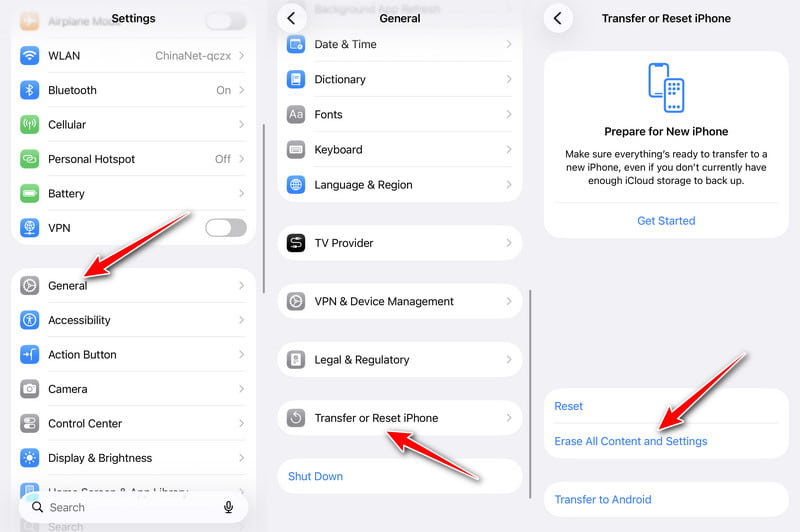
3 Adım. Ekran şifrenizi girin ve işleminizi onaylayın.
4 Adım. Cihazın yeniden başlatılmasını bekleyin. iOS Kurulum Yardımcısı otomatik olarak görünecektir.
İpuçları: Hatırla iPhone'unuzu yedekleyin silmeden önce.
Bölüm 3: iOS Kurulum Yardımcısı için Adım Adım Kılavuz
Başlamadan önce
- Her iki iPhone'u da %50'nin üzerine kadar şarj edin.
- Etkinleştirmeye hazır, istikrarlı bir Wi-Fi ağı kurun.
- Eski cihazınızda (varsa) Wi-Fi ve Bluetooth'u açın.
- Eski iPhone parolanızı ve Apple ID bilgilerinizi (varsa) hazırlayın.
- Eski iPhone'unuzu en son iOS sürümüne güncelleyin (eğer varsa).
- Aktarılacak veri miktarı büyükse, aktarım kablosu kullanın.
Adım Adım Kullanıcı Kılavuzu
1 Adım. Dilinizi ve bölgenizi seçin.
2 Adım. Cihaz tercihlerinizi seçin.
3 Adım. Göreceksin Hızlı Başlangıç Eski iPhone'unuzu yenisinin hemen yanına koyarsanız arayüz otomatik olarak açılır.
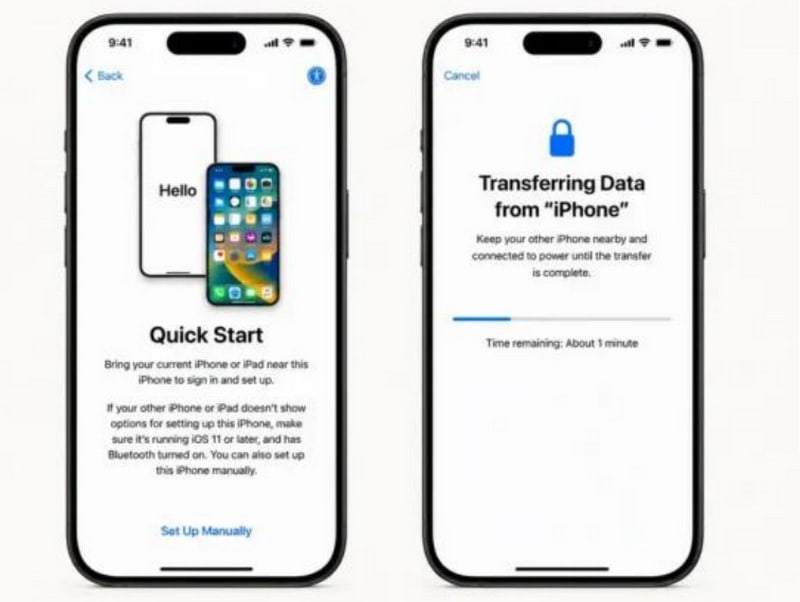
İpuçları: Başka bir iPhone'unuz yoksa, sadece tıklayın. Manuel Ayarlama ve atla 6. Adım.
4 Adım. Yeni cihazdaki mavi animasyonlu küreyi taramak ve cihazları eşleştirmek için diğer iPhone'unuzu kullanın.
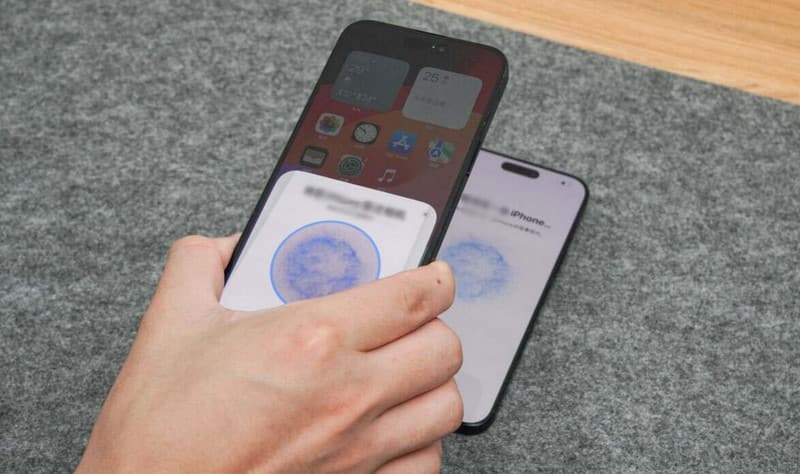
5 Adım. Veri aktarımını yetkilendirmek için yeni iPhone'unuzda eski iPhone'unuzun ekran şifresini girin.
6 Adım. Cihazınızı etkinleştirmek için bir Wi-Fi ağına bağlanın.
İpuçları: Cihazınızı etkinleştirmek için Wi-Fi bağlantısı gereklidir. Bu adımı atlayamazsınız.
7 Adım. Cihazınızı güvence altına almak için Face ID veya Touch ID'yi kurun ve 6 haneli bir parola oluşturun.
8 Adım. Verilerinizi iCloud'dan, başka bir iPhone'dan, Mac veya PC'den, hatta Android'den aktarmayı seçebilirsiniz. Farklı veri aktarım seçenekleri için ayrıntılı kılavuzu inceleyebilirsiniz. Bölüm 4.
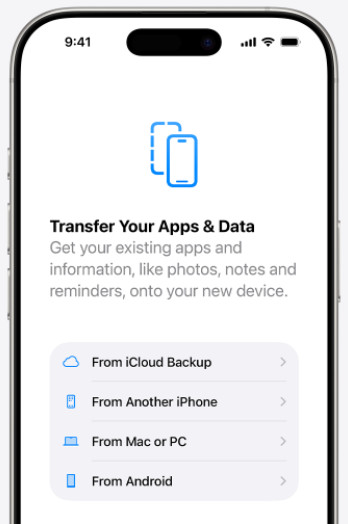
9 Adım. Devam etmek için Apple ID'nizle oturum açın ve şartlar ve koşulları kabul edin.
10 Adım. Kurulum tamamlanana kadar bekleyin, ardından ana ekranınıza erişin.
Bölüm 4: iOS Kurulum Yardımcısı için Veri Aktarım Seçeneklerinin Açıklaması
Seçenek 1: iCloud Yedeklemesinden
Eğer elinizde bilgisayar veya başka bir iPhone yoksa ancak iPhone'unuzun yedeğini iCloud'a aldıysanız, verilerinizi iCloud yedeğinden aktarmayı deneyebilirsiniz.
Referans: Normal şartlar altında iCloud yedeklemesinden yaklaşık 60 GB veriyi geri yüklemek yaklaşık 1.5-2 saat sürdü.
1 Adım. Seçin iCloud Yedeklemesinden modu.
2 Adım. iCloud yedeklemesini oluşturmak için kullandığınız aynı Apple ID ile oturum açın ve iki faktörlü kimlik doğrulamasını tamamlayın.
3 Adım. Oluşturduğunuz tüm iCloud yedeklemelerini göreceksiniz. En sonuncusunu seçin. Ardından, cihazın ilgili verileri indirmesini ve geri yüklemesini bekleyin.
Seçenek 2: Başka Bir iPhone'dan
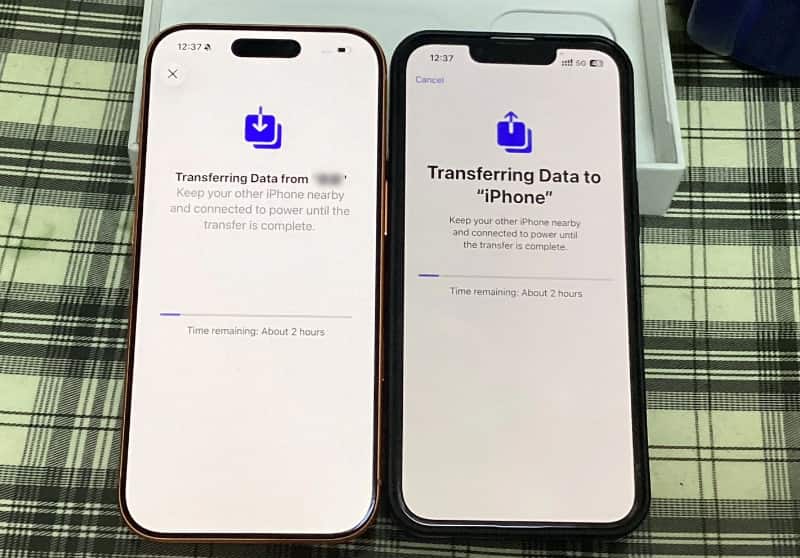
Başka bir iPhone'dan veri aktarımı, daha önce bahsedilen Hızlı Başlangıç özelliğine atıfta bulunmaktadır. Lütfen aşağıdaki bilgilere bakın. 4-5 Adımları Yukarıdaki bölümde tüm detaylı adımları bulabilirsiniz.
Referans: Yaptığımız dahili testlere göre, Hızlı Başlangıç özelliğini kullanarak iPhone 14'ten iPhone 17 Pro'ya 240 GB veri aktarımı yaklaşık 2 saat sürdü.
Seçenek 3: Mac veya PC'den
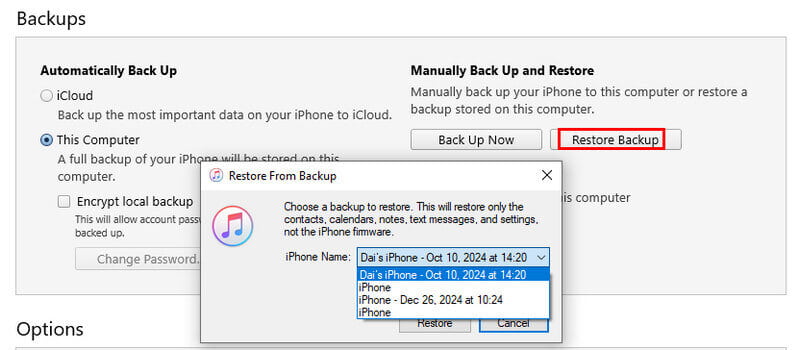
Masaüstünüzde tam yerel yedeklemeler oluşturduysanız ve büyük miktarda veriyi tamamen geri yüklemeniz gerekiyorsa, sadece şunu seçin: Mac veya PC'den modu.
Referans: Testimizde, iTunes'tan 60 GB'lık yerel bir yedeklemeyi geri yüklemek yaklaşık 1-1.5 saat sürdü.
1 Adım. iPhone'unuzu orijinal kablosuyla bir bilgisayara bağlayın. iPhone'unuz için bu bilgisayara güvenin.
2 Adım. iTunes'u (Mac için Finder'ı) açın. Kenar çubuğundan cihazınızı tıklayın.
3 Adım. Tıkla Restore Backup En son yedeklemeyi seçin. Cihazın otomatik olarak yeniden başlatılmasını ve veri geri yükleme işleminin tamamlanmasını bekleyin.
Seçenek 4: Android'den
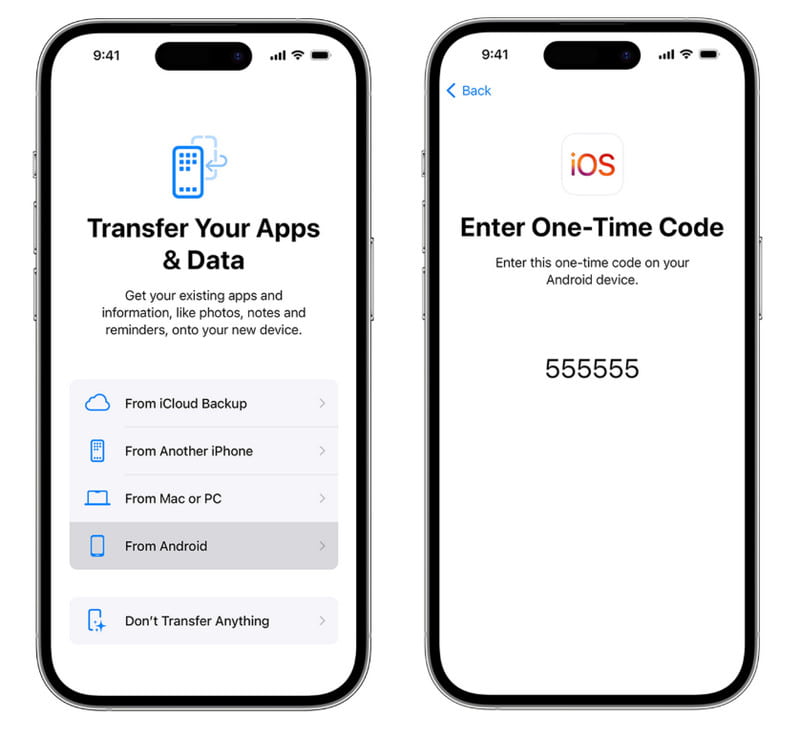
Daha önce Android akıllı telefon kullandıysanız ve iPhone'a geçiyorsanız, iOS Kurulum Yardımcısı'nı kullanarak verilerinizi Android'den iPhone'a taşıyabilirsiniz. Android'den.
Referans: Normal şartlar altında, bir Android cihazdan bir iPhone'a yaklaşık 200 GB veri aktarmak yaklaşık 2.5-3 saat sürdü.
1 Adım. İndirme ve başlatma IOS'a taşı önce Android telefonunuzda.
2 Adım. Seçin Android'den iPhone'unuzdaki Uygulama ve Veri ekranından bu seçeneği seçin.
3 Adım. iPhone 6/10 haneli bir doğrulama kodu oluşturacaktır. Bu kodu Android telefonunuza girin.
4 Adım. Senkronize etmek istediğiniz verileri işaretleyin ve veri aktarımına başlayın.

tarafından indirildi 1,000,000 kullanıcılar
- iOS cihazlar ve bilgisayarlar arasında verileri hızlı bir şekilde aktarın.
- Aktarılacak dosyaları seçerek yalnızca ihtiyacınız olanları taşımaya karar verebilirsiniz.
- Verileri aktarmadan önce dosyaları önizleyin.
- Fotoğrafların, videoların, müziklerin, kişilerin ve diğer iOS verilerinin tek tıklamayla toplu aktarımını destekler.
Güvenli indirme
Güvenli indirme

Sonuç
Bu gönderi tanıtıldı iPhone iOS Kurulum Yardımcısı Ayrıntılı olarak, ne olduğu, kurulum ekranına nasıl erişileceği ve iPhone veya Android cihazlar arasında veri aktarmak için nasıl kullanılacağı da dahil olmak üzere her şeyi ele alıyoruz. Ayrıca, iPhone'lar arasında daha hızlı veri aktarmanın bir yolunu arıyorsanız, bu yazıyı kaçırmayın. Apeaksoft iPhone Aktarımı.
 Apeaksoft iPhone Aktarımı
 iOS verilerinizi iOS cihazlarınız, bilgisayarınız ve iTunes arasında aktarın.
Güvenli indirme
Güvenli indirme
İlgili Makaleler




