


Roblox'ta Ekran Görüntüsü Nasıl Alınır ve Roblox Ekran Görüntüleri Nasıl Bulunur

Roblox ekran görüntüleri Oyun oynarken ilginç anları kaydetmenin kolay bir yoludur. Bu kılavuz, Roblox'un yerleşik yakalama özelliğini ve ekran görüntüsü araçlarını kullanarak nasıl ekran görüntüsü alacağınızı gösterecektir. Ayrıca, yakalanan Roblox ekran görüntülerini nerede bulabileceğinizi de tanıtacağız.
SAYFA İÇERİĞİ:
Bölüm 1: Roblox'ta Ekran Görüntüsü Nasıl Alınır
Bu bölümde, Roblox'un yerleşik ekran görüntüsü özelliğini, cihazınızın ekran görüntüsü aracını veya profesyonel bir ekran görüntüsü aracını kullanarak Roblox'ta ekran görüntüsü alma konusunda ayrıntılı adım adım kılavuzlar sunulacaktır. Okumaya devam edin.
Yöntem 1: Roblox Ekran Görüntüsü Alma Düğmesini Kullanın
Roblox'ta doğrudan ekran görüntüsü almak istiyorsanız, yerleşik Yakalama özelliğini kullanabilirsiniz.
1 Adım. Roblox'u açın ve yakalamak istediğiniz oyuna girin.
2 Adım. Sol üst köşedeki menü düğmesine tıklayın.
3 Adım. Seç yakalar Menüden.
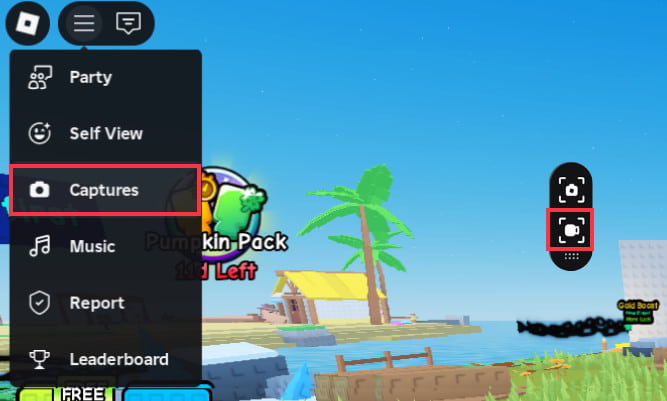
4 Adım. Ekranın sağ tarafında yakalama simgesi görünecektir. Roblox ekran görüntüsü almak için yakalama simgesine tıklayın.
Yöntem 2: Cihazınızın Ekran Görüntüsü Alma Aracını Kullanın
Farklı cihazlar kendi dahili ekran görüntüsü alma özelliklerini sunar. Aşağıdaki tabloya bakarak Roblox'ta kolayca ekran görüntüsü nasıl alınabileceğini görebilirsiniz.
| Platform | Yöntem |
| Windows | Basın PrtScn Ekran görüntüsünü almak için tuşa basın, ardından ekran görüntüsünü bir resim düzenleyiciye yapıştırın, örneğin... Boya ve resim olarak kaydedin. |
| Mac | Basın Command + Shift + 3 Ekranın tamamını yakalamak için veya Command + Shift + 4 Roblox oynamak istiyorsanız bir alan seçin. Mac'te ekran görüntüsü. |
| iPhone / iPad | Yan düğmeye ve Ses Açma düğmesine aynı anda basın. |
| Android | Ekran görüntüsü almak için Güç ve Ses Kısma düğmelerine aynı anda basın. Ancak, kullanılan kısayol bazı cihazlarda farklılık gösterebilir. |
Yöntem 3: Roblox Ekran Görüntüsü Almak İçin Profesyonel Bir Ekran Görüntüsü Alma Aracı Kullanın
Ekran görüntüsü alanını daha iyi kontrol etmek istiyorsanız veya görüntüyü yakaladıktan sonra düzenlemeniz gerekiyorsa, Apeaksoft Ekran Kaydedici Windows ve Mac için özel bir Ekran Görüntüsü Alma özelliği sunar. Bu özellik, yakalamak istediğiniz alanı seçmenize ve görüntüyü kaydetmeden önce metin, oklar, şekiller, sayılar ve diğer açıklamaları eklemenize olanak tanır. Dahası, kaydırma özelliğiyle ekran görüntüsü almanızı da sağlar.
Bu araç, PNG, JPG/JPEG, GIF, TIFF ve BMP dahil olmak üzere yaygın ekran görüntüsü formatlarını destekler. Ayrıca, yakalanan dosyalara hızlı erişim için ekran görüntüsü kısayol tuşları ve proje geçmişi de sunar.
Aşağıdaki kılavuzu takip ederek Roblox'ta ücretsiz ekran görüntüsü almayı öğrenebilirsiniz:
1 Adım. Apeaksoft Screen Recorder programını bilgisayarınıza indirip kurun.
Güvenli indirme
Güvenli indirme
2 Adım. Programı açın ve sol üst köşedeki açılır menüye tıklayın.
3 Adım. Seç ekran Yakalama.
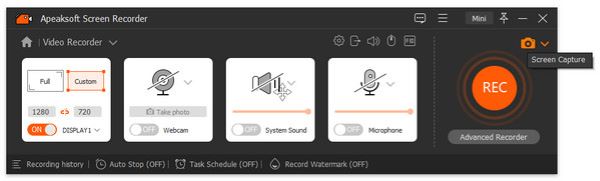
4 Adım. Ekranda bir nişan imleci göreceksiniz. Yakalamak istediğiniz Roblox alanını seçmek için fareyi sürükleyin.
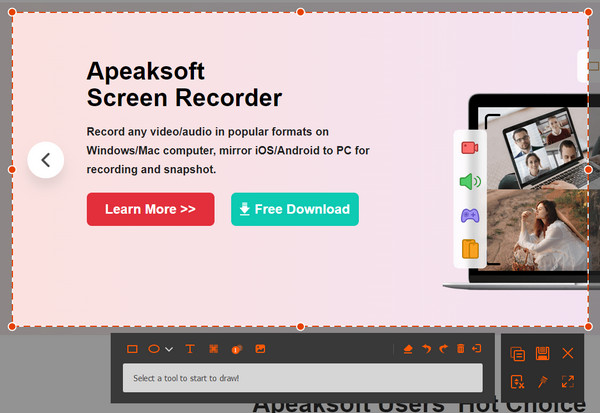
5 Adım. Gerekirse ekran görüntüsünü düzenleyin. Metin, oklar, şekiller veya diğer açıklamalar ekleyebilirsiniz.
6 Adım. Tıkla İndirim Buton'a tıklayın ve Roblox ekran görüntünüzü kaydetmek istediğiniz konumu seçin.
İpuçları: Roblox ekran görüntüsü almak yerine oyun içi görüntüleri video olarak kaydetmek istiyorsanız, Apeaksoft Screen Recorder ayrıca bir özellik de içeriyor. Oyun Kaydedici Oyun oynama anlarını kaydetmek ve kayıt sırasında ekran görüntüsü almak için.
Bölüm 2: Roblox Ekran Görüntüleri Nereye Kaydediliyor?
Roblox'ta ekran görüntüsü aldıysanız ancak bulamıyorsanız, öncelikle Roblox Ekran Görüntüleri galerisini kontrol edin. Roblox, ekran görüntülerini varsayılan olarak uygulama depolama alanında saklar; her ekran görüntüsünü hemen normal fotoğraf veya resim klasörünüze kaydetmez.
Roblox'ta Ekran Görüntülerini Nerede Bulabilirim?
1 Adım. Herhangi bir Roblox uygulamasını açın.
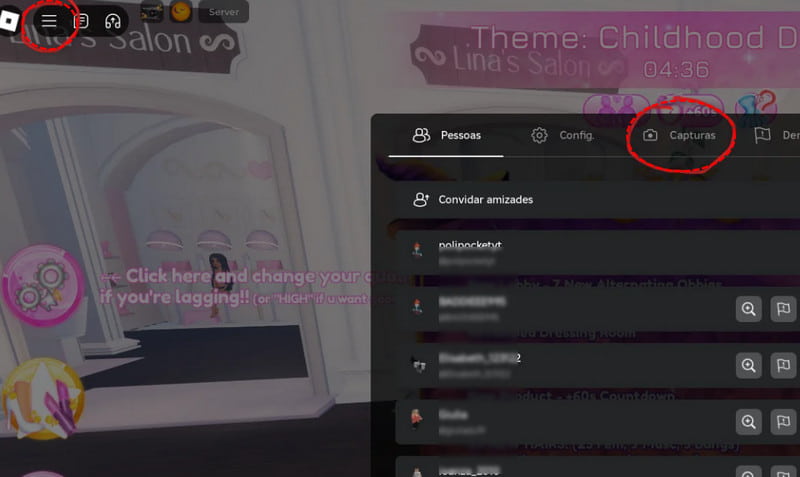
2 Adım. Sol üst köşedeki Roblox menüsüne tıklayın.
3 Adım. Seç yakalar.
4 Adım. Ekran görüntüsü galerisini açmak için bir ekran görüntüsü seçin. Oradan Roblox ekran görüntülerinizi görüntüleyebilir ve seçtiğiniz ekran görüntüsünü cihazınıza kaydedebilirsiniz.
Roblox ekran görüntüleri başka yöntemlerle nereye kaydediliyor?
Roblox ekran görüntüleri almak için farklı yöntemler kullanıyorsanız, kayıt konumu değişebilir. Ekran görüntülerinizin farklı cihazlarda ve Apeaksoft Screen Recorder ile nereye kaydedildiğini öğrenmek için aşağıdaki tabloya bakın.
| Platform | Roblox Ekran Görüntülerinin Kaydedildiği Yer |
| Windows | MKS Fotoğraf Galerisi dosya |
| Mac | Genellikle Masaüstü |
| iPhone / iPad | MKS Fotoğraflar uygulamayı yükleyeceğiz |
| Android | MKS Galeri or Fotoğraflar uygulamayı yükleyeceğiz |
| Apeaksoft Ekran Kaydedici | Ekran görüntüsünü kaydederken seçtiğiniz klasör. |
İpuçları: Roblox'un, yalnızca uygulamada saklanan ekran görüntülerinin Roblox'u kaldırdığınızda silinebileceğini belirttiğini unutmayın. Cihazınızın fotoğraf galerisine veya Resimler klasörüne zaten kaydettiğiniz ekran görüntüleri aynı şekilde etkilenmez.
Bölüm 3: Roblox Ekran Görüntüleri Hakkında Sıkça Sorulan Sorular
Roblox ekran görüntüm neden düşük kalitede?
Ekran görüntüsünün kalitesi, ekran çözünürlüğünüze ve kullandığınız ekran görüntüsü alma yöntemine bağlı olabilir. Belirli bir alanı yüksek kalitede yakalamanız gerekiyorsa, masaüstü ekran görüntüsü alma araçlarından birini kullanabilirsiniz. Apeaksoft Ekran Kaydedici.
Roblox Studio'da ekran görüntüsü alabilir miyim?
Evet. Roblox Studio'nun Görünüm araçları şunları içerir: ekran Görüntüsü Bu özellik, Studio'da çalışırken ekran görüntüsü almanızı sağlar.
Roblox ekran görüntüsü alma butonunu kullanmadan ekran görüntüsü alabilir miyim?
Evet. Bunun yerine bilgisayarınızın veya mobil cihazınızın yerleşik ekran görüntüsü alma özelliğini kullanabilirsiniz.
Roblox'ta 1 tuşuna bastığımda neden ekran görüntüsü alıyor?
Roblox'ta veya bilgisayarınızdaki başka bir ekran görüntüsü alma aracında 1 tuşunu ekran görüntüsü kısayolu olarak ayarlamış olabilirsiniz.
Sonuç
Roblox ekran görüntüsü almak Çok basit. Dahili Ekran Görüntüsü Alma özelliğiyle, cihazınızın ekran görüntüsü araçlarıyla veya özel bir araç kullanarak kolayca yapabilirsiniz. Apeaksoft Ekran KaydediciEkran görüntülerinizi bulamıyorsanız, öncelikle Roblox Ekran Görüntüleri galerisini açın ve görüntüleri cihazınıza kaydedin.
 Apeaksoft Ekran Kaydedici
Telefon ve bilgisayar ekranındaki her türlü görüntü ve sesi kaydedin.
Güvenli indirme
Güvenli indirme
İlgili Makaleler



