

Excel Dosyalarının Önceki Sürümünü Hızlıca Kurtarma Yöntemi

Nasıl yapılacağını anlamak Excel dosyalarının önceki sürümlerini kurtarın Excel veya bilgisayarınızın aniden kapanması ve çalışma kitabınızı hiç kaydetmemesi durumlarında otomatik kurtarma çok önemlidir. Dahili otomatik kurtarma ve otomatik kaydetme özellikleri, ayarlarınıza bağlı olarak çalışmanızı düzenli olarak kaydeder. Neyse ki, iş akışı göründüğü kadar zor değil. Bu makale, Windows, Mac ve çevrimiçi ortamlarda tüm süreci adım adım açıklıyor.
SAYFA İÇERİĞİ:
- Bölüm 1: Bilgisayarda Excel Dosyasının Önceki Sürümünü Kurtarma
- Bölüm 2: Mac'te Excel Dosyasının Önceki Sürümünü Kurtarma
- Bölüm 3: OneDrive Aracılığıyla Excel Dosyasının Önceki Sürümünü Kurtarma
- Bölüm 4: SharePoint'ten Excel Dosyasının Önceki Sürümünü Kurtarma
- Bölüm 5: Önceki Sürümü Olmayan Excel Dosyalarını Kurtarma Yöntemi
Bölüm 1: Bilgisayarda Excel Dosyasının Önceki Sürümünü Kurtarma
Otomatik Kaydetme modunu açtığınızda veya Otomatik Kurtarma'yı ayarladığınızda, MS Excel çalışma kitabınızı sık sık otomatik olarak kaydedecektir. Dosyayı kaydetmeden kapatırsanız veya Excel aniden kapanırsa, Excel dosyasının önceki bir sürümünü kurtarabilirsiniz.
1 Adım. Excel dosyanızın en son sürümünü açın.
2 Adım. Git fileto menüsü.
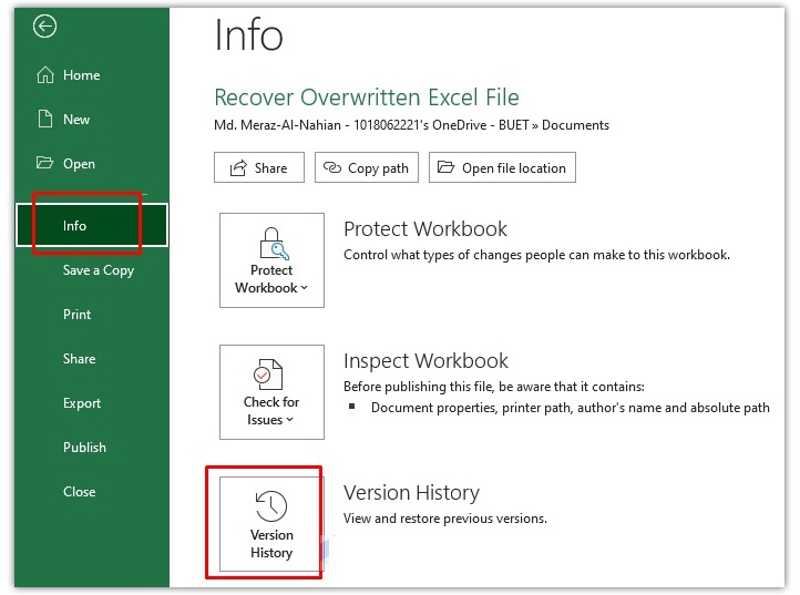
3 Adım. Tıkla Bilgi seçeneği ve seç Sürüm Geçmişi.
4 Adım. Ardından, dosyanın önceki tüm sürümlerine erişebileceksiniz. Sürüm Geçmişi bölmesi.
5 Adım. Açmak için doğru sürümü seçin.
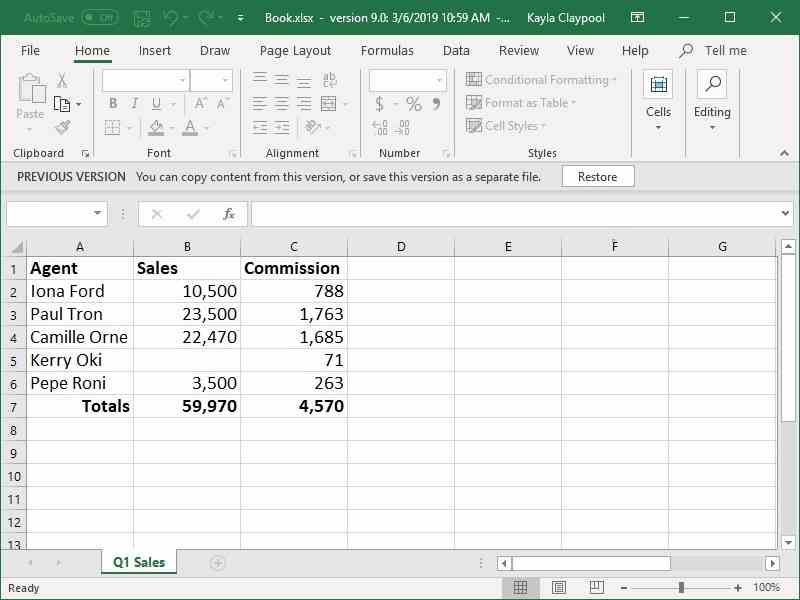
6 Adım. Dosyayı kontrol edin ve tıklayın. Restore düğmesine basın.
Not: Excel dosyasını daha önce hiç kaydetmediyseniz, aşağıdaki bağlantıya tıklayın. Bu sürümdeki içeriği kopyalayabilir veya bu sürümü ayrı bir dosya olarak kaydedebilirsiniz. onun yerine Restore düğmesine basın.
Bölüm 2: Mac'te Excel Dosyasının Önceki Sürümünü Kurtarma
MS Excel'in Mac sürümünde Otomatik Kurtarma özelliği mevcuttur. Bu, çeşitli durumlarda MacBook'unuzdaki bir Excel dosyasının önceki sürümünü kurtarabileceğiniz anlamına gelir. İş akışı biraz farklıdır. İşte tüm süreç:
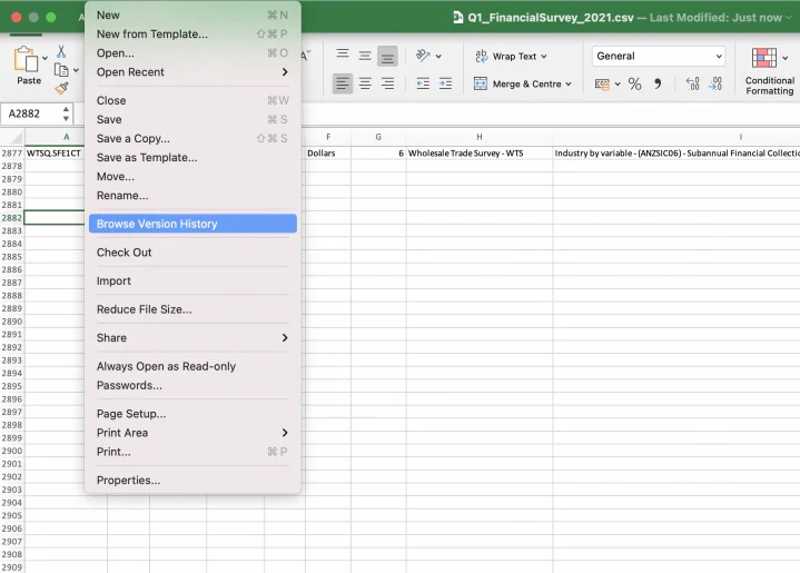
1 Adım. Kurtarmak istediğiniz Excel dosyasını açın.
2 Adım. Git fileto menü ve seçim Sürüm Geçmişine Göz Atın.
3 Adım. Ardından, tıklayın Sürümü Aç Dosya geçmişi sürümlerini görüntülemek için.
4 Adım. Sürüm seçeneklerinden birini tıklayın. Sürüm Geçmişi bölmesi.
5 Adım. Sürüm doğruysa, tıklayın. Restore Buton. Değilse, başka bir sürüme tıklayın.
Bölüm 3: OneDrive Aracılığıyla Excel Dosyasının Önceki Sürümünü Kurtarma
Bazı kullanıcılar Office'e Microsoft hesaplarıyla giriş yaparlar. Bu sayede belgelerini ve çalışma kitaplarını OneDrive'a çevrimiçi olarak yedekleyebilirler. İyi haber şu ki, Excel dosyalarının önceki sürümlerini çevrimiçi olarak kurtarabilirsiniz.
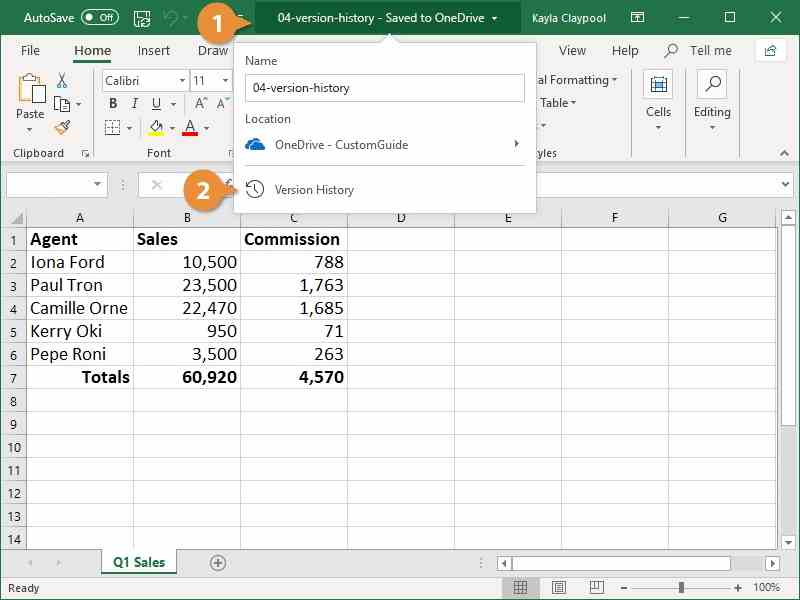
1 Adım. MS Excel'i açın.
2 Adım. Başlık çubuğuna tıklayın ve seçin. Sürüm Geçmişi.
3 Adım. İstenilen dosya için uygun sürümü seçin.
4 Adım. Ardından, tıklayın Restore düğme veya bağlantı üzerinde Önceki versiyon bar.
Daha fazla Okuma
Bölüm 4: SharePoint'ten Excel Dosyasının Önceki Sürümünü Kurtarma
SharePoint, web siteleri oluşturmak ve içerik yönetimi yapmak için kullanılan bağımsız bir Microsoft ürünüdür. Ancak, Excel dosyasının önceki sürümünü kurtarmanıza da olanak tanır. İşte çalışma kitabınızın önceki bir sürümünü bulmak için adımlar.
1 Adım. SharePoint'i çalıştırın ve tıklayın. fileto düğmesine basın.
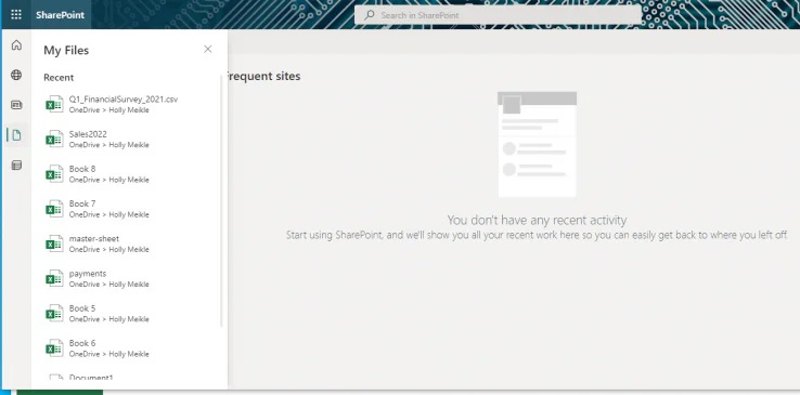
2 Adım. Kurtarmak istediğiniz Excel dosyasına çift tıklayın.
3 Adım. En üstteki dosya adına tıklayın ve seçin. Sürüm Geçmişi.
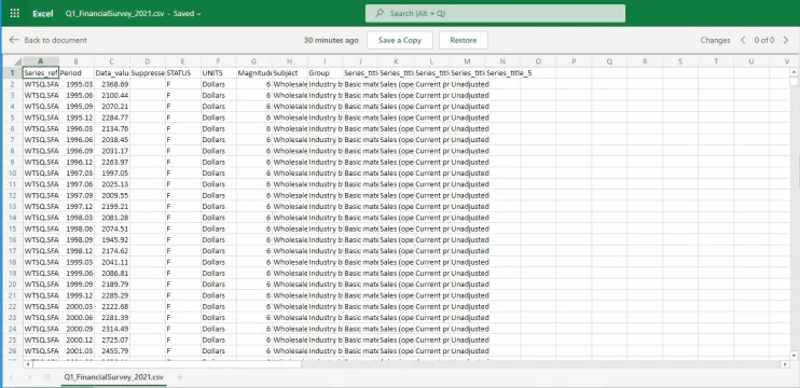
4 Adım. Ardından, panelden bir sürüm seçin.
5 Adım. Ardından, tıklayın Restore Dosyayı kurtarmak için veya tıklayın Bir kopyasını kaydetmek Farklı bir dosya olarak kaydetmek için.
Bölüm 5: Önceki Sürümü Olmayan Excel Dosyalarını Kurtarma Yöntemi
Sürüm geçmişinde Excel dosyasını bulamıyorsanız, şunu deneyin: Apeaksoft Veri KurtarmaÖnceki sürümü olmayan, üzerine yazılmış bir Excel dosyasını kurtarabiliyor. Daha da önemlisi, kullanıcı dostu arayüzü sayesinde kullanımı kolay.
- Tek bir tıklamayla herhangi bir Excel dosyasını kurtarın.
- Üzerine yazılmış ve çökmüş Excel dosyaları üzerinde çalışın.
- Kurtarma işleminden önce kayıp Excel dosyalarını önizleyin.
- Çok çeşitli dosya türlerini ve biçimlerini destekleyin.
Güvenli indirme
Güvenli indirme

Önceki Sürümü Olmayan Excel Dosyalarını Nasıl Kurtarabilirsiniz?
1 Adım. Diskinizi tarayın.
Excel dosya kurtarma yazılımını bilgisayarınıza kurduktan sonra başlatın. Mac için de bir sürümü mevcuttur. Şunu seçin: Sabit Disk Kurtarma modu seçin, doğru diski seçin ve tıklayın. Taramayı BaşlatExcel dosyanız harici bir sabit sürücüye kaydedilmişse, şunu seçin: USB / SD Kart Kurtarma modu ve tıklayın Diski Tara.

2 Adım. Excel dosyalarını önizleyin
Disk taraması tamamlandıktan sonra, şuraya gidin: Tip Listesi sekme ve seçim belgeArtık kurtarılabilir tüm Excel dosyalarını görüntüleyebilirsiniz. Filtre seçeneği, belirli bir Excel dosyasını hızlıca bulmanızı sağlar.

3 Adım. Excel dosyalarını kurtarma
Geri almak istediğiniz dosyaları seçin ve tıklayın Kurtarmak Buton. Bir çıktı klasörü belirleyin ve Excel kurtarma işlemini onaylayın.

Sonuç
Bu kılavuz, nasıl yapılacağını açıklamaktadır Excel dosyasının önceki bir sürümünü kurtarma Windows, macOS ve çevrimiçi ortamlarda. Otomatik Kaydetme veya Otomatik Kurtarma'yı ayarladıktan sonra kayıp çalışma kitaplarınızı geri almak için somut kılavuzumuzu takip edebilirsiniz. Apeaksoft Veri Kurtarma Yedekleme veya önceki sürümler olmadan kayıp Excel dosyalarını geri yüklemek için en iyi seçenektir.
İlgili Makaleler




