


OneDrive'dan Silinen Dosyaları Hızlıca Kurtarma Yöntemi

OneDrive, Microsoft tarafından kullanıcılar için sunulan bulut depolama platformudur. Windows bilgisayarınıza OneDrive'ı kurup Microsoft hesabınızla giriş yaptıktan sonra, önemli dosyalarınızı buluta yedekleyebilirsiniz. Microsoft, hesap başına 5 GB ücretsiz depolama alanı sunarken, aylık 2 dolar karşılığında 50 GB'a kadar depolama alanı sağlıyor. Office 365 aboneliği ise 1 TB OneDrive depolama alanını ücretsiz olarak sunuyor. Bu kılavuz, OneDrive'ı yedeklemenin dört yolunu paylaşıyor. OneDrive'dan silinen dosyaları kurtarma.
SAYFA İÇERİĞİ:
Bölüm 1: OneDrive Geri Dönüşüm Kutusundan Silinen Dosyaları Kurtarma
Varsayılan olarak, OneDrive'da silinen dosyalar bir süre Geri Dönüşüm Kutusu'nda saklanır. Kalıcı olarak silinmeden önce, silinen dosyaları OneDrive'dan hızlıca kurtarabilirsiniz. Bu yöntem yalnızca OneDrive'da yakın zamanda silinen dosyalar için geçerlidir.
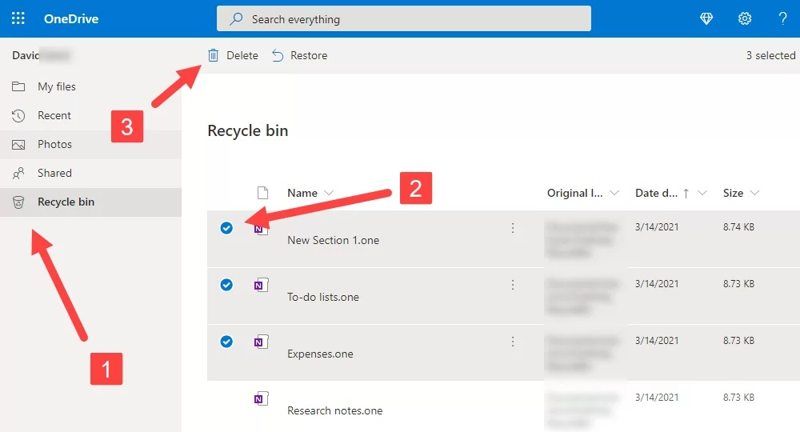
1 Adım. Lütfen web tarayıcınızda https://onedrive.live.com/ adresine erişin.
2 Adım. Microsoft hesabınızla giriş yapın.
3 Adım. Seçin Geri dönüşüm kutusu sol kenar çubuğundaki klasör.
İpuçları: OneDrive uygulamasını mobil cihazınızda kullanıyorsanız, dokunun. Me Ve seç Geri dönüşüm kutusu.
4 Adım. Kurtarmak istediğiniz dosyaları görüntüleyin ve seçin.
5 Adım. Tıkla Restore düğmesine basın.
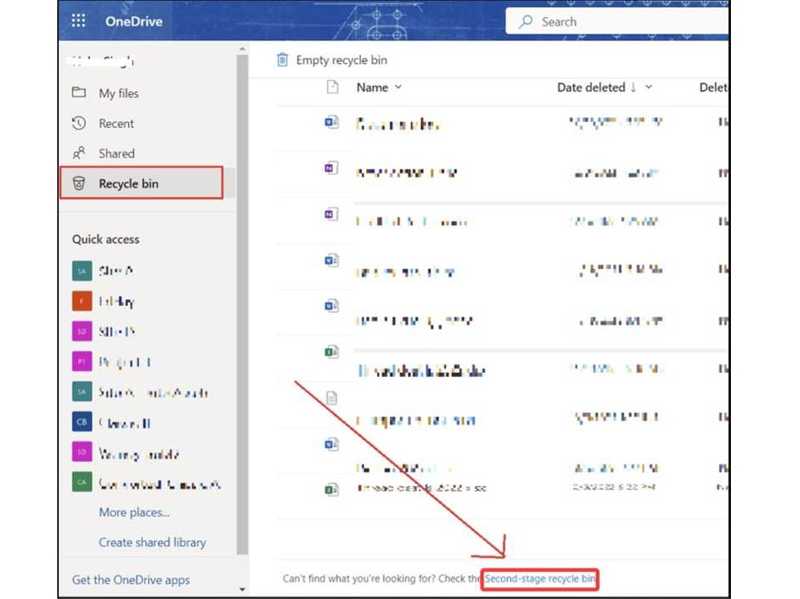
6 Adım. Dosyalar OneDrive Geri Dönüşüm Kutusu'ndan kaldırılırsa, tıklayın. the İkinci aşama geri dönüşüm kutusu Tekrar deneyin. İkinci aşama geri dönüşüm kutusu yalnızca OneDrive İşletme sürümünde mevcuttur.
Not: OneDrive Geri Dönüşüm Kutusu, silinen dosyaları 30 gün boyunca saklar. 30 gün sonra tüm dosyalar otomatik olarak silinir. OneDrive'a iş veya okul hesabınızla giriş yaparsanız, Geri Dönüşüm Kutusu silinen dosyaları 93 gün boyunca saklar.
Bölüm 2: Geri Dönüşüm Kutusu veya Çöp Kutusundan Silinen OneDrive Dosyalarını Kurtarma
Bilgisayarınızda veya Mac'inizde OneDrive senkronizasyonu etkinleştirilmişse, yedeklenen dosyalar sabit diskinizde görünecektir. Bu nedenle, OneDrive'dan silinen dosyaları kurtarmak için Geri Dönüşüm Kutusu veya Çöp Kutusu'nu deneyebilirsiniz.
Windows'ta
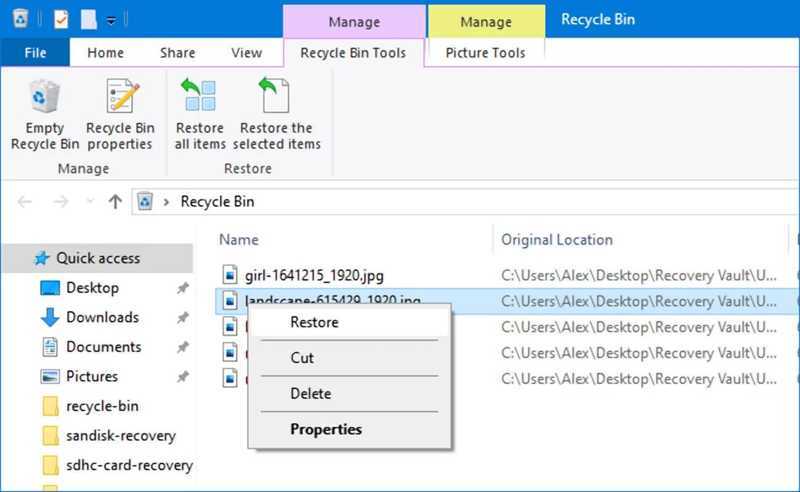
1 Adım. Masaüstünüzdeki veya Dosya Gezgini'ndeki Geri Dönüşüm Kutusu simgesine tıklayın.
2 Adım. Silinen OneDrive dosyasını bulun.
3 Adım. Üzerine sağ tıklayın ve seçin Restore.
Mac'te
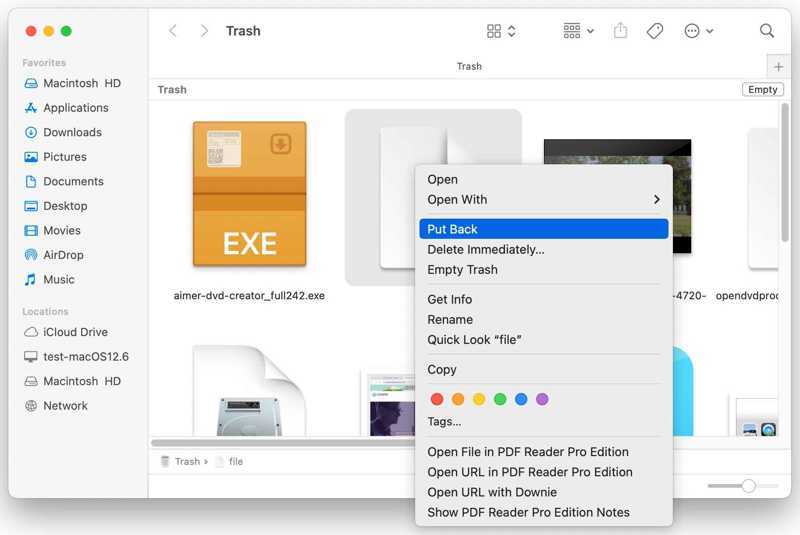
1 Adım. Açın Çöp klasöründen dok.
2 Adım. Kurtarmak istediğiniz silinmiş dosyayı bulun.
3 Adım. Dosyaya sağ tıklayın ve seçin Geri koy.
Bölüm 3: OneDrive'dan Silinen Dosyaları Geri Yükleyerek Kurtarma
Microsoft, kullanışlı bir veri koruma özelliği ekledi. Bu özellik, size şunları sağlar: OneDrive'dan silinen dosyaları kurtarma Önceki bir sürüme geri döndürme. Bu özellik, OneDrive hesabınızın tamamını orijinal durumuna geri yükler ve kayıp dosyaları kurtarır.
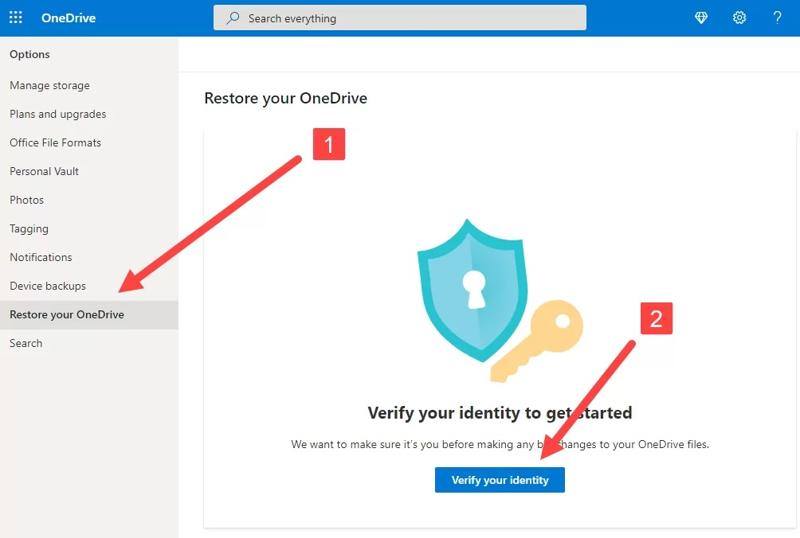
1 Adım. Tarayıcınızda https://onedrive.live.com/ adresine gidin.
2 Adım. OneDrive hesabınızla giriş yapın.
3 Adım. MyCAD'de yazılım Güncelleme ye git Ayarlar Ve seç Seçenekler Kişisel Microsoft 365 hesabınıza giriş yaparsanız. Veya şuraya gidin: Ayarlar hem de Restore İş veya okul hesabınızla giriş yaparsanız.
4 Adım. Tıkla OneDrive'ınızı geri yükleyin kenar çubuğundaki seçenek.
5 Adım. Ardından, tıklayın Kimliginizi dogrulayin düğmesine basın.
6 Adım. Açılır listeden bir tarih seçin ve tıklayın. Restore.
Bölüm 4: Yedekleme Olmadan OneDrive'dan Silinen Dosyaları Kurtarma
OneDrive'dan kalıcı olarak silinmiş dosyaları kurtaramıyorsanız, şunları deneyin: Apeaksoft Veri KurtarmaBu program, OneDrive'daki dosyalar da dahil olmak üzere, sabit diskinizdeki kayıp dosyaları tarayabilir. Kullanıcı dostu arayüzü sayesinde kullanımı kolaydır.

tarafından indirildi 1,000,000 kullanıcılar
- OneDrive'dan kalıcı olarak silinmiş dosyaları kurtarın.
- Yedekleme yapılmamış sabit disklerden kayıp dosyaları kurtarma.
- Kurtarma işleminden önce silinen OneDrive dosyalarını önizleyin.
- Görselleri, videoları, belgeleri ve diğer dosyaları destekler.
- Windows 11/10/8.1/8/7/Vista/XP ve Mac OS X 10.7 veya üzeri sürümlerde kullanılabilir.
Güvenli indirme
Güvenli indirme

Yedekleme Olmadan Silinen OneDrive Dosyalarını Nasıl Kurtarabilirsiniz?
1 Adım. Sabit sürücüleri tarayın
Dosya kurtarma yazılımını bilgisayarınıza kurduktan sonra başlatın. Mac için ayrı bir sürümü de mevcuttur. Şuraya gidin: Sabit Disk Kurtarma Sekmeyi açın ve silinen OneDrive dosyalarının daha önce saklandığı diski seçin. Ardından tıklayın. Taramayı Başlat Sürücünüzü taramaya başlamak için düğmeye basın.

2 Adım. Silinen dosyaların önizlemesini görüntüle
Veri taraması tamamlandıktan sonra, silinen dosyaları türüne veya dizinine göre önizleyebilirsiniz. Şuraya gidin: Tip Listesi Sekmeye gidin, istediğiniz dosya türlerini seçin ve silinen dosyaları inceleyin. Alternatif olarak, şuraya gidin: Yol Listesi Sekmeyi açın ve doğru konuma gidin. Yalnızca silinmiş dosyaları görüntülemek için işaretleyin. Sadece Silinenleri Göster.

3 Adım. OneDrive'dan silinen dosyaları kurtarın
Almak istediğiniz tüm dosyaları seçin ve tıklayın Kurtarmak Düğmeye tıklayın. Ardından, bir çıktı klasörü belirleyin ve tıklayın. Kurtarmak düğmesini yeniden tıklayın.

Daha fazla Okuma
Sonuç
Bu kılavuz, nasıl yapılacağını açıklamaktadır OneDrive'dan silinen dosyaları kurtarmaOneDrive'da yakın zamanda silinen dosyaları bulmanın hızlı bir yolu, yerleşik Geri Dönüşüm Kutusu klasörüdür. Bilgisayarınızdaki Geri Dönüşüm Kutusu veya Çöp Kutusu klasörünü deneyebilirsiniz. Geri Yükleme özelliği, OneDrive'ın kurumsal sürümünde mevcuttur. Apeaksoft Veri Kurtarma Yedeklemeniz olmasa bile kalıcı olarak silinmiş dosyaları bulmanıza yardımcı olabilir.
 Apeaksoft Veri Kurtarma
 Windows ve Mac bilgisayarınızda silinen veya kaybolan verileri kurtarın.
Güvenli indirme
Güvenli indirme
İlgili Makaleler




