

iPhone'da Kaybolan Mesajları Kurtarma: Adım Adım Kılavuz

Bir gün, aniden iPhone'unuzda bir şeyin eksik olduğunu fark edersiniz - anlamlı bir fotoğraf, önemli bir kısa mesaj veya ihtiyacınız olan bir sesli mesaj. iPhone'unuzu açar, tekrar kontrol eder ve kaybolduğunu anlarsınız. Gerçekten sinir bozucu! Neden böyle oluyor? iPhone'daki mesajlar kayboluyorKaybolan iPhone mesajlarını nasıl geri bulabilirim? Bu kılavuzda, bu sorunun nedenlerini, nasıl kurtarılacağını ve nasıl önlenebileceğini inceleyeceğiz.
SAYFA İÇERİĞİ:
Bölüm 1. Mesajlar ve Fotoğraflar iPhone'dan Neden Kayboluyor?
Hiçbir şey silmediniz, ancak iPhone'unuzu açtığınızda, hiçbir uyarı olmadan bazı mesajlar kaybolmuş. Fotoğraflar ve metin mesajları hiçbir yerde bulunmuyor. Buna ne sebep oldu? Birkaç yaygın sebep var:
- Otomatik Silme Ayarları: If Mesajlar Mesajların 30 gün veya 1 yıl süreyle saklanması seçeneği ayarlanırsa, telefonunuz eski mesajları kalıcı olarak silecektir.
- iOS Yazılım Hataları: iOS güncellemeleri, optimizasyonlar ve hatalar mesajları gizleyebilir veya yanlış görüntülenmelerine neden olabilir.
- iCloud Senkronizasyonu Sorunları: Yanlış yapılandırma, ağ kararsızlığı veya dolu iCloud depolama alanı, yeni mesajların iPhone'unuza senkronize edilmemesine neden olabilir; mesajlarınız başka cihazlarda görünür olabilir.
- iPhone Depolama Sınırları: iPhone'unuzun depolama alanı yetersizse, yeni mesajları kaydetmede sorun yaşayabilir.
- Kazara Silme: Mesajlarınız arasında gezinirken farkında olmadan bazı mesajlarınızı veya fotoğraflarınızı silmiş olabilirsiniz.
Bölüm 2. Kaybolan Mesajları ve Fotoğrafları Kurtarma Yöntemi
Bu mesajlar veya fotoğraflar gerçekten kaybolup bir daha asla bulunamayacak mı? Kesinlikle hayır. Çoğu durumda, kalıcı olarak kaybolmazlar; sadece gizlenirler, senkronize edilmezler veya yanlışlıkla silinirler, bu da kurtarılmalarını mümkün kılar. Aşağıdaki yöntemleri deneyin ve iPhone'unuzdaki kayıp mesajları kurtarabilirsiniz.
1. Son Silinenleri Kontrol Et
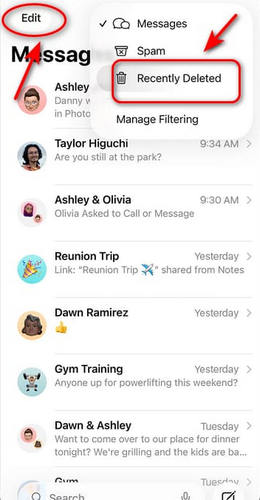
In MesajlariOS, son 30 gün içinde silinen mesajları şu şekilde saklar: Son Silindi Klasörü açın. Bazı mesajların eksik olduğunu fark ederseniz, klasörü açın. Mesajlar ve kontrol Son Silindi Bu süre içinde onları kurtarmak için klasörü kullanın.
1 Adım. Açılış Mesajlar iPhone'unuzda.
2 Adım. Mesajlarda, Dokunun Filtre düğme veya musluk Düzenle sol üst köşede.
3 Adım. Musluk Son Silinenleri Göster Son 30 gün içinde silinen mesajları görmek için.
4 Adım. İhtiyacınız olan mesajları seçin ve dokunun. Kurtarmak.
2. iCloud Yedeklemesinden Geri Yükle
iPhone'unuzu iCloud ile düzenli olarak yedekliyorsanız, kayıp mesajlarınızı geri yüklemek için en iyi yöntem budur.
1 Adım. MyCAD'de yazılım Güncelleme ye git Ayarlar ve dokunun Adınız seçmek için iCloudBakalım eğer... Mesajlar açık. Dokunun yedek Yakın tarihli bir yedeğinizin olduğundan emin olmak için.
2 Adım. Için Geri Ayarlarseçin Genel > Reset > Tüm İçeriği ve Ayarları Sil.
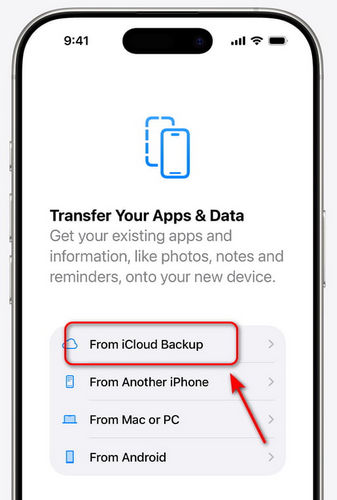
3 Adım. Kurulum adımlarını tamamlayın, ulaşın Uygulamalarınızı ve Verilerinizi Aktarın ekranı seçin. iCloud Yedeklemesinden.
3. iTunes/Finder Yedeklemesinden Geri Yükle
iTunes veya Finder yedeklemesiyle çalışıyorsanız, aşağıdaki adımları izleyerek iPhone'unuzda bulunmayan fotoğrafları veya mesajları kurtarabilirsiniz.
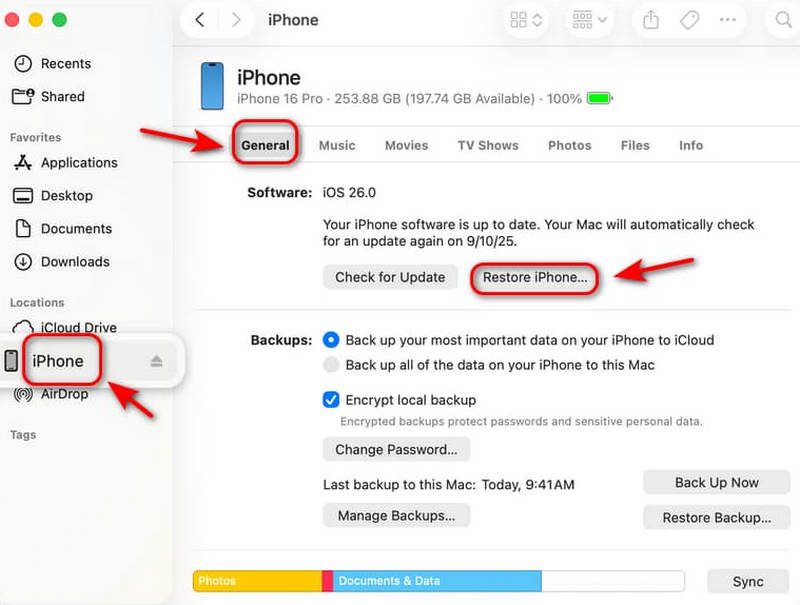
1 Adım. iPhone'unuzu bir bilgisayara bağlayın ve Finder veya iTunes'u açın.
2 Adım. iPhone simgesine tıklayarak uygulamayı açın. ÖZET sayfamızı ziyaret edin.
3 Adım. Tıkla Restore BackupGeri yükleme işlemi tamamlandığında iPhone'unuz otomatik olarak yeniden başlatılacaktır.
Not: iCloud, iTunes veya Finder yedeklemesinden geri yükleme, iPhone'unuzdaki tüm mevcut verileri silecektir. Bu nedenle, yakın tarihli bir yedeklemeniz olduğundan emin olun. iPhone yedekleme Bunu yapmadan önce!
4. Apeaksoft iPhone Veri Kurtarma Programını Kullanın
Yedeklemeniz yoksa veya mevcut verilerin üzerine yazmak istemiyorsanız, Apeaksoft iPhone Veri Kurtarma iPhone'unuzdaki kayıp metin mesajlarını kurtarmak için daha iyi bir seçenektir. Hem Mac hem de Windows ile uyumludur ve fotoğraflar, mesajlar, kişiler, Facebook, Line, WhatsApp sohbetleri ve daha fazlası gibi çeşitli dosya türlerini kurtarabilir.
Tam özellikli bir iPhone veri kurtarma yazılımı
- iOS cihazlardan ve iTunes/iCloud yedeklemelerinden kayıp verileri kurtarın.
- Birden fazla iOS veri türünü destekler.
- Kurtarma işleminden önce silinen ve mevcut dosyaların ayrıntılı bir önizlemesini sağlayın.
- En yeni sürümler de dahil olmak üzere tüm iOS cihazları ve sürümleriyle uyumludur.
Güvenli indirme
Güvenli indirme

Yedekleme yapmadan iPhone'unuzda kaybolan metin mesajlarını kurtarmak için şu adımları izleyin:
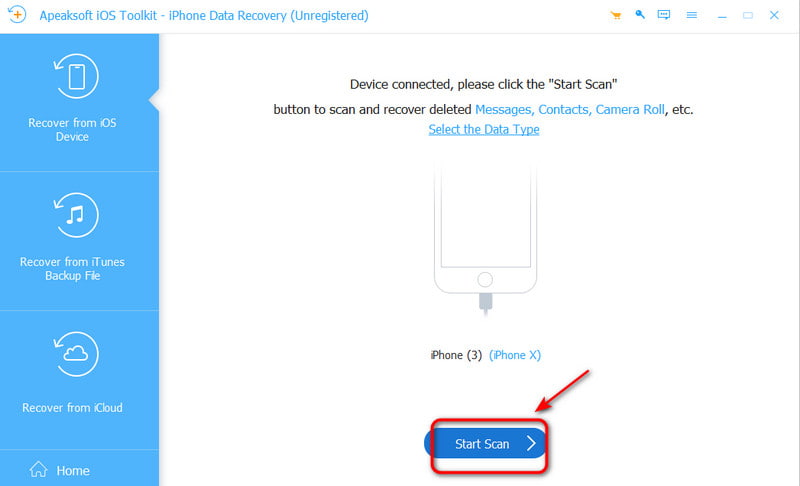
1 Adım. Arayüzde şunu seçin: İOS Cihazından KurtarArdından iPhone'unuzu bir USB kablosu kullanarak bilgisayara bağlayın.
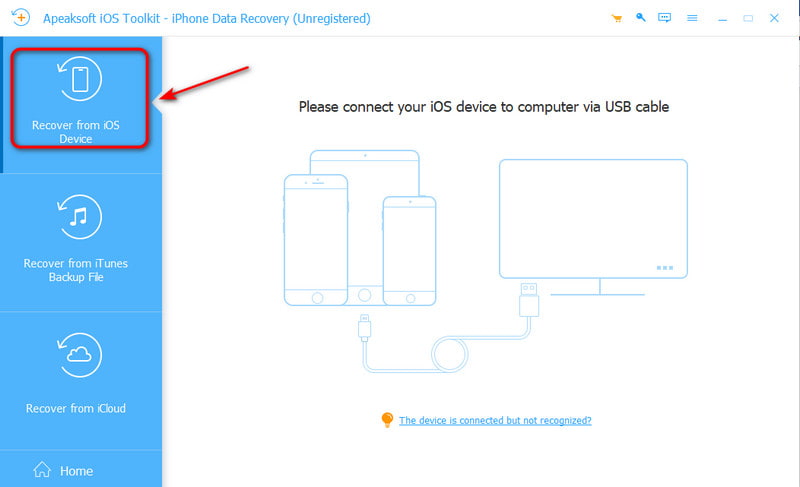
2 Adım. Musluk Güven, Ardından Sonraki düğmesine basın.
3 Adım. Tıkla Taramayı Başlat iPhone'unuzdaki tüm verileri taramak için kullanılan düğme.
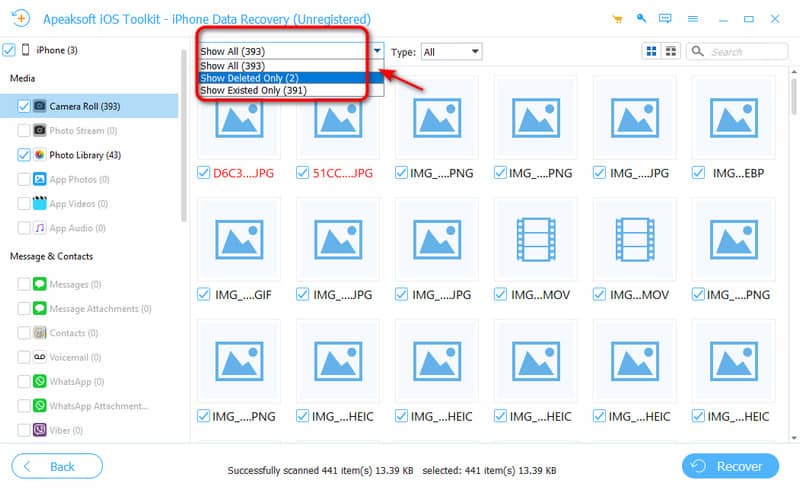
4 Adım. Seçebilirsiniz tümünü göster or Yalnızca Silinmişleri Göster Silinen metin mesajlarını önizlemek için. Kurtarmak istediğiniz verileri seçin.
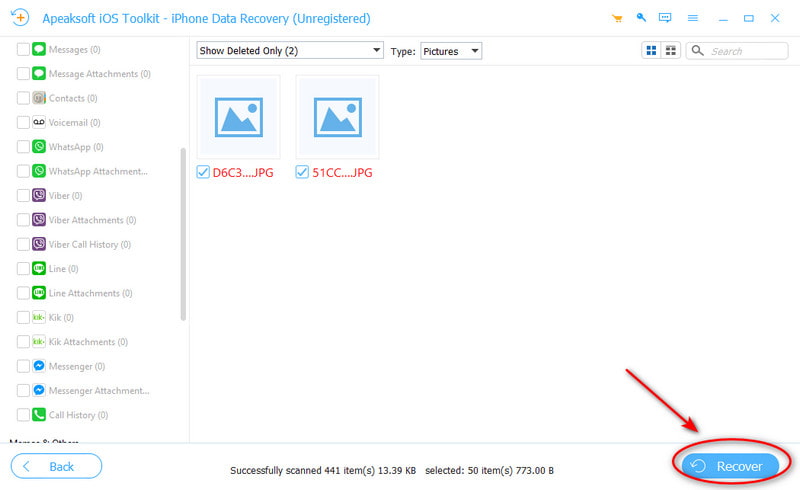
Tıkla Kurtarmak Başlatmak için düğmeye tıklayın, ardından verilerinizin kaydedileceği yolu ayarlayın.
Bölüm 3. Belirli Medya Sorunlarını Giderme
Kaybolan mesajların hepsi aynı değildir. Bazen sadece fotoğraflar, videolar veya sesli mesajlar kaybolur ya da aniden "Mesaj Bulunamadı" hatasıyla karşılaşabilirsiniz. Aşağıda bu özel medya sorunları için hızlı çözümler bulunmaktadır:
1. Mesajlardaki Fotoğraflar/Videolar Kayboluyor
iPhone'da metin mesajlarından resimler neden kayboluyor? Bunun nedeni senkronizasyon çakışmaları, sistem güncelleme hataları veya düşük depolama alanı olabilir. Bu sorundan sürekli rahatsız oluyorsanız, şu çözümleri deneyin:
- iMessage'ın etkinleştirildiğinden emin olun: Ayarlar > Mesajlar > iMessage.
- Otomatik silmeyi durdur: Şuraya gidin Ayarlar > Mesajlar > Mesajları Sakla > seçin Sonsuza dek.
- iPhone depolama alanınızı boşaltın: Büyük ekleri ve indirilen dosyaları temizleyin, nadiren kullandığınız uygulamaları kaldırın ve fotoğraflarınızı ve videolarınızı diğer cihazlara veya bulut depolama alanına yedekleyin.
2. Sesli Mesajların Süresi Doluyor veya Kayboluyor
iPhone'da sesli mesajlar okunmadan önce kayboluyor mu? Evet, sesli mesajı dinledikten sonra, üzerine dokunmadığınız sürece 2 dakika sonra kaybolacaktır. tutmakBunu nasıl düzeltebilirsiniz:
- MyCAD'de yazılım Güncelleme ye git Ayarlar > Mesajlar > Sesli Mesajlar > Ayarla Sona ermek için asla
3. "Mesaj Bulunamadı" Hatası
Bu sorun genellikle bir mesaj bir cihazdan silindiğinde ve iCloud üzerinden senkronize edildiğinde, gönderen tarafından silindiğinde veya bir iOS güncellemesinden sonra hasar gördüğünde ortaya çıkar.
- iPhone'unuzu yeniden başlatın: Basit ama etkili.
- iOS cihazınızı en son sürüme güncelleyin.
Bölüm 4. Mesajların Kaybolmasını Nasıl Önleyebiliriz?
iPhone mesajları kayboluyor Bu durum can sıkıcı olabilir, ancak birçok vaka önlenebilir. Önemli mesajlar tekrar kaybolana kadar beklemeyin. iPhone mesajlarınızı korumak için aşağıdaki temel ayarları ve alışkanlıkları gözden geçirmek için bir dakika ayırın!
- Mesajların düzgün bir şekilde senkronize edilmesi için istikrarlı bir ağ bağlantısı sağlayın.
- Sistem hatalarını önlemek için iPhone'unuzu en son iOS sürümüne güncelleyin.
- emin olmak iMessage İstediğiniz zaman etkinleştirilebilir.
- set Mesajları Sakla için Sonsuza dek Otomatik silmeyi önlemek için.
- Veri kaybını önlemek için iPhone depolama alanını yönetin.
- iPhone'unuzu düzenli olarak iCloud veya iTunes/Finder'a yedekleyin.
Sonuç
iPhone mesajlarınızın en son kaybolduğu zaman, olası nedenleri gözden geçirin ve yukarıdaki çözümleri deneyin. Çoğu durumda, bu adımlar size yardımcı olabilir. iPhone'da kaybolan mesajları kurtarın zahmetsizce. Sorun hala çözülmediyse, Apeaksoft iPhone Veri Kurtarma Yardımcı olabiliriz! Doğru adımlar ve doğru araçlarla, kayıp iPhone mesajlarını geri yüklemek artık bir baş ağrısı olmak zorunda değil!
İlgili Makaleler




