

Üzerine Yazılmış Dosyaları Güvenli Bir Şekilde Kurtarmak İçin Adım Adım Kılavuz

Dosyayı kaydetmeyi yeni bitirdiniz ve yanlışlıkla "Değiştir"e tıkladığınızı mı fark ettiniz? Önemli bir dosyanın bir anda kaybolmasını izlemek gerçekten sinir bozucu olabilir. Üzerine yazılan dosyalar sonsuza dek mi kayboldu? Umutsuzluğa kapılmayın! Bu kılavuz, bu sorun için birden fazla çözüm sunacaktır. Üzerine yazılmış dosyaları kurtarma PC ve Mac kullanıcıları için güçlü veri kurtarma yazılımları, yerleşik sistem özellikleri veya diğer etkili yöntemler kullanılarak veri kurtarma işlemi gerçekleştirilebilir.
SAYFA İÇERİĞİ:
- Bölüm 1: Üzerine yazılan dosya tamamen silindi mi?
- Bölüm 2: PC/Mac'te Üzerine Yazılmış Dosyaları Kurtarmanın En Kolay Yolu
- Bölüm 3: Üzerine Windows Üzerinden Yazılmış Dosyaları Kurtarma
- Bölüm 4: Mac'te Üzerine Yazılmış Dosyalar Nasıl Kurtarılır
- Bölüm 5: Üzerine Yazılmış Dosyaların Kaybını Önleme İpuçları
Bölüm 1: Üzerine yazılan dosya tamamen silindi mi?
Üzerine yazılmış bir dosya, orijinal verilerinin yeni verilerle değiştirilmesi anlamına gelir. Bu genellikle aynı adla yeni bir dosya kaydettiğinizde veya mevcut bir dosyayı değiştirdiğinizde olur. Bir dosya üzerine yazıldıktan sonra, orijinal içeriğe artık doğrudan erişilemez.
Peki, üzerine yazılan dosyalar kurtarılabilir mi? Cevap duruma bağlıdır. Üzerine yazılan dosyalar her zaman tamamen kaybolmaz. Yedeklemeniz varsa, önceki bir sürümden geri yükleme yapabilirsiniz. Dosya yalnızca kısmen üzerine yazılmışsa, veri kurtarma yazılımı kayıp verileri sizin için kurtarabilir. Dosya tamamen üzerine yazılmışsa ve yedekleme yoksa, verileri kurtarmak çok zorlaşır. Bu nedenle, kalıcı veri kaybını önlemek için düzenli yedeklemeler şarttır.
Bölüm 2: PC/Mac'te Üzerine Yazılmış Dosyaları Kurtarmanın En Kolay Yolu
Yanlışlıkla sildiğiniz dosyaların kurtarılıp kurtarılamayacağından emin değil misiniz? Üzerine yazılan dosyaları kurtarmak için en kısa sürede veri kurtarma yazılımı denemeniz en iyisidir! Apeaksoft Veri Kurtarma Bu araç, hem Windows hem de Mac işletim sistemlerinde üzerine yazılmış her türlü dosyayı kurtarmanıza yardımcı olabilir. Dosyalarınız yanlışlıkla silinmiş, Geri Dönüşüm Kutusu boşaltıldıktan sonra kaldırılmış veya disk hasarı/sistem güncellemeleri/virüs saldırıları nedeniyle kaybolmuş olsun, bu araç önceki bir sürüme ihtiyaç duymadan üzerine yazılmış dosyaları sadece üç basit adımda kurtarabilir!
Kaybettiğiniz verilerinizi geri almak için %99.7 başarı oranı garantisi veriyoruz.
- Çeşitli senaryolarda 200'den fazla dosya formatının kurtarılmasını destekler.
- Resimler, e-postalar, videolar, belgeler ve daha fazlası gibi kayıp tüm dosya türlerini kurtarın.
- SD/CF karttan, harici sürücüden ve diğer depolama ortamlarından üzerine yazılmış dosyaları geri yükleyin.
- Veri kaybı yaşamadan verilerinizi geri alın.
Güvenli indirme
Güvenli indirme

1 Adım. Bilgisayarınızda yazılımı başlatın. Arayüzde tüm sabit diskleri görebilirsiniz, kurtarmak istediğiniz sabit diski seçin ve tıklayın. Taramayı Başlat.

2 Adım. Yazılım bilgisayarınızı taramaya başlayacaktır. Kurtarmak istediğiniz dosya bulunamazsa, tıklayın. Derin tarama Daha fazla veri almak için.

3 Adım. Dosyaları önizlemek için üzerine tıklayabilirsiniz. Tip Listesi Sol taraftaki arama çubuğunda. Dosyayı bulmak için arama penceresine bir ad veya yol da yazabilirsiniz.

4 Adım. Kurtarmak istediğiniz dosyaları seçin. Tıklayın. Kurtarmak dosyaları bilgisayarınıza geri almak için.

Bölüm 3: Üzerine Windows Üzerinden Yazılmış Dosyaları Kurtarma
Windows'ta dosyalar, yanlışlıkla değiştirme veya sistem değişiklikleri gibi çeşitli nedenlerle üzerine yazılabilir. Windows, kayıp verileri kurtarmanıza yardımcı olmak için çeşitli yerleşik kurtarma seçenekleri sunar. Aşağıdaki yöntemler, üzerine yazılmış dosyaları geri yüklemek için bu özelliklerin nasıl kullanılacağını açıklamaktadır.
Yöntem 1: Önceki Sürümden Üzerine Yazılan Dosyaları Geri Yükleme
Windows bilgisayarınızda Dosya Geçmişi'ni etkinleştirdiyseniz, üzerine yazılmış önceki bir dosya sürümüne sahip olabilirsiniz. Bu yöntem, diğer dosyaları veya sistem ayarlarını etkilemeden dosyaları hızlı bir şekilde geri yüklemenizi sağlar.
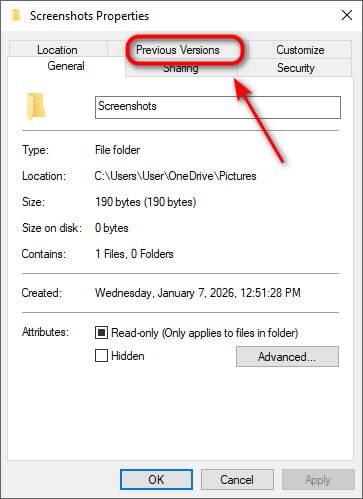
1 Adım. Orijinal dosyanın bulunduğu klasöre gidin.
2 Adım. Beyaz alanda herhangi bir yere sağ tıklayın ve Emlaklar.
3 Adım. seçmek Önceki Sürümler Sekme. Daha önceki bir sürümü seçin ve tıklayın. Restore.
Yöntem 2: Yedekleme ve Geri Yükleme Kullanarak Üzerine Yazılan Dosyaları Geri Yükleme
Yedekleme ve Geri Yükleme özelliği, verilerinizi korumaya yardımcı olan Windows'un yerleşik bir yardımcı programıdır. Dosyalar üzerine yazılmadan önce bir yedekleme oluşturduysanız, üzerine yazılan dosyaları kurtarmak için bu özelliği kullanabilirsiniz.
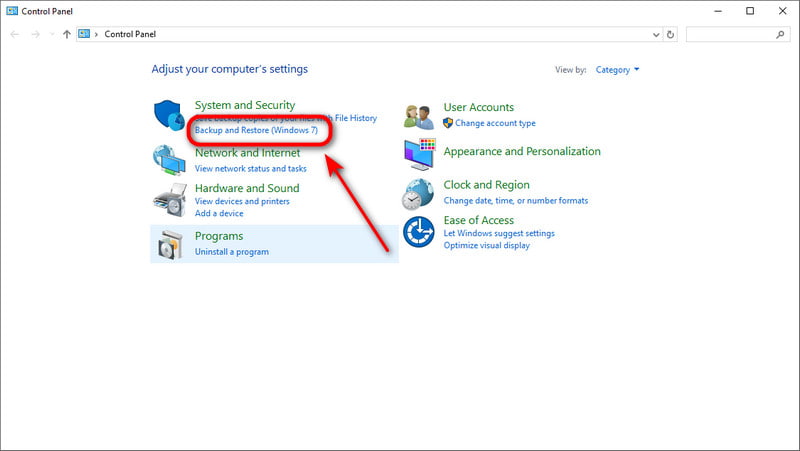
1 Adım. Açın Başlat Menüsü ve tip Kumanda panosu arama çubuğunda. Seçme Yedekleme ve Geri Yükleme (Windows 7).
2 Adım. Tıkla Dosyalarımı geri yükle sağ alt köşede.
3 Adım. Tıkla Dosyalara göz atın Kurtarmak istediğiniz dosyaları seçin ve ardından tıklayın. Sonraki.
4 Adım. Dosyalarınızı geri yüklemek için bir konum seçin. Tıklayın. Restore başlamak.
Yöntem 3: Sistem Geri Yükleme ile Üzerine Yazılan Dosyaları Geri Yükleme
Yukarıdaki kurtarma yöntemleri işe yaramazsa, Sistem Geri Yükleme yine de yardımcı olabilir. Verilerinizi kurtarmak için sistemi son yedekleme noktasına geri döndürebilirsiniz.
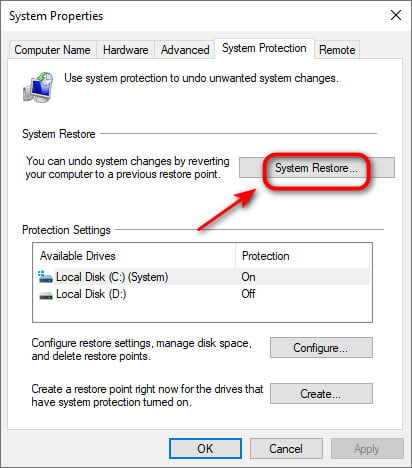
1 Adım. Açın Başlat Menüsü ve tip geri yükleme noktası Arama çubuğunda tıklayın. Geri yükleme noktası oluşturma.
2 Adım. Tıkla sistem Geri Yükleme ve ekrandaki talimatları izleyin.
3 Adım. Dosya değiştirilmeden önceki geri yükleme noktasını seçin ve tıklayın. Sonraki Devam etmek için.
4 Adım. Geri yüklenecek diski onaylayın, ardından tıklayın. Bitiş.
Bölüm 4: Mac'te Üzerine Yazılmış Dosyalar Nasıl Kurtarılır
Pages, Numbers, Microsoft Office ve Photoshop gibi birçok Mac uygulamasında arka planda otomatik olarak çalışan yerleşik yedekleme özellikleri bulunur. Bu özellikleri kullanarak, ek yazılım yüklemeden Mac'inizde üzerine yazılmış dosyaları kurtarabilirsiniz.
Yöntem 1: Sürüm Geçmişine Göz Atarak Üzerine Yazılan Dosyaları Geri Yükleme
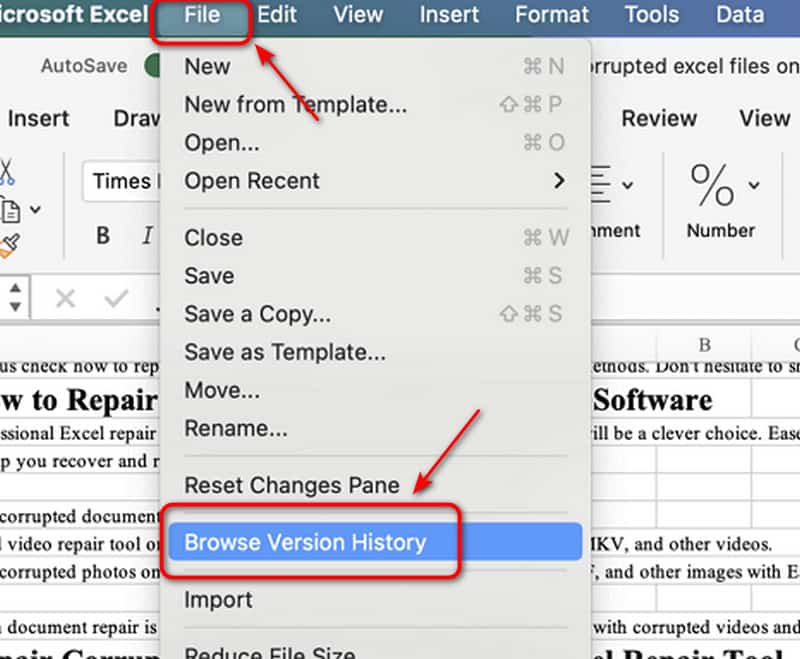
Microsoft Office'in Mac'teki çalışma şeklini örnek olarak alacağız.
1 Adım. Kurtarmak istediğiniz, üzerine yazılmış dosyayı açın.
2 Adım. Tıkla fileto araç çubuğunda seçin ve Sürüm Geçmişine Göz Atın.
3 Adım. Doğru sürümü seçin ve dosyayı kurtarmak için yeni bir adla kaydedin.
Yöntem 2: Time Machine ile Üzerine Yazılmış Dosyaları Geri Yükleme
Time Machine, Apple'ın macOS için yerleşik yedekleme aracıdır. Düzenli yedeklemeler oluşturur ve dosyalarınızın birden fazla sürümünü saklar. Böylece geçmişe dönebilir ve Mac'inizi Time Machine'den geri yükleme.
1 Adım. Yedekleme sürücünüzü Mac'inize bağlayın. Daha önce üzerine yazılan dosyaları içeren klasörü açın.
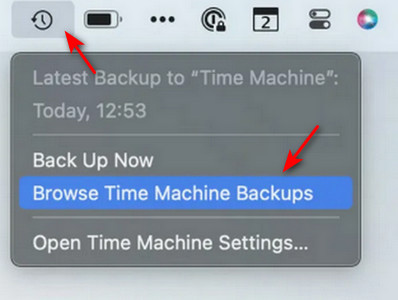
2 Adım. Tıkla Zaman Makinesi simgesi Menü çubuğunda, ardından Time Machine yedeklerine göz atın.
3 Adım. Mevcut yedeklemeler arasında gezinin ve önceki bir sürümü seçin.
4 Adım. Geri yüklemek istediğiniz dosyaları seçin, ardından tıklayın. Restore.
Bölüm 5: Üzerine Yazılmış Dosyaların Kaybını Önleme İpuçları
Dosyaların neden üzerine yazıldığını ve Mac veya Windows'ta üzerine yazılan dosyaları nasıl kurtaracağınızı öğrendiğinize göre, bu can sıkıcı sorunu önlemek için harekete geçme zamanı geldi. Dosyalarınızın gelecekte üzerine yazılmasını önlemek için şu adımları izleyin:
- Time Machine veya Windows Dosya Geçmişi'ni kullanarak otomatik yedeklemeleri etkinleştirin ve Verileri iCloud ile senkronize edinBu sayede her zaman geri yükleyebileceğiniz önceki dosya sürümleriniz olur.
- Verilerinizi düzenli olarak harici bir sabit diske yedekleyin.
- Üzerine yazma işlemi başlatıldığında, doğru dosya olduğundan emin olmak için bir dakika bekleyin.
- Dosyalarınızın önceki sürümlerini saklamak için iCloud Drive, OneDrive veya Google Drive gibi bulut hizmetlerini kullanın.
- Yanlışlıkla dosya değiştirilmesini önlemek için açık ve benzersiz dosya adları kullanın.
Sonuç
Bu kılavuz açıklar üzerine yazılan dosyalar nasıl kurtarılır Hem PC hem de Mac'te geçerlidir. Son hatırlatmamız, kalıcı dosya kaybını önlemek için iyi alışkanlıklar edinmektir. Her zaman düzenli yedeklemeler yapın, bilgisayarınızda Dosya Geçmişi veya Time Machine'i etkinleştirin ve dosyaları değiştirmeden önce iki kez kontrol edin. Bir dosya üzerine yazılırsa, veri kurtarma işlemine mümkün olan en kısa sürede başlayın - hızlı hareket etmek, başarılı kurtarma şansını büyük ölçüde artırabilir!
İlgili Makaleler




