


Yedekleme Olsun veya Olmasın, PC/Mac'te PDF Dosyalarını Nasıl Kurtarabilirsiniz?

PDF, bir belge türü olarak günlük hayatta ve iş yerinde yaygın olarak kullanılmaktadır. Bir PDF dosyası, basılı bir belgenin tüm unsurlarını dijital bir görüntü olarak içerir. Bu da onu çok çeşitli platformlar, cihazlar ve yazılımlarla uyumlu hale getirir. Ancak, diğer dijital dosyalar gibi, yanlışlıkla silme, dosyanın bozulması veya kaydedilmemesi gibi nedenlerle PDF dosyalarınızı kaybedebilirsiniz. Bu kılavuz, PDF dosyalarınızı kurtarmak için kanıtlanmış yöntemleri paylaşmaktadır. PDF'yi kurtar Windows ve Mac bilgisayarlarda yedeklemeli veya yedeklemesiz dosyalar.
SAYFA İÇERİĞİ:
Bölüm 1: Silinen PDF Dosyasını Hızlıca Kurtarma Yöntemi
Apeaksoft Veri Kurtarma PDF belgeleriniz değiştirilmiş veya bozulmuş olsa bile, onları kurtarmanın ideal bir yoludur. Dahili veya harici sabit sürücünüzü tarayabilir ve yedekleme olmadan kayıp PDF dosyalarını arayabilir.

tarafından indirildi 1,000,000 kullanıcılar
- PDF dosyalarını tek tıklamayla kurtarın.
- PDF dosyalarının değiştirilmesi de dahil olmak üzere çeşitli durumlar için çalışma.
- Seçici kurtarma için kayıp PDF dosyalarını önizleyin.
- Dahili ve harici sabit sürücülerdeki PDF dosyalarını kurtarma özelliği mevcuttur.
- Çok çeşitli dosya türlerini destekleyin.
Güvenli indirme
Güvenli indirme

Yedekleme Olmadan Silinen PDF Dosyalarını Nasıl Kurtarabilirsiniz?
1 Adım. Sürücünüzü tarayın
Bilgisayarınıza kurduktan sonra PDF kurtarma yazılımını indirip yükleyin. Windows 11/10/8/7/XP/Vista ve macOS 10.7 veya üzeri sürümlerle uyumludur. Şuraya gidin: Sabit Disk Kurtarma Modu seçmek için, PDF dosyalarınızın saklandığı sürücüyü seçin ve tıklayın. Taramayı Başlat düğmesine basın.

İpuçları: Silinen PDF dosyalarını harici bir sabit sürücüden kurtarmanız gerekiyorsa, şu yönteme geçin: USB / SD Kart Kurtarma sekmesi yerine.
2 Adım. Kayıp PDF dosyalarının önizlemesi
Yazılım, hızlı taramanın ardından derinlemesine bir tarama gerçekleştirecektir. Ardından, şuraya gidin: Tip Listesi sekme ve seçim belgeArtık sabit diskinizdeki tüm PDF dosyalarını görüntüleyebilirsiniz. Bunun için şunu kullanın: Filtrele Belirli PDF dosyalarını hızlıca bulma seçeneği.

3 Adım. PDF belgelerini kurtarın
Geri almak istediğiniz PDF dosyalarını seçin. Tıklayın. Kurtarmak Butonuna tıklayın, bir çıktı klasörü belirleyin ve PDF kurtarma işlemini onaylayın.

Bölüm 2: Kaydedilmemiş Bir PDF Dosyasını Nasıl Kurtarabilirsiniz?
Birkaç programla PDF dosyaları oluşturabilir ve düzenleyebilirsiniz. Örneğin, Adobe Acrobat özel bir PDF düzenleyici ve okuyucusudur. Ayrıca, MS Word'den PDF dosyası dışa aktarabilirsiniz. Dahası, Photoshop gibi bazı fotoğraf düzenleme programları da PDF dosyaları oluşturabilir. Kaydedilmemiş PDF dosyalarını kurtarabilir misiniz? Evet, geçici klasörü deneyebilirsiniz.
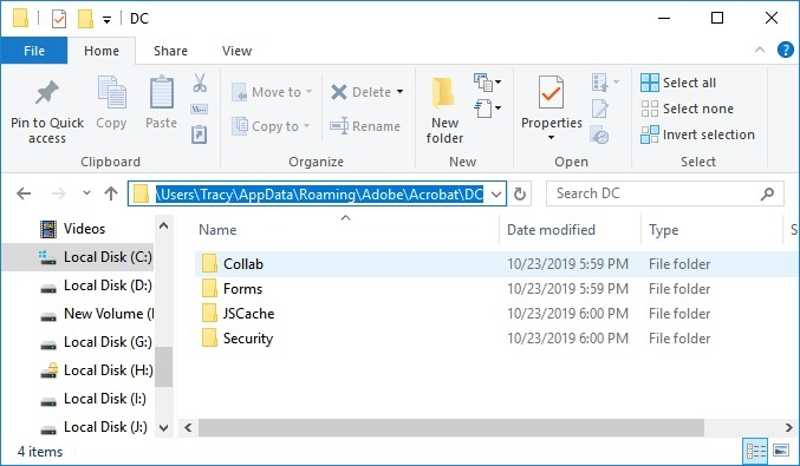
PDF dosyasını Adobe Reader ile oluşturursanız, otomatik kaydetme klasörü C:\Users\%UserName%\AppData\Roaming\Adobe\Acrobat\1X.0\AutoSave\ şeklindedir. MS Word için ise AutoRecover klasörünü deneyin.
Windows'ta %temp% veya Mac'te /temp geçici dosya dizinine de gidebilirsiniz.
Bölüm 3: Bozuk Bir PDF Dosyasını Çevrimiçi Olarak Nasıl Kurtarabilirsiniz?
Bozuk PDF dosyalarını kurtarmanın hızlı bir yolu, çevrimiçi bir PDF aracı aramaktır. Veri kaybını önlemek için, iLovePDF gibi saygın bir araç kullanmanız daha iyi olur. Bu araç, PDF dosyalarını çevrimiçi olarak ücretsiz onarabilir. Ayrıca, belgelerinizi kaydetmez.
1 Adım. Tarayıcınızda ilovepdf.com/repair-pdf adresine gidin.
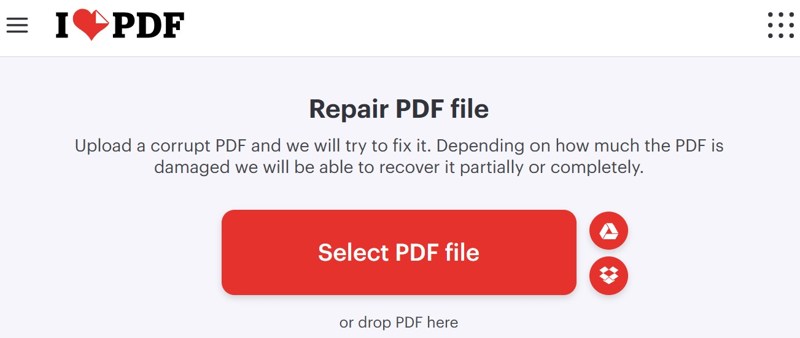
2 Adım. Tıkla PDF dosyasını seçin Bu düğmeye tıklayın ve bozuk PDF dosyasını yükleyin.
3 Adım. Ardından, tıklayın PDF'yi onar Devam etmek için
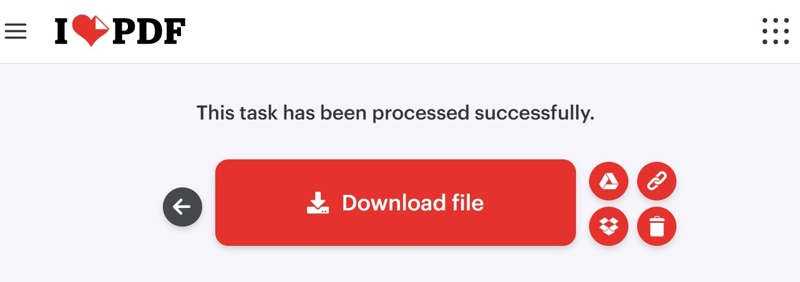
4 Adım. İşlemin bitmesini bekleyin.
5 Adım. Ardından, Dosyayı indir Kurtarılan PDF dosyasını almak için düğmeye tıklayın.
Daha fazla Okuma
Bölüm 4: Yedekten Değiştirilmiş Bir PDF Dosyasını Kurtarma
Yedekleme sayesinde değiştirilen PDF dosyalarını hızlıca kurtarabilirsiniz. İyi haber şu ki, Windows veya Mac'teki yerleşik yedekleme özelliğini, Dosya Geçmişi'ni ve Time Machine'i kullanabilirsiniz. İş akışlarını sırasıyla gösteriyoruz.
Windows'ta PDF Dosyasını Nasıl Kurtarabilirsiniz?
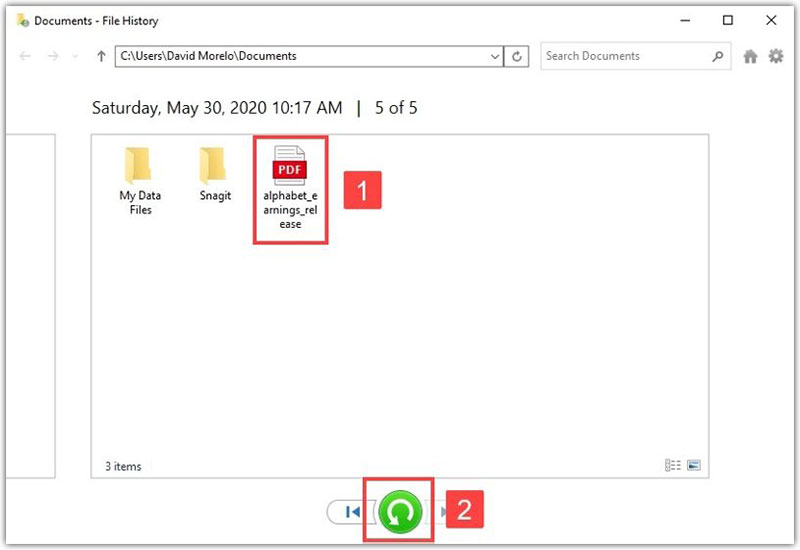
1 Adım. PDF dosyanızın saklandığı klasörü bulun.
2 Adım. Klasöre sağ tıklayın ve şunu seçin: Önceki sürümleri geri yükle. Veya seçin Emlaklar ve Önceki Sürümler sekmesi.
3 Adım. Doğru sürümü seçin, tıklayın Ok yanındaki düğmeyi tıklayın Açılış, ve Seç Dosya Geçmişinde Aç.
4 Adım. Silinen PDF dosyasını bulun, seçin ve tıklayın. Restore düğmesine basın.
Mac'te PDF Dosyasını Nasıl Kurtarabilirsiniz?
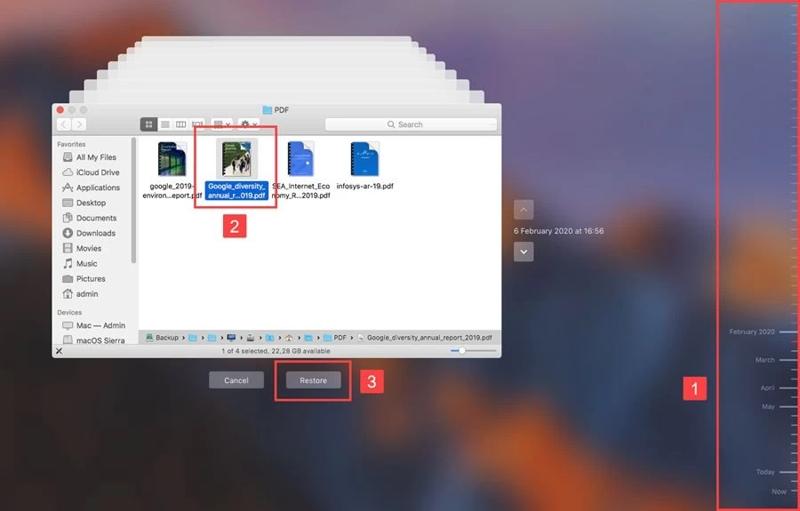
1 Adım. Açılış Bulucu Mac'inde.
2 Adım. PDF dosyanızın bulunduğu klasöre gidin.
3 Adım. Tıkla zaman Makinesi üst şeritteki düğmesine basın ve Time Machine girin.
4 Adım. Basın Yukarı hem de Aşağıya doğru Doğru sürümü bulmak için düğmeler.
5 Adım. Ardından, istediğiniz PDF dosyasını seçin ve tıklayın. Restore düğmesine basın.
Sonuç
Bu makale, çeşitli yöntemleri paylaştı. bozuk PDF dosyalarını kurtarın ve daha fazlası. Çevrimiçi bir PDF onarım aracı, bozulmuş veya hasar görmüş bir PDF dosyasını kurtarmanıza yardımcı olabilir. Belgenizi kaydetmeyi unuttuysanız, PDF dosyanızı bulmak için geçici klasöre gidin. Yedekleme de kayıp PDF dosyasını bulmanıza yardımcı olabilir. Apeaksoft Veri Kurtarma Yedekleme yapmadan sabit diskinizi tarayabilir ve kayıp PDF dosyalarını bulabilir.
 Apeaksoft Veri Kurtarma
 Windows ve Mac bilgisayarınızda silinen veya kaybolan verileri kurtarın.
Güvenli indirme
Güvenli indirme
İlgili Makaleler




