

Mobil Cihazlarda ve Bilgisayarlarda Silinen Arama Geçmişini Kurtarma Yöntemi

“Arama geçmişini kullanarak geçmişe dönüp bir şeyler buluyordum, ancak yakın zamanda yanlışlıkla sildim. Arama geçmişini kurtarmanın bir yolu var mı?” Günümüzde, Chrome, Firefox, Apple'ın Safari'si ve daha fazlası gibi web tarayıcıları neredeyse her dijital cihazda olmazsa olmaz bir araçtır. Kullanıcıların hassas geçmişi yönetmesine olanak tanır. Önemli geçmişinizi kaybederseniz veya yanlışlıkla silerseniz, burada nasıl kurtarabileceğinizi öğrenebilirsiniz. arama geçmişini kurtar iPhone'unuzda, Android cihazınızda, Windows'ta veya Mac'inizde.
SAYFA İÇERİĞİ:
Bölüm 1: iPhone'da Arama Geçmişini Kurtarma
iPhone veya iPad'inizde silinmiş arama geçmişini bulmanın en kolay yolu şudur: Apeaksoft iPhone Veri KurtarmaCihaz hafızasını tarayarak veri kurtarma işlemi gerçekleştirebilir. Ayrıca, cihazınızı sıfırlamadan iTunes veya iCloud yedeklemesinden arama geçmişini çıkarabilir.
iPhone'da Arama Geçmişini Kurtarmanın En İyi Yolu
- Yedekleme yapmadan iPhone'da silinmiş arama geçmişini bulun.
- iCloud veya iTunes yedeklemesinden veri çıkarın.
- Kurtarma işleminden önce kayıp arama geçmişini önizleyin.
- Çok çeşitli tarayıcılarda kullanılabilir.
- iOS ve iPadOS'un en son sürümlerini destekleyin.
Güvenli indirme
Güvenli indirme

iPhone'da Arama Geçmişini Nasıl Kurtarabilirsiniz?
1 Adım. iPhone'unuza bağlanın
En iyi iPhone veri kurtarma yazılımını bilgisayarınıza kurduktan sonra çalıştırın. Windows 11/10/8/7/XP/Vista ve macOS 10.7 veya üzeri sürümlerde çalışır. iPhone'unuzu bir Lightning kablosuyla bilgisayarınıza bağlayın. Şuraya gidin: İOS Cihazından Kurtar sekmesi.

İpuçları: iTunes veya iCloud yedeklemesinden arama geçmişini kurtarmak için şunu seçin: İTunes Yedekleme Dosyasından Kurtar or İCloud Yedekleme Dosyasından Kurtar.
2 Adım. Arama geçmişini önizle
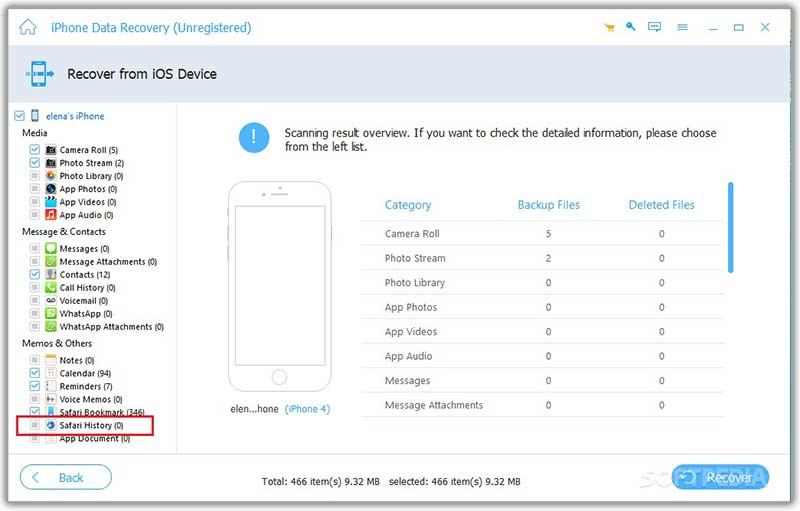
Tıkla Taramayı Başlat Cihazınızda kurtarılabilir verileri aramaya başlamak için düğmeye tıklayın. İşlem tamamlandığında, tüm veriler türe göre düzenlenir. Kenar çubuğundan istediğiniz veri türlerini seçin, örneğin Safari Tarihi. Seçebilirsin Yalnızca Silinmişleri Göster Silinen arama geçmişini görüntülemek için en üstteki seçeneği kullanın.
3 Adım. Silinen arama geçmişini kurtar
Kurtarmak istediğiniz öğeleri seçin. Örneğin, şunları kurtarabilirsiniz: iPhone arama geçmişi. Tıkla Kurtarmak Alttaki düğmeye tıklayın. Ardından bir çıktı klasörü belirleyin ve tıklayın. Kurtarmak.

Bölüm 2: Android'de Arama Geçmişini Kurtarma
Google hesabınızda Web ve Uygulama Etkinliği özelliğini etkinleştirdiyseniz, Android telefonunuzda Chrome'dan silinen arama geçmişini kurtarabilirsiniz. Bu yöntem, istikrarlı bir internet bağlantısı gerektirir.
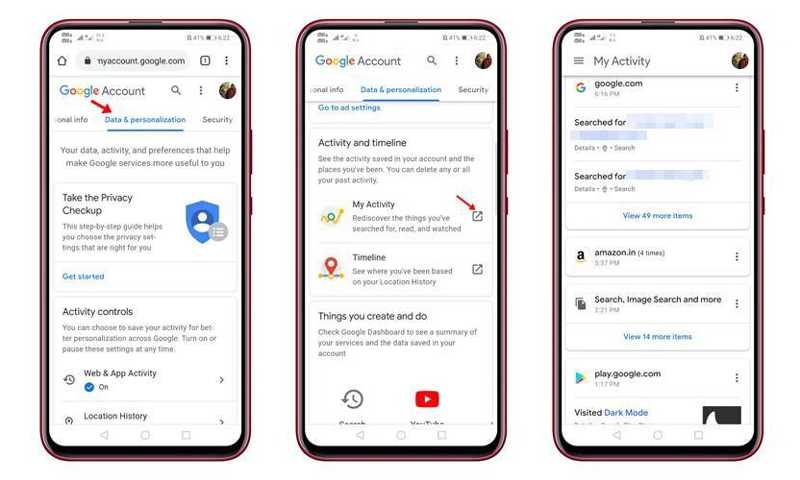
1 Adım. Chrome tarayıcınızı açın ve www.google.com/settings adresine gidin.
2 Adım. Hesabınıza giriş yapın. Google Etkinliğim sayfamızı ziyaret edin.
3 Adım. Şuna geçin Veri ve kişiselleştirme sekme ve bulma Benim Etkinlik.
4 Adım. Aşağıya doğru kaydırın, silinen arama geçmişini bulun ve kurtarın.
Bölüm 3: Windows'ta Arama Geçmişini Geri Yükleme
Bilgisayarınızdan silinen arama geçmişini geri almak istiyorsanız, bunu Dosya Gezgini'nde yapabilirsiniz. Her tarayıcı arama geçmişini yerel bir dosyaya kaydeder. Dosyaya gidip hızlıca açabilirsiniz. Bu yöntem için SQLite için DB Browser gereklidir.
1 Adım. Basın kazanmak ve R Çalıştır iletişim kutusunu açmak için klavyenizdeki tuşları kullanın.
2 Adım. Tarayıcınıza uygun yolu aşağıdaki gibi kopyalayıp yapıştırın:
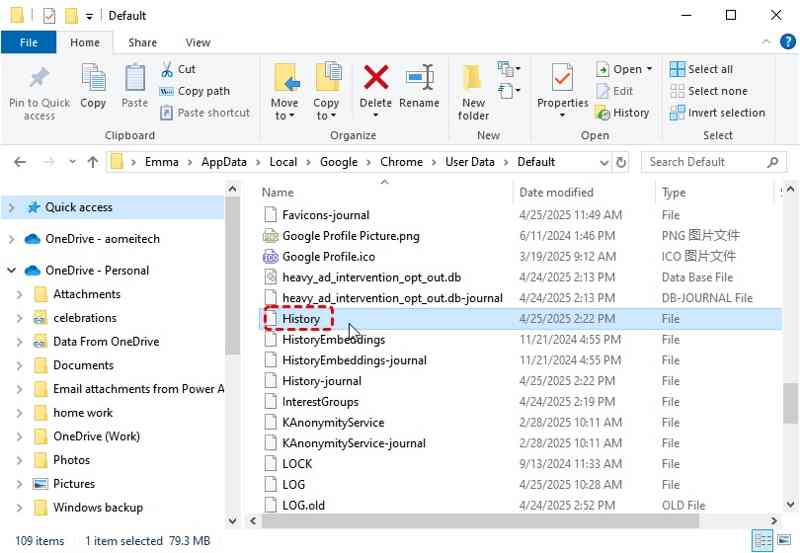
Chrome: %LocalAppData%GoogleChromeUserDataDefault\
Firefox: %APPDATA%MozillaFirefoxProfiles\
Microsoft Edge: %LocalAppData%MicrosoftEdgeUserDataDefault\
3 Adım. Basın OK düğmesine basın.
4 Adım. Daha sonra, şunu bulun: Tarihçe Dosyayı açın ve DB Browser for SQLite ile düzenleyin.
5 Adım. Aşağı kaydırın ve ziyaret edilen bağlantılar tablo.
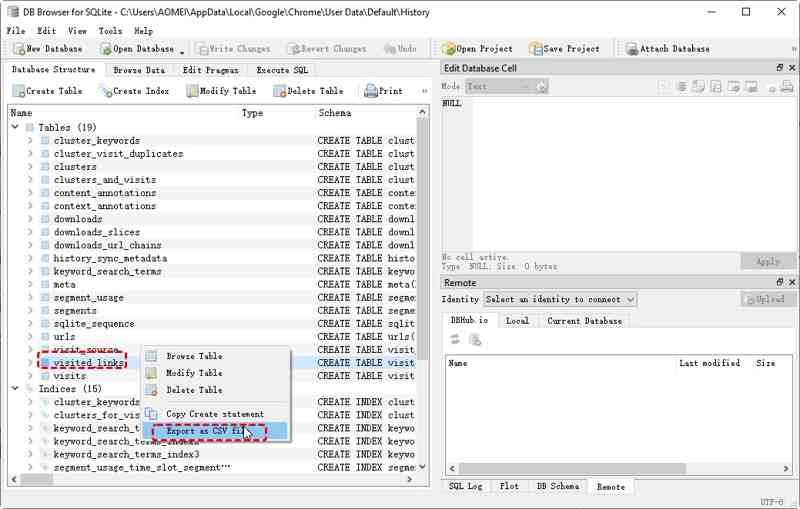
6 Adım. Üzerine sağ tıklayın, seçin CSV dosyası olarak dışa aktarve masaüstünüze kaydedin.
7 Adım. Ardından CSV dosyasını Excel'de açın ve burada geri yükleyebilirsiniz. Google arama geçmişi silindi.
Bölüm 4: Mac'te Silinen Arama Geçmişini Geri Getirme
Mac'inizde silinen arama geçmişini geri yüklemek için, Time Machine'i etkinleştirdiyseniz deneyebilirsiniz. Tüm arama geçmişiniz History.db adlı bir dosyada kaydedilir. Mac'inizde geçmişinizi kurtarmak için aşağıdaki adımları deneyebilirsiniz.
1 Adım. Mac'inizdeki tarayıcıyı kapatın.
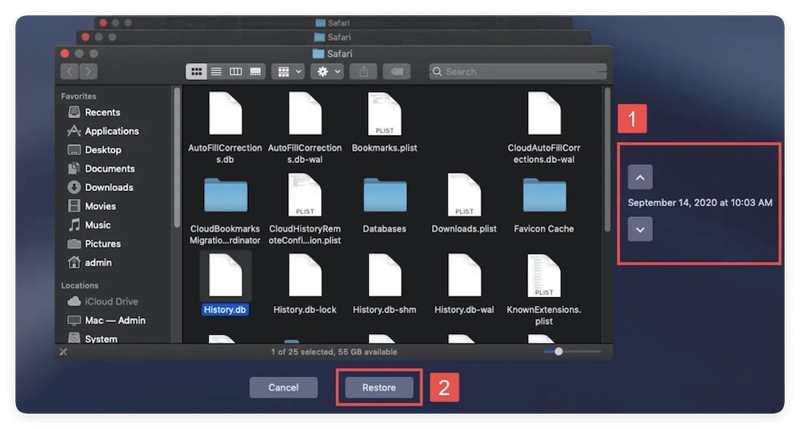
2 Adım. Finder'ı açın ve tarayıcı klasörüne gidin. Safari için yol şu şekildedir: ~/Kütüphane/Safari/.
3 Adım. Time Machine yedekleme cihazınızı Mac'inize bağlayın.
4 Adım. Açılış zaman Makinesi ve doğru yedekleme seçeneğini bulun.
5 Adım. Ardından, bulun ve seçin Tarih.db Dosyayı tıklayın ve Restore düğmesine basın.
6 Adım. SQLite Browser'ı resmi web sitesinden indirin ve bilgisayarınızdan açın. Başvurular klasör.
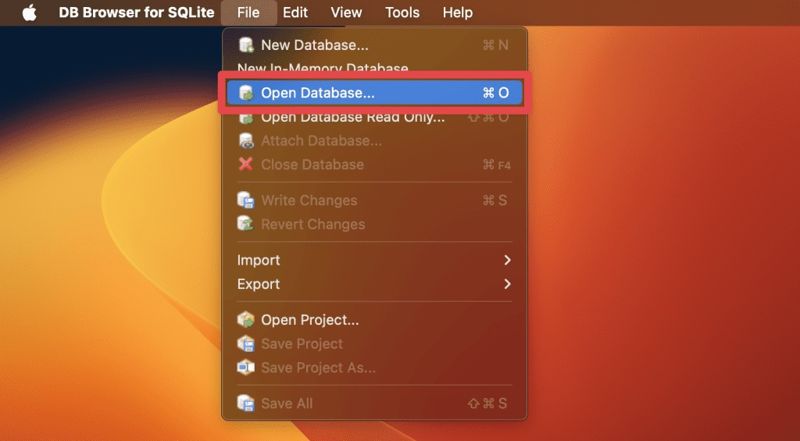
7 Adım. Git fileto menü ve seçim Veritabanını Aç.
8 Adım. History.db dosyasını seçin ve tıklayın. Açılış Mac'te arama geçmişini kurtarmak için.
Sonuç
Şimdi, anlamalısın Arama geçmişi nasıl geri yüklenir? iPhone, Android, Windows veya Mac cihazlarda. Rehberimizi okuyabilir, doğru yöntemi seçebilir ve adımlarımızı takip ederek herhangi bir tarayıcıda kaybettiğiniz arama geçmişinizi geri alabilirsiniz. Apeaksoft iPhone Veri Kurtarma, iPhone veya iPad'inizde aradığınız şeyleri kurtarmak için en iyi seçenektir.
İlgili Makaleler
Önemli sohbetlerinizin resimlerini yanlışlıkla silerseniz, bu eğitimde WhatsApp'tan resimleri kurtarmanın çeşitli yolları gösteriliyor.
Bu kılavuz, iPhone'unuzdaki silinen sesli mesajları yedekleme dosyasıyla veya yedekleme dosyası olmadan kurtarmak için birden fazla etkili yöntemi paylaşmaktadır.
Bu kılavuz, Silinmiş Öğeler Klasörü, Outlook sunucusu, yedekleme ve üçüncü taraf yazılımları kullanarak Outlook e-postalarını kurtarmanın 4 yolunu size gösterecektir.
iCloud'dan silinen uygulamaları geri yüklemek mi istiyorsunuz? Bu makale, silinen uygulamaları kolayca geri almanın kanıtlanmış 3 yöntemini gösterecektir.



