

[Kanıtlanmış] Mac'te Çöp Kutusundan Silinen Dosyalar Nasıl Kurtarılır

Çoğumuz önemli dosyaları yanlışlıkla silme durumuyla karşılaşabiliriz. Genellikle Mac'te bunları Çöp Kutusu'ndan kolayca geri alabilirsiniz. Ancak, Çöp Kutusu'nu hemen boşaltma alışkanlığınız varsa, bu sizin için zorlaşacaktır. Mac'ten çöpleri geri al.
Neyse ki, durum tamamen umutsuz değil. Boşaltma işlemini gerçekleştirdiğinizde verileriniz bilgisayarınızdan hemen kalıcı olarak silinmeyecektir. Doğru önlemleri aldığınız sürece, Mac'te Çöp Kutusu'ndan verilerinizi kurtarabilirsiniz. Bu nedenle, bu yazıda Mac'te çöp verilerini 6 farklı şekilde nasıl kurtaracağınızı göstereceğiz.
SAYFA İÇERİĞİ:
- Bölüm 1: [İlk Deneme] Mac'te Dosya Silme İşleminizi Geri Alın
- Bölüm 2: [Boşaltılmamış] Geri Koyma Özelliğini Kullanarak Mac'ten Çöp Kutusunu Geri Alın
- Bölüm 3: Mac'te Boşaltılan Çöp Kutusunu Kurtarmak İçin Profesyonel Yazılım Kullanın
- Bölüm 4: [Yazılım Olmadan] iCloud Yedeklemesinden Mac'teki Çöp Kutusunu Kurtarma
- Bölüm 5: Time Machine Kullanarak Mac'te Çöp Kutusu Nasıl Kurtarılır
- Bölüm 6: Mac'te Terminal'de Çöp Kutusu'ndan Geri Yükleme
Bölüm 1: [İlk Deneme] Mac'te Dosya Silme İşleminizi Geri Alın
Mac'inizde bir dosyayı yanlışlıkla sildiğinizi ne kadar erken fark ederseniz, tamamen kurtarma şansınız o kadar artar. Mac için, Çöp Kutusu'ndaki silinen dosyaları tek tıklamayla anında kurtarmanıza yardımcı olabilecek yerleşik bir Geri Al özelliği bulunur.
Tuşuna basabilirsiniz Command + Z Silme işlemini gerçekleştirdikten hemen sonra bir araya getirin.

Ayrıca üst çubuğa gidip tıklayabilirsiniz Düzenleve ardından geri almak için açılır listedeki ilk Geri Al seçeneğini seçin boş çöp Mac'te.
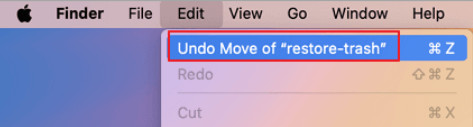
Önemli İpuçları: Silme işleminden sonra Mac'inizde başka bir işlem yapmadığınızdan emin olun. Aksi takdirde, geri alma yöntemi yalnızca son işleminizi geri alabileceği için çalışmayacaktır.
Bölüm 2: [Boşaltılmamış] Geri Koyma Özelliğini Kullanarak Mac'ten Çöp Kutusunu Geri Alın
Silinen dosyalarınız hâlâ Çöp Kutusu özelliğinde tutuluyorsa, tüm kurtarma süreci her zamankinden daha kolay hale gelecektir. Silinen dosyaları tek tıklamayla orijinal yerlerine geri yüklemek için doğrudan Geri Koy özelliğini kullanabilirsiniz; ek bir araca gerek yoktur.
1 Adım. Açın Çöp Mac'inde.
2 Adım. Hedef dosyanızı bulun ve sağ tıklayın.
3 Adım. seçmek Geri koy seçeneği.
İpuçları:
1. Silinen dosyaları doğrudan Çöp Kutusu'ndan sürükleyip geri bırakabilirsiniz.
2. Birden fazla dosyayı aynı anda seçmek için komut tuşuna basılı tutup geri yüklemek istediğiniz tüm dosyalara tıklayabilirsiniz.
Bölüm 3: Mac'te Boşaltılan Çöp Kutusunu Kurtarmak İçin Profesyonel Yazılım Kullanın
Mac'inizde Çöp Kutusu'nu zaten boşalttıysanız, yukarıdaki yöntem işe yaramayacaktır. Ancak bu, verilerinizin sonsuza dek kaybolduğu anlamına gelmez. Üzerine yeni içerik yazılmadığı sürece, profesyonel bir üçüncü taraf veri kurtarma yazılımı kullanarak verilerinizi geri alabilirsiniz. Bu tür araçlar, diski daha derinlemesine tarayabilir ve geri dönüştürülebilir olarak işaretlenmiş verileri bulabilir. Burada şunları öneriyoruz: Apeaksoft Veri Kurtarma.
Mac'te Boşaltılan Çöp Kutusunu Geri Yükleme
- Güçlü ve hızlı derin tarama özelliği.
- Resimleri, videoları, belgeleri, e-postaları vb. kurtarın.
- Çöp Kutusu, sabit disk, SD kart, HDD, SSD, USB, cep telefonları, dijital kameralar vb.'den silinen dosyaları kurtarın.
- Silinme, biçimlendirme, virüs vb. nedenlerle kaybolan dosyaları geri yükleyin.
- Kurtarma işleminden önce dosyaları ayrıntılı olarak önizleyin.
- Sezgisel arayüz ve kolay takip edilebilir adımlar.
Güvenli indirme
Güvenli indirme

1 Adım. Bu Mac veri kurtarma aracını ücretsiz indirmek için yukarıdaki düğmeye basın.
2 Adım. Hedef veri türünüzü seçin ve tıklayın Çöp altta. basın taramak düğmesine basın.
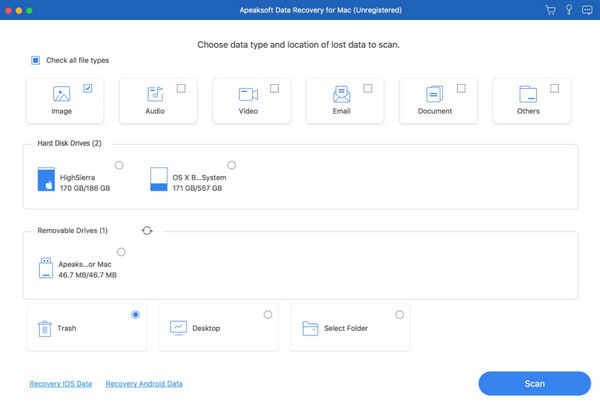
3 Adım. Aşağıdaki arayüzde silinen tüm dosyaları göreceksiniz. Üstteki kutuya dosya adını girebilir ve Filtrele İstediğiniz dosyayı hızlıca bulmak için butona tıklayın.

4 Adım. İstenilen dosya yoksa, tuşuna basabilirsiniz. Derin tarama Derin tarama yapmak için sağ üst köşedeki butona tıklayın.

5 Adım. Dosyayı önizleyin. Ardından, kontrol edin ve Kurtarmak Mac'te Çöp Kutusu'nu geri yüklemek için sağ alt köşedeki düğmeye tıklayın.

İpuçları: Bu aracı ayrıca biçimlendirilmiş bir sabit sürücüdeki verileri kurtar, SD kart, vb.
Bölüm 4: [Yazılım Olmadan] iCloud Yedeklemesinden Mac'teki Çöp Kutusunu Kurtarma
Mac'te boşaltılan çöp kutusu yazılım kullanmadan nasıl kurtarılır? Mac'inizde iCloud yedeklemesini etkinleştirdiyseniz, iCloud'u kullanarak Mac'te boşaltılan çöp kutusunun yedeğini alabilirsiniz.
1 Adım. Mac'inizdeki tarayıcıdan iCloud hesabınıza giriş yapın.
2 Adım. Sağ üst köşedeki profilinize tıklayın ve seçin iCloud Ayarları.
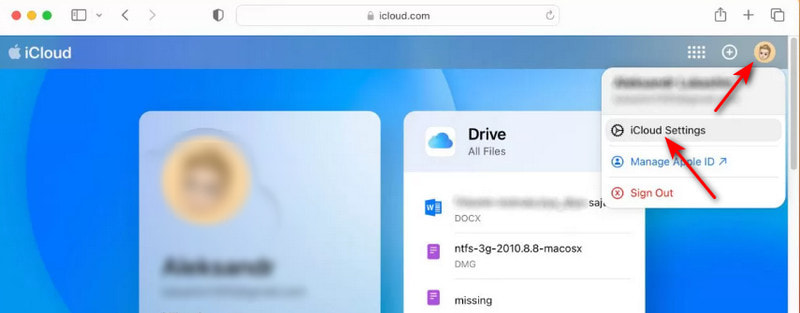
3 Adım. Klinik Dosyalar Restore.
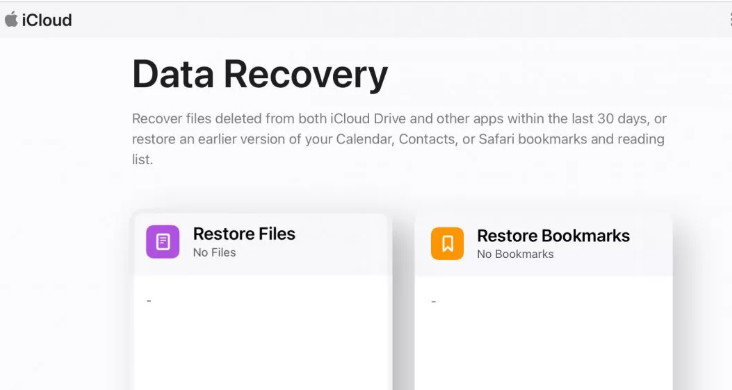
4 Adım. Silinen dosyalarınızı bulun ve tıklayın Dosyalar Restore Mac'inize geri yüklemek için.
Bölüm 5: Time Machine Kullanarak Mac'te Çöp Kutusu Nasıl Kurtarılır
Mac'inizde Time Machine'i etkinleştirdiyseniz, silinen dosyaları geri yüklemek çok daha kolay hale gelir. Mac'inizde, çöp kutusu boşaltılmış olsa bile, Time Machine yedeklemesini geriye doğru izleyerek çöp kutusundaki öğeleri geri alabilirsiniz.
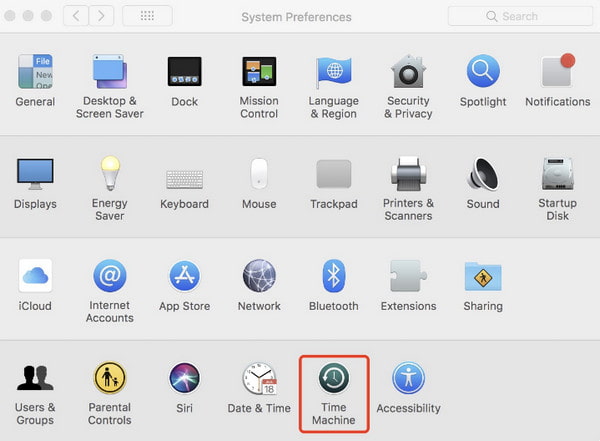
1 Adım. Tıkla sistem Tercihleri rıhtımda ve denize indirmede zaman Makinesi.
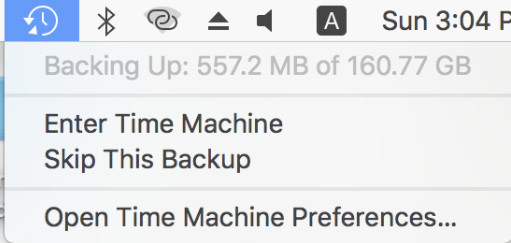
Ayrıca Mac'inizin ana arayüzünün sağ üst köşesinden doğrudan açabilirsiniz.
2 Adım. Sağ taraftaki zaman çizelgesini ayarlayarak yedeklemenizi gerçekleştirin.
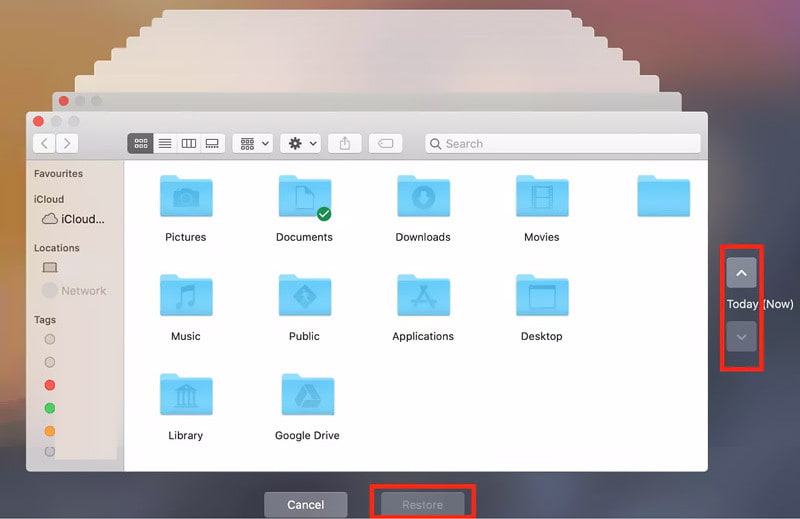
3 Adım. Dosyalarınızı önizleyin ve ardından Restore düğmesine basın.
İpuçları: Bu özelliği ayrıca şu amaçlarla da kullanabilirsiniz: Mac'te silinen fotoğrafları kurtar.
Bölüm 6: Mac'te Terminal'de Çöp Kutusu'ndan Geri Yükleme
Komut satırına aşina olan kullanıcılar için Terminal, Mac'te Çöp Kutusu'ndaki dosyaları kurtarmanıza da yardımcı olabilir.
1 Adım. MyCAD'de yazılım Güncelleme ye git Bulucu - Başvurular - kamu hizmetleri - terminal.
2 Adım. Keşfet cd .Çöp Kutusu ve ls -al ~/.Trash, ardından Çöp Kutusu'ndaki içeriği göreceksiniz.
3 Adım. Menşei mv ~/.Trash/[dosya adı] ~/Masaüstü/ basın ve Dönüş Silinen dosyalar Mac'teki orijinal yerlerine geri yüklenecektir.
Sonuç
Bu eğitimde, size rehberlik edecek 6 Mac Çöp Kurtarma yöntemi tanıtıldı Mac'te Çöp Kutusu nasıl kurtarılır ayrıntılı olarak. Bunlar arasında şunları öneriyoruz: Apeaksoft Veri Kurtarma en
Umarım sizin için işe yarayan bir tane bulursunuz ve Mac'inizde çöp kutusundan dosyalarınızı hiçbir sorun yaşamadan kurtarabilirsiniz!
İlgili Makaleler
MacBook Pro nasıl geri yüklenir? Üzerindeki her şeyi kişisel olarak silmeniz, fabrika ayarlarına geri yüklemeniz veya bazı sorunları çözmeniz gerektiğinde çok önemlidir.
Mac'te Kurtarma Modu, Mac'i kurtarmak ve disk sorununu onarmak için tasarlanmış yerleşik bir moddur. Burada Mac'te Kurtarma Moduna nasıl girileceğini ve kullanılacağını öğreneceksiniz.
Mac için en iyi veri kurtarma yazılımı hangisi? İşte Mac'inizde verileri güvenli ve hızlı bir şekilde kurtarmanıza yardımcı olacak en iyi yazılımı bulmanıza yardımcı olacak incelemelerle birlikte en iyi 10 yazılım listesi.
Bu makalede, Mac'te Internet Recovery'nin ne olduğu, Mac Internet Recovery moduna nasıl girileceği ve çalışmayan sorunları gidermek için çözümler hakkında ayrıntılı bilgiler verilmektedir.



