

Windows'ta Kaydedilmemiş veya Silinmiş Not Defteri Dosyalarını Kurtarma Yöntemi (2026)

Önemli Noktalar
- Microsoft Notepad otomatik kaydetme özelliğini desteklemediği için, kaydedilmemiş dosyalar program kapatıldıktan sonra genellikle kaybolur.
- Kaydedilmemiş metni kurtarmanın tek güvenilir yolu, şunu kullanmaktır: Ctrl + Z Not Defterini kapatmadan önce.
- Sistem çökmesi veya elektrik kesintisi sonrasında geçici dosyalar kaydedilmemiş verilerin kurtarılmasına yardımcı olabilir, ancak başarı olasılığı düşüktür.
- Dosya daha önce kaydedilmişse, Geri Dönüşüm Kutusu veya Apeaksoft Data Recovery gibi bir kurtarma aracı kullanarak dosyayı kurtarabilirsiniz.
"Dosyalarımı kaydetmediğim için bilgisayarım yeniden başlatıldı ve birkaç önemli not defterimi kaybettim. Bunları kurtarmanın bir yolu var mı?" kaydedilmemiş not defterlerini kurtar?"
Bilgisayarınız çöktükten veya yanlışlıkla kapandıktan sonra kaydedilmemiş bir Not Defteri dosyasını mı kaybettiniz? Yalnız değilsiniz. Ne yazık ki, Microsoft Word, Excel, PowerPoint ve diğerlerinin aksine, Not Defteri içeriği otomatik olarak kaydetme özelliğine sahip değil; bu da kaydedilmemiş dosyaların genellikle kurtarılamaz olduğu anlamına geliyor.
Ancak, bazı durumlarda Not Defteri dosyalarınızı kurtarabileceğiniz birkaç senaryo hala mevcuttur. Daha fazla bilgi için okumaya devam edin!
SAYFA İÇERİĞİ:
Bölüm 1: Not Defteri Dosyalarını Kurtarabilir misiniz?
Notepad belgelerini kurtarmanın bir yolu var mı? Bu, Notepad dosyalarınızın neden ve nasıl kaybolduğuna bağlıdır.
Notepad dosyasının sabit diskinizden kaybolabileceği çeşitli durumlar vardır, örneğin:
1. Not Defteri dosyalarını yanlışlıkla silersiniz.
2. Dosyayı kaydetmeden Not Defteri penceresini kapatıyorsunuz.
3. Not Defteri dosyalarınız üçüncü parti yazılımlar nedeniyle bozulmuş olabilir.
Genel olarak, silinen dosyalar genellikle geri yüklenebilir, kaydedilmemiş dosyalar program açık olmadığı sürece genellikle kurtarılamaz ve bozuk dosyalar kısmen onarılabilir.
Aşağıdaki bölümlerde, her durum için en etkili yöntemleri ele alacağız.
Bölüm 2: Kaydedilmemiş Not Defteri Dosyalarını Kurtarma
Yöntem 1: Ctrl + Z Kullanarak Kaydedilmemiş Not Defteri Dosyalarını Kurtarma
Başarı oranı: ⭐⭐⭐⭐⭐
Değişiklikler yaptıktan sonra Not Defteri pencereniz hala açıksa, şunu deneyebilirsiniz: Ctrl + Z Yaptığınız düzenlemeleri geri almak ve kaydedilmemiş Not Defteri metnini kurtarmak için. Bu yöntem yalnızca programı kapatmadan önce çalışır.
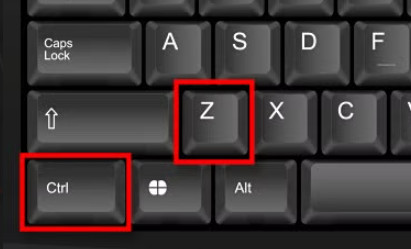
İpuçları: tıklarsanız Kaydetme Notepad kapatıldıktan sonra dosyaları kurtarmak neredeyse imkansız hale gelebilir.
Yöntem 2: Geçici Dosyalarla Sistem Kapandığında/Çöktüğünde Not Defteri Dosyalarını Kurtarma
Başarı oranı: ⭐⭐
Bilgisayarınız çökerse veya Not Defteri zorla kapatılırsa, geçici dosyalardan kaydedilmemiş Not Defteri verilerini kurtarma şansınız az da olsa vardır. Not Defteri dosyaları otomatik olarak kaydetmese de, Windows geçici dosyaları saklar. Bu da kaydedilmemiş Not Defteri dosyalarını kurtarma şansı verir. Bu yöntem, en son Not Defteri dosyaları için geçerlidir.
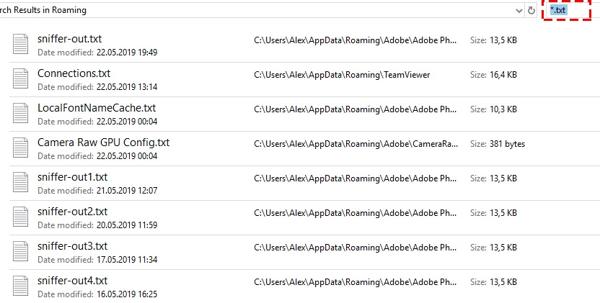
1 Adım. Basın kazanmak + R açmak için klavyenizdeki tuşlar koşmak iletişim.
2 Adım. Menşei %Uygulama verisi% kutuya girin ve klavyenizdeki Enter tuşuna basın. Bu, dizini açacaktır C:Kullanıcılar%KULLANICIADI%UygulamaVerisiDolaşımı.
3 Adım. Sonra, giriş * .txt sağ üst taraftaki arama çubuğuna. Sonra istediğiniz Not Defteri dosyasını bulun, başka bir klasöre kopyalayın ve dosyayı açın.
Bölüm 3: Silinen Not Defteri Dosyalarını Kurtarma
Not Defteri dosyalarınız daha önce kaydedilmiş ancak daha sonra silinmişse, bunları geri yüklemenin birkaç yolu vardır. Dosyaların basitçe silinmesine, üzerine yazılmasına veya kalıcı olarak silinmesine bağlı olarak, geri dönüşüm kutusunu kontrol etme, önceki sürümleri geri yükleme veya profesyonel kurtarma araçları kullanma gibi yöntemleri deneyebilirsiniz.
Aşağıdaki bölümlerde, kayıp dosyalarınızı hızlı ve güvenli bir şekilde kurtarabilmeniz için her yöntemi adım adım tanıtacağız.
Yöntem 1: Geri Dönüşüm Kutusu'ndan Silinen Not Defteri Dosyalarını Kurtarma
Başarı oranı: ⭐⭐⭐⭐
Not Defteri dosyasını yalnızca şu şekilde silerseniz: Sil klavyenizdeki tuşa bastığınızda, dosyanın Geri Dönüşüm Kutusu'na taşınmış olma ihtimali yüksektir. Bu nedenle, Not Defteri dosyalarını kurtarmak için ilk yer Geri Dönüşüm Kutusu klasörüdür.
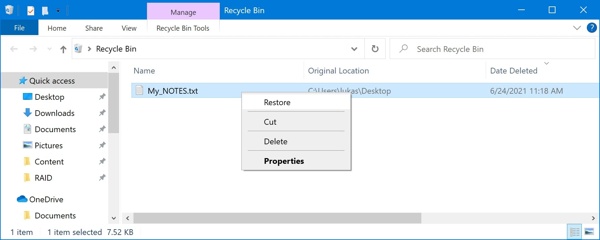
1 Adım. Açın Geri Dönüşüm Kutusu Masaüstünüzdeki klasörden.
2 Adım. Kurtarmak istediğiniz Not Defteri dosyasını bulun ve üzerine sağ tıklayın.
3 Adım. Klinik Restore bağlam menüsünde. Daha sonra dosyayı orijinal dizinde bulabilirsiniz.
Yöntem 2: Veri Kurtarma Yazılımı Kullanarak Kalıcı Olarak Silinmiş Not Defteri Dosyalarını Kurtarma
Başarı oranı: ⭐⭐⭐⭐⭐
Dosya kalıcı olarak silindiyse veya Geri Dönüşüm Kutusu'nda bulunamadıysa, profesyonel bir araç kullanılabilir. Apeaksoft Veri Kurtarma Kayıp metin dosyalarını taramanıza ve kurtarmanıza yardımcı olabilir. Diskinizi derinlemesine tarayabilir ve silindikten veya biçimlendirildikten sonra bile kayıp TXT dosyalarını kurtarabilir.
En İyi Not Defteri Kurtarma Aracı
- Notepad dosyalarını hızlı ve kolay bir şekilde kurtarın.
- Geri Dönüşüm Kutusu'ndan, sabit diskinizden ve flash belleğinizden kaybolan dosyaları kurtarın.
- 200 MB kurtarma alanı sunar; bu da yüzlerce Not Defteri (TXT) dosyasını geri yüklemek için yeterlidir.
- Kurtarmadan önce kaybolan Not Defteri dosyalarını önizleyin.
Güvenli indirme
Güvenli indirme

1 Adım. Disk sürücünüzü tarayın.
Bilgisayarınıza yüklediğiniz en iyi Not Defteri kurtarma aracını başlatın. Kayıp dosyalarınızın kaydedildiği sabit sürücüyü seçin. Tıklayın. Taramayı Başlat.

2 Adım. Kaybolan Not Defteri dosyalarını arayın.
İstenilen veri türünü aşağıdaki bölümden kontrol edin. Tip Listesi bölüm, örneğin belge.

3 Adım. Not Defteri dosyalarını kurtarın
Not Defteri klasörünü seçin ve kayıp dosyaları önizleyin. İstediğiniz Not Defteri dosyalarını seçin ve tıklayın. Hepsini Kurtar Buton. Bir dizin seçin ve dosyayı alın.

İpuçları: Ayrıca şunları da yapabilirsiniz silinen Google Dokümanlarını kurtar bu programda.
Yöntem 3: Önceki Sürüm Aracılığıyla Not Defteri Dosyalarını Kurtarma
Başarı oranı: ⭐⭐⭐
Windows'daki yerleşik Geri Alma özelliği, kaydedilmemiş Not Defteri'ni veya Excel geçici dosyalarıBu özellik Windows 11/10/8/7'de mevcuttur. Bu özellik Not Defteri dosyalarını 10 gün içinde geri yükleyebilir.
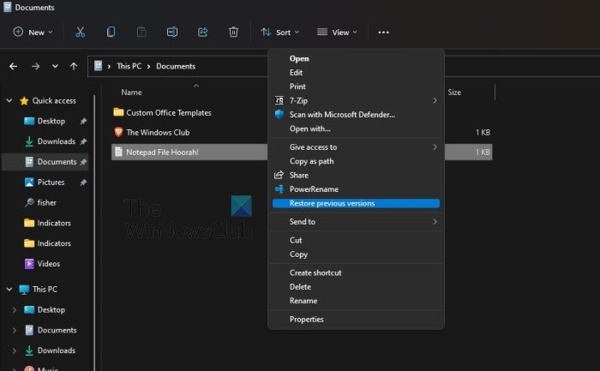
1 Adım. Kaydedilmemiş Not Defteri dosyalarının saklandığı klasörü bulun.
2 Adım. Klasöre sağ tıklayın ve şunu seçin: Önceki sürümü geri yükle. Windows 11'de. Seçin Daha fazla seçenek gösterve sonra seçim yapın Önceki sürümü geri yükle.
3 Adım. Daha sonra listeden uygun bir versiyon seçin ve tıklayın. Restore düğmesine basın.
Bölüm 4: Not Defteri Dosya Kurtarma Hakkında Sıkça Sorulan Sorular
Notepad'de otomatik kaydetme özelliği var mı?
Hayır. Microsoft Notepad otomatik kaydetmeyi desteklemez, bu nedenle program kapatıldığında kaydedilmemiş dosyalar kaybolur.
Kapattıktan sonra kaydedilmemiş bir Not Defteri dosyasını kurtarabilir miyim?
Hayır. Kaydedilmemiş Not Defteri dosyaları pencere kapatıldıktan sonra kurtarılamaz.
Notepad geçici dosyaları nerede saklanır?
Notepad resmi olarak geçici dosyalar oluşturmaz, ancak kaydedilmemiş metninizi bulmak istiyorsanız, Notepad geçici dosyasının konumunu %AppData% altında kontrol edebilirsiniz.
Silinen Not Defteri dosyalarını kurtarabilir miyim?
Evet. Geri Dönüşüm Kutusu, Önceki Sürümler gibi yöntemler kullanarak veya Apeaksoft Data Recovery gibi bir veri kurtarma aracıyla silinen Not Defteri dosyalarını kurtarabilirsiniz.
Sonuç
Şimdi, anlamalısın Silinen veya kaydedilmemiş Not Defteri dosyalarını nasıl kurtarabilirim? Windows 11/10/8/7'de çeşitli durumlarda Ctrl + Z kullanılabilir. Kaydedilmemiş içerikler için Ctrl + Z işe yararken, silinen veya kalıcı olarak kaybolan dosyalar Geri Dönüşüm Kutusu, önceki sürümler veya güvenilir bir kurtarma aracı kullanılarak geri yüklenebilir. Apeaksoft Veri Kurtarma.
İlgili Makaleler
Sabit diskiniz biçimlendirilmiş mi yoksa bozuk mu? Lütfen dosyalarınızı hemen kurtarın. Bu makale size bir sabit sürücüyü kolayca kurtarmanın 4 yolunu gösterir.
Kaydedilmemiş PowerPoint'i nasıl kurtarabilirim? Bu gönderi, yanlışlıkla kaydetmediğinizde veya sildiğinizde PPT dosyalarını nasıl kurtaracağınıza dair ayrıntılı bir kılavuz gösterecektir.
Mac kullanıcıları için silinen dosyaların kurtarılması önemli bir konudur. Aynı sorunu yaşıyorsanız, bu kılavuzun tamamını okuyun ve Mac'teki dosyaları geri almanın 4 yöntemini keşfedin.
Gelin ve Android'de silinen uygulamaları nasıl geri alacağınızı öğrenin. Silinen uygulamalarınızı kolayca ve hızlı bir şekilde geri yüklemek için 5 Yöntemi keşfedin.




