

iPhone'unuzdaki Kaybolan Sesli Notları Hızlıca Nasıl Kurtarabilirsiniz?

Sesli notlar, iPhone'larda kullanışlı bir özelliktir. Kullanıcıların araba kullanmak veya çalışmak gibi başka şeyler yaparken bilgi, not ve daha fazlasını dinleyip kaydetmelerini sağlar. Ancak tasarım büyük bir sorun teşkil eder. Sesli not kaydederken yanlışlıkla çöp kutusu simgesine dokunursanız, bilgileriniz anında silinir. Bu kılavuz, size yardımcı olacak dört yöntemi paylaşmaktadır. iPhone'unuzdaki silinen sesli notları kurtarın yedekli veya yedeksiz.
SAYFA İÇERİĞİ:
Bölüm 1: iPhone'da Son Silinen Sesli Notlar Nasıl Kurtarılır
iPhone'da kaybolan sesli notları kurtarmanın en kolay yolu Son Silinenler klasörüdür. Bir sesli notu sildiğinizde, Son Silinenler klasörüne gider ve 30 gün boyunca burada kalır. Bu, notlarınızı kalıcı olarak silinmeden önce geri almanız için bir fırsat sağlar.
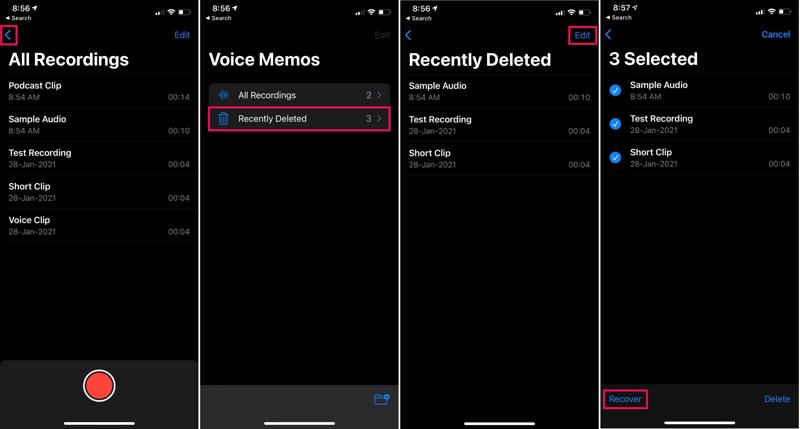
1 Adım. Çalıştır Sesli notlar iPhone'unuzdaki uygulama.
2 Adım. Dokunun Kol şeridi simgesini tıklayın ve Son Silindi klasör.
3 Adım. Burada son 30 gün içinde sildiğiniz tüm notları görebilirsiniz.
4 Adım. Dokunun Düzenle Menüye gidin ve istediğiniz sesli notları seçin.
5 Adım. Dokunun Kurtarmak butonuna tıklayın. Daha sonra notları orijinal klasörde bulabilirsiniz.
Bölüm 2: iPhone'da Kalıcı Olarak Silinen Sesli Notlar Nasıl Kurtarılır
iTunes/Finder'dan iPhone'daki Sesli Notlar Nasıl Geri Yüklenir
Telefonunuzu düzenli olarak bir bilgisayara yedeklerseniz, iPhone'unuzdaki sesli notları iTunes veya Finder yedeklemesinden geri yükleyebilirsiniz. Ancak bunun bedeli, iPhone'unuzdaki mevcut verilerin üzerine yazılmasıdır.
1 Adım. İPhone'unuzu bir USB kablosuyla bilgisayarınıza bağlayın.
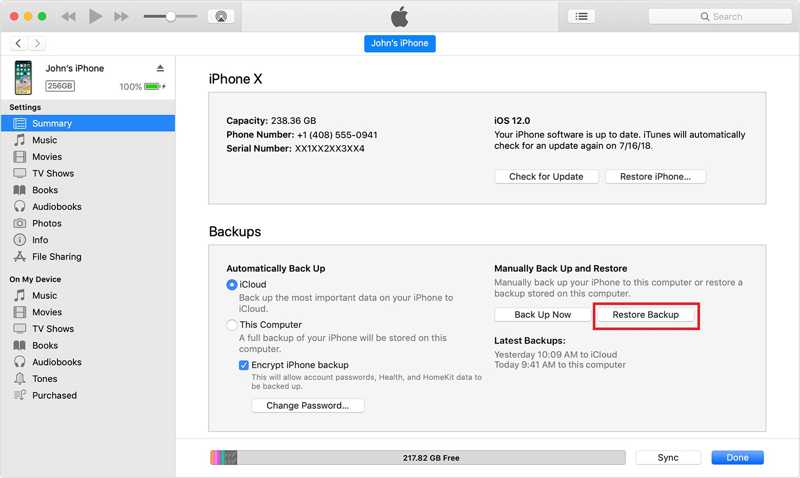
2 Adım. Windows ve macOS Mojave veya önceki sürümlerinde iTunes'un en son sürümünü açın. macOS Catalina veya sonraki bir sürümünü kullanıyorsanız Finder'ı çalıştırın.
3 Adım. Cihazınız algılandıktan sonra, Telefon iTunes'daki düğmesine veya Finder'daki cihaz adınıza tıklayın.
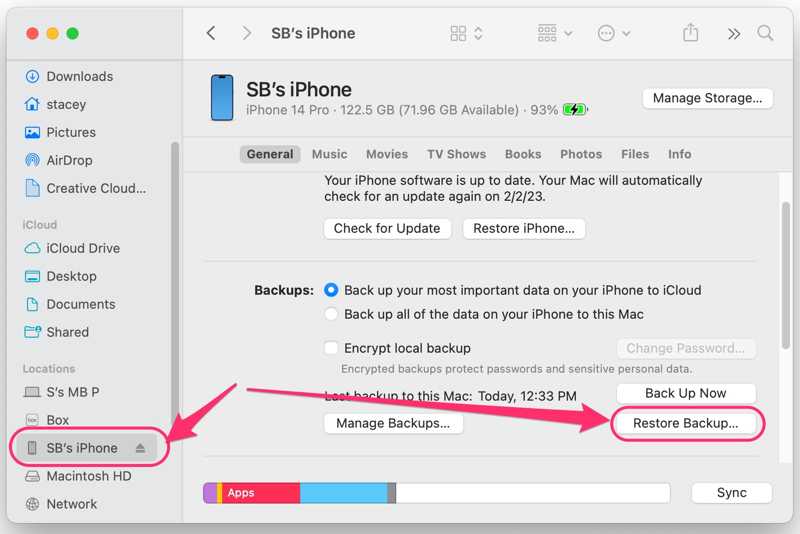
4 Adım. Git ÖZET or Genel sekme ve bulun Yedekler Bölüm.
5 Adım. 5. Tıkla: Tıkla Restore Backup düğmesine tıklayın ve uygun bir yedekleme dosyası seçin.
İpuçları: Yedekleme şifrelenmişse, şifrenizi girin iTunes yedekleme şifresi.
6 Adım. Son olarak, Restore iPhone'unuzdaki sesli notları geri yüklemeye başlamak için düğmeye basın.
iPhone'daki Sesli Notlar iCloud'dan Nasıl Geri Yüklenir
Birçok iPhone kullanıcısı cihazlarını iCloud kullanarak yedeklemeyi tercih ediyor. Cihazınızı otomatik veya manuel olarak iCloud'a yedeklediğinizde, iPhone'unuzdaki kaybolan sesli notları geri alabilirsiniz. Bunun için ön koşul, cihazınızı silmeniz gerektiğidir.
1 Adım. Çalıştır Ayarlar iPhone'unuzdaki uygulama.
2 Adım. MyCAD'de yazılım Güncelleme ye git Genel, ve iPhone'u Aktarın veya Sıfırlayın.
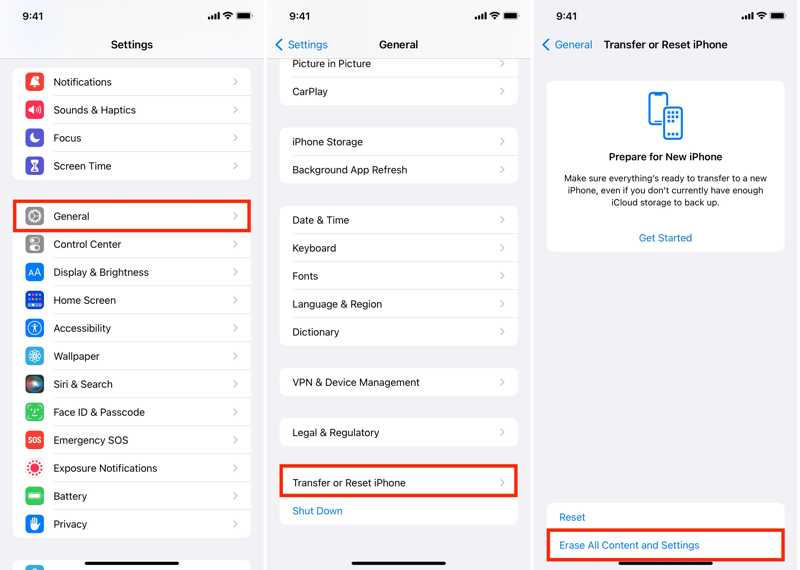
3 Adım. Musluk Hepsini sil İçerik ve Ayarlar'a gidin ve istendiğinde Apple Kimliğinizin parolasını girin.
4 Adım. İşlem tamamlandığında iPhone'unuz Hello ekranında yeniden başlatılacaktır. Talimatları izleyerek kurulumu yapın.
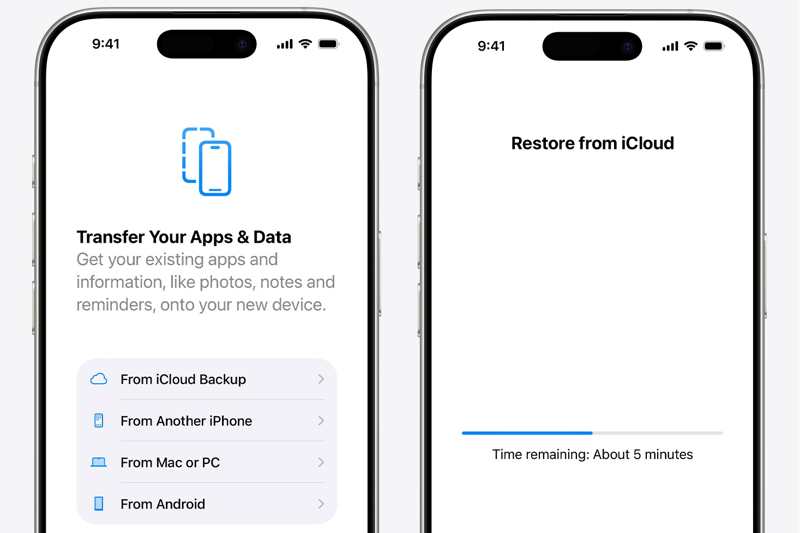
5 Adım. Seçin iCloud Yedekleme itibaren Uygulamalar ve Veriler ekran.
6 Adım. Apple kimliğinizi ve parolanızı girin ve istediğiniz yedeklemeyi seçin.
7 Adım. Kurulumu tamamladığınızda kaybolan sesli notları bulacaksınız.
Bölüm 3: Yedekleme Olmadan Silinen Sesli Notlar Nasıl Kurtarılır
iPhone'da silinen sesli notları yedeklemeden geri alabilir misiniz? Güçlü bir sesli not kurtarma aracınız varsa, örneğin: Apeaksoft iPhone Veri KurtarmaiPhone hafızanızı tarayabilir ve kaybolan sesli notları arayabilir.
iPhone'da Silinen Sesli Notları Kurtarmanın En İyi Yolu
- Yedekleme olmadan iPhone'daki sesli notları kurtarın.
- Sesli notu kurtarmak için iTunes veya iCloud yedeklemesini açın.
- Kurtarmadan önce silinen sesli notları önizleyin.
- iOS ve iPadOS'un en son sürümlerini destekleyin.
Güvenli indirme
Güvenli indirme

iPhone'da Silinen Sesli Notlar Nasıl Kurtarılır
1 Adım. iPhone belleğinizi tarayın
En iyi iPhone veri kurtarma yazılımını bilgisayarınıza yükledikten sonra başlatın. iPhone'unuzu bir Lightning kablosuyla bilgisayarınıza bağlayın. İOS Cihazından Kurtar sekmesini tıklatın ve Taramayı Başlat düğmesine basın.

İpuçları: iTunes veya iCloud yedeklemesinden sesli notları geri yüklemek için şunu seçin: İTunes Yedekleme Dosyasından Kurtar or İCloud Yedekleme Dosyasından Kurtar.
2 Adım. Sesli notları önizleyin
Veri taramalarından sonra, şunu seçin: Sesli notlar altında Notlar ve Diğerleri Kenar çubuğundaki bölüm. Çok fazla öğe varsa, şunu seçin: Yalnızca Silinmişleri Göster Üstteki seçenekten fotoğraf albümünü de seçebilirsiniz. iPhone'da silinen fotoğrafları kurtar.

3 Adım. Sesli notları kurtarın
İstediğiniz sesli notları seçin ve tıklayın Kurtarmak Alttaki düğmeye tıklayın. Bir çıktı klasörü seçin ve iPhone'unuzdan sesli notları almaya başlamak için Kurtar'a tıklayın.

Sonuç
Bu kılavuz, dört yolu açıkladı iPhone'da sesli notları geri yükleme Çeşitli durumlarda. Son Silinenler klasörü, kayıtlı notlarınızı ek yazılım veya donanıma ihtiyaç duymadan geri almanın kolay bir yoludur. Yedeklemeniz varsa, iTunes/Finder ve iCloud yedeklemeleri de bir diğer seçenektir. Apeaksoft iPhone Veri Kurtarma, yedekleme olmadan iPhone notlarınızı kurtarmanın en iyi yoludur.
İlgili Makaleler
iPhone'da silinen numaraları yedeklemeli veya yedeklemesiz olarak kurtarmak gerçekten kolaydır. Kişilerinizi kolayca geri alabilirsiniz.
iPhone'unuzda yanlışlıkla önemli mesajlarınızı sildiyseniz, iOS'ta silinen mesajları kolaylıkla geri getirmek için 6 pratik yöntemimizi kullanabilirsiniz!
Bu kılavuz, iPhone'unuzu iCloud veya iTunes Yedeklemesinden nasıl geri yükleyeceğinizi ve iPhone'unuzu fabrika ayarlarına nasıl geri yükleyeceğinizi anlatır.
iPhone'da silinen geçmişi görmenin bir yolunu mu arıyorsunuz? Gelin ve yedeklemeler olmadan bile iPhone'da silinen geçmişi 6 şekilde nasıl bulacağınızı görün!



