


iPad'inizde support.apple.com/ipad/restore ekranı görünmesi sorunu nasıl çözülür?

iPad'inizde aniden şu görüntü belirirse: destek.apple.com/ipad/geri yükle Ekranda takılı kalma sorunu genellikle yazılım güncellemesinin veya geri yüklemenin başarısız olduğu anlamına gelir. Geri yükleme sayfasından nasıl çıkabilirsiniz? Bu kılavuzda, iPad'inizin support.apple.com/ipad/restore sayfasında takılı kalması durumunda adım adım nasıl sorun gidereceğinizi ve fabrika ayarlarına sıfırlama işleminden sonra kaybolan verileri nasıl kurtaracağınızı göstereceğiz.
SAYFA İÇERİĞİ:
Bölüm 1: iPad'im Neden support.apple.com/ipad/restore Diyor?
iPad'inizde "support.apple.com/ipad/restore" ekranı görünüyorsa, bu iPad'inizin bir sorun nedeniyle takılı kaldığı anlamına gelir. Kurtarma ModuBu özel mod, ciddi yazılım sorunlarını gidermeye yardımcı olmak için Apple cihazlarına entegre edilmiştir. Başarısız bir güncelleme, sistem bozulması veya diğer yazılım sorunları, iPad'inizin Kurtarma Moduna girmesine ve "support.apple.com/ipad/restore" sayfasını görüntülemesine neden olabilir; bu da iPadOS'u yeniden yüklemek için bir bilgisayardan yardım gerektiğini gösterir.
Bölüm 2: support.apple.com/ipad/restore adresinde takılı kalan iPad sorununu nasıl çözersiniz?
iPad'iniz "support.apple.com/ipad/restore" ekranında takılı kaldıysa, iPad'inizi normale döndürmek için şu 4 yöntemi deneyin.
Çözüm 1: iPad'inizi Zorla Yeniden Başlatın
iPad'inizi zorla yeniden başlatmak bu sorunu çözmenin en hızlı yoludur. Zorla yeniden başlatma sisteminizi yenileyebilir ve yazılım hatalarını onarabilir. Doğru şekilde zorla yeniden başlatmak için iPad modelinizi kontrol edin.
Ana Ekran Düğmeli iPad: Apple logosu görünene kadar Ana Ekran ve Güç düğmelerini aynı anda basılı tutun.
Ana Ekran Düğmesi olmayan iPad: Hızlıca basın ve bırakın hacim Up düğmesine, ardından Aşağı hacmi düğmeye basın ve son olarak basılı tutun. Power Apple logosu görünene kadar düğmeye basın.
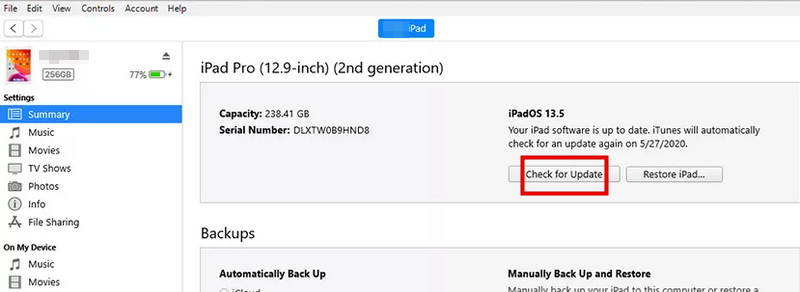
Çözüm 2: iPad'inizi iTunes üzerinden güncelleyin.
Bazen iPad'iniz support.apple.com/ipad/restore hatası gösterir çünkü bir yazılım güncellemesine ihtiyaç duyar. Bilgisayar üzerinden güncelleme yapmak, verilerinizi silmeden sorunu çözebilir.
1 Adım. iPad'inizi bir bilgisayara bağlayın ve iTunes'u açın.
2 Adım. Tıkla Güncellemeleri kontrol ediniz içinde ÖZET sekmesi.
3 Adım. Bir güncelleme mevcutsa, tıklayın İndir ve Güncelle En son iPadOS sürümünü yüklemek için.
Çözüm 3: iPad'inizi Fabrika Ayarlarına Geri Yükleyin
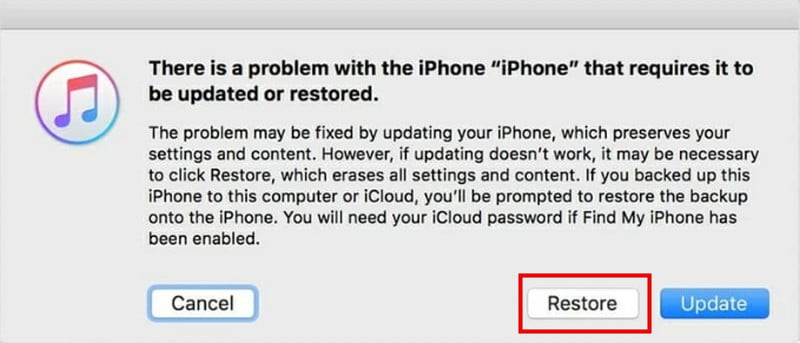
iPad'iniz kurtarma modunda takılı kaldıysa, iTunes veya Finder aracılığıyla geri yükleyebilirsiniz. Ancak bu yöntem cihazınızdaki tüm verilerinizi silecektir, bu nedenle iPad'inizi yedekleyin önceden!
1 Adım. iPad'inizi bir bilgisayara bağlayın ve Finder veya iTunes'u açın.
2 Adım. Listeden iPad'inizi seçin, ardından tıklayın. iPad Restore.
3 Adım. Geri yükleme işleminden sonra iPad'inizi kurabilir veya yedeklemeden geri yükleyebilirsiniz.
Çözüm 4: Apple Destek Ekibiyle İletişime Geçin
Yukarıdaki yöntemlerden hiçbiri işe yaramazsa, daha derin bir yazılım veya donanım sorunu olabilir. Profesyonel yardım için Apple Destek ile iletişime geçin. Sorunu teşhis etmenize, gelişmiş sorun giderme konusunda size rehberlik etmenize veya gerekirse onarım ayarlamanıza yardımcı olabilirler.
Bölüm 3: Fabrika Ayarlarına Sıfırlama Sonrası iPad'den Veri Kurtarma
Ancak, support.apple.com/ipad/restore hatasını düzeltmek için fabrika ayarlarına sıfırlama işlemi yaptıktan sonra iPad'inizdeki tüm veriler silindi. Peki, verilerinizi nasıl geri alabilirsiniz? Apeaksoft iPhone Veri Kurtarma Kaybolan verilerinizi güvenli ve verimli bir şekilde kurtarmanıza yardımcı olabilir. Fabrika ayarlarına sıfırlama, yanlışlıkla silme, sistem hataları ve diğer durumlardan kaynaklanan veri kayıplarını kurtarabilir.

tarafından indirildi 1,000,000 kullanıcılar
- iPhone, iPad ve iPod'unuzdan silinen ve kaybolan verileri kurtarın.
- Fabrika ayarlarına sıfırlama işleminden sonra iOS verilerini kurtarma.
- Mesajları, fotoğrafları, belgeleri ve her türlü iOS verisini kurtarın.
- Hasar görmüş veya çalınmış bir iOS cihazından veri kurtarma.
Güvenli indirme
Güvenli indirme

iPad'den veri kurtarma nasıl yapılır:
1 Adım. Programı başlatın ve iPhone Veri KurtarmaiPad'inizi USB kablosuyla bağlayın ve dokunun. Güven iPad'inizde.

2 Adım. Tıkla Taramayı Başlat Bu yazılımın iPad'inizdeki tüm verilerinizi taramasına izin vermek için düğmeye tıklayın.

3 Adım. Artık kurtarılabilir verileri önizleyebilirsiniz. Kurtarmak istediğiniz verileri seçin. Ardından, tıklayın. Kurtarmak Geri yükleme işlemini başlatmak için sağ alt köşedeki düğmeye tıklayın.

Bölüm 4: support.apple.com/ipad/restore hakkında SSS
support.apple.com/ipad/restore adresindeki sorunu bilgisayar kullanmadan çözebilir miyim?
Maalesef, çoğu düzeltme için bir bilgisayar gerekiyor. support.apple.com/ipad/restore ekranı genellikle iPad'inizin kendi başına bir güncelleme veya geri yükleme işlemini tamamlayamadığı anlamına gelir. Sorunları düzeltmek için zorla yeniden başlatmayı deneyebilirsiniz, ancak bu işe yaramazsa, iPad'inizi güncellemek veya geri yüklemek için Finder veya iTunes yüklü bir bilgisayara ihtiyacınız olacaktır.
iPad kurtarma moduna manuel olarak nasıl girerim?
Face ID özellikli iPad'ler için: Hızlıca basın hacim Up Düğmeye, ardından Ses Kısma düğmesine basın. Basılı tutun. Iyi Kurtarma modu ekranı görünene kadar düğmesine basın.
Ana ekran düğmesi olan iPad'ler için: Basılı tutun. Ana Sayfa hem de Üst / Yan Kurtarma modu ekranı görünene kadar düğmeleri birlikte basılı tutun.
iPad'imi support.apple.com/iPad/restore adresinden nasıl geri yükleyebilirim?
iPad'inizi support.apple.com/iPad/restore ekranından çıkarmak için öncelikle zorla yeniden başlatmayı deneyin. Bu işe yaramazsa, iPad'inizi iTunes veya Finder'a bağlayın ve cihazınızı güncellemeyi veya geri yüklemeyi seçin. Sorun devam ederse, yardım için Apple Destek ile iletişime geçin.
Sonuç
Çoğu iPad takılı kaldı support apple com iPad restore Sayfa, zorla yeniden başlatma, Finder veya iTunes üzerinden güncelleme veya fabrika ayarlarına sıfırlama işlemleriyle düzeltilebilir. İşlem sırasında veri kaybı yaşadıysanız, aşağıdaki gibi araçlar kullanılabilir. Apeaksoft iPhone Veri Kurtarma Fotoğraflarınızı, mesajlarınızı ve belgelerinizi kurtarmanıza yardımcı olabilir. Veri kaybı sorunlarından kaçınmak için iPad'inizi düzenli olarak yedeklemeyi unutmayın!
 Apeaksoft iPhone Veri Kurtarma
 iOS cihazlardan, iTunes'tan ve iCloud yedeklemesinden silinen veya kaybolan verileri kurtarın.
Güvenli indirme
Güvenli indirme
İlgili Makaleler




