

Microsoft Surface Pro'da Ekran Görüntüsü Almanın 4 En İyi Yolu

Microsoft Surface Pro, Microsoft tarafından piyasaya sürülen iki işlevli bir ofis cihazıdır. Hem tablet bilgisayar hem de dizüstü bilgisayar olarak kullanılabilir.
İster bir hata mesajını yakalamak ister başkalarıyla içerik paylaşmak isteyin, bilmek önemlidir. Microsoft Surface Pro'da ekran görüntüsü nasıl alınır esastır.
Sadece basit ekran görüntüleri almanız gerekiyorsa, klavye kısayolları, Surface Kalemi, donanım düğmeleri ve daha fazlası gibi varsayılan ekran görüntüsü alma araçlarını kullanabilirsiniz. Elbette, makalenin uzmanının önerdiği gibi, Surface Pro'da da ekran görüntüsü alabilirsiniz.
SAYFA İÇERİĞİ:
- Bölüm 1: Surface Pro Ekran Görüntüsü Kısayolu (Klavye Yöntemi)
- Bölüm 2: Klavye (Donanım Tuşları) Kullanmadan Surface Pro'da Ekran Görüntüsü Nasıl Alınır?
- Bölüm 3: Surface Pro'da Surface Kalemi ile Ekran Görüntüsü Nasıl Alınır
- Bölüm 4: Düzenleme Araçlarıyla Surface Pro'da Ekran Görüntüsü Almanın En İyi Yolu
Bölüm 1: Surface Pro Ekran Görüntüsü Kısayolu (Klavye Yöntemi)
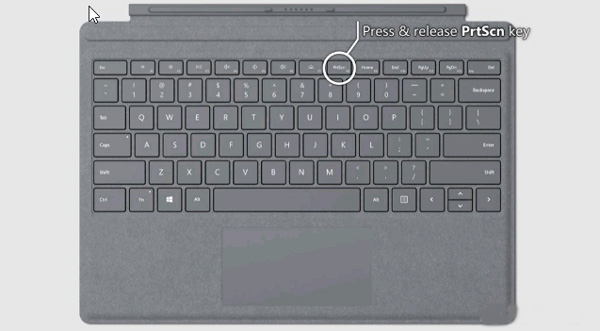
Surface Pro'yu dizüstü bilgisayar olarak kullanırken, Surface Type Cover'ın klavyesini kullanarak ekran görüntüsü alabilirsiniz. Ardından, aşağıda gösterildiği gibi, Surface Pro'da klavye ile ekran görüntüsü almanın geleneksel yöntemini izleyebilirsiniz.
1 Adım. Basın PrtScn anahtar veya Alt + PrtScn doğrudan Surface Pro'da ekran görüntüsü almak için klavye içinde.
2 Adım. Sonrasında, ekran görüntüsünü daha fazla düzenleme için Paint'e, Word'e veya sosyal medya uygulamalarına yapıştırabilirsiniz.
Bölüm 2: Klavye (Donanım Tuşları) Kullanmadan Surface Pro'da Ekran Görüntüsü Nasıl Alınır?
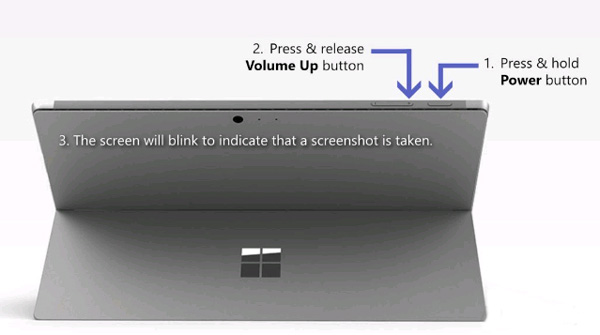
Surface Pro'nuz için klavye kılıfı şu anda mevcut değilse, donanım düğmelerini kullanarak Surface Pro'da ekran görüntüsü alabilirsiniz. İşlem hakkında daha fazla bilgi edinmek için aşağıdaki adımları izleyin.
1 Adım. Microsoft Surface Pro'yu açtığınızda, basılı tutun. Power düğmesine basın.
2 Adım. Ardından basıp bırakın. hacim Up düğmesini basılı tutarken Power düğmesine basın.
3 Adım. Tüm ekran görüntüleri adlı bir klasöre kaydedilecek Ekran Resimler kitaplığı altında. (Görmek Ekran görüntülerinin kaydedildiği yer)
Bölüm 3: Surface Pro'da Surface Kalemi ile Ekran Görüntüsü Nasıl Alınır
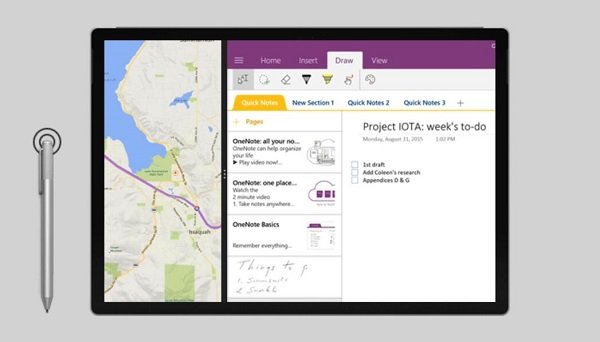
Microsoft Surface Pro'da ekran görüntüsü almanın bir diğer yöntemi de Surface Kalemi'dir. Yeni Ekran Çizimi özelliğiyle aşağıdaki işlemi kullanarak kolayca ekran görüntüsü alabilirsiniz.
1 Adım. Çift tıklayın silgi Surface Kaleminizin üst kısmındaki düğmeyi kullanabilirsiniz. Ayrıca bir bölge seçip silme düğmesine basarak Surface Pro'da o bölgenin ekran görüntüsünü alabilirsiniz.
2 Adım. Bundan sonra, ekranın sağ üst köşesindeki "Farklı Kaydet" düğmesine tıklayarak ekran görüntüsünü düzenleyebilir, kırpabilir ve kaydedebilirsiniz. Ayrıca, ekran görüntüsünü doğrudan OneNote'a da paylaşabilirsiniz.
Bölüm 4: Düzenleme Araçlarıyla Surface Pro'da Ekran Görüntüsü Almanın En İyi Yolu
Ekran görüntüsü veya ekran kaydı yakalamanız veya fotoğrafları kolayca düzenleyip yönetmeniz gerekse de, Apeaksoft Ekran Kaydedici Microsoft Surface Pro için çok yönlü bir ekran kaydedicidir. Video ve ses ayarlarını düzenlemenize, açıklamalar/fare imleci/filigran eklemenize ve hatta kaydı kolayca düzenlemenize olanak tanır.
Surface Pro için En İyi Ekran Görüntüsü Alma Aracı
- Ekran görüntünüzü tam istediğiniz gibi yakalayın - Tam ekran, belirli bir pencere ve daha fazlası için ekran görüntüsü alın. ekranın bir bölümü.
- Ekran görüntüsüne dilediğiniz gibi açıklamalar, filigranlar, şekiller, metinler, oklar, vurgulama kutuları ve daha birçok öğe ekleyin.
- Dahili medya kütüphanesinde kayıtları kolayca yönetin ve düzenleyin.
Güvenli indirme
Güvenli indirme

Surface Pro'da Profesyonel Ekran Görüntüsü Nasıl Alınır?
1 Adım. Ekran görüntüsü alma aracını indirip kurun. Programı bilgisayarınızda çalıştırabilirsiniz. Ardından, seçim yapabilirsiniz. ekran Yakalama Gerektiğinde anlık görüntü yakalama seçeneği.

2 Adım. Bundan sonra, Surface Pro'nuzda harici fareyi kullanarak istediğiniz alanı seçebilir, belirli bir pencereyi, tam ekran modunu seçebilir veya yakalama alanını özelleştirebilirsiniz.
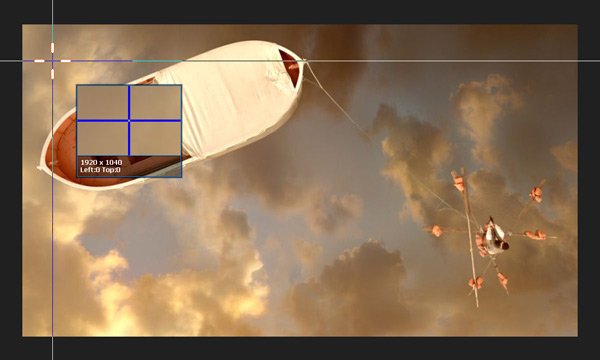
3 Adım. Ayrıca ekran görüntüsüne çerçeve çizmenize, airbrush/fare imleci eklemenize veya bulanıklık efekti uygulamanıza olanak tanır. Metin ve yazı tiplerinin boyutunu ve rengini de kolayca özelleştirebilirsiniz.
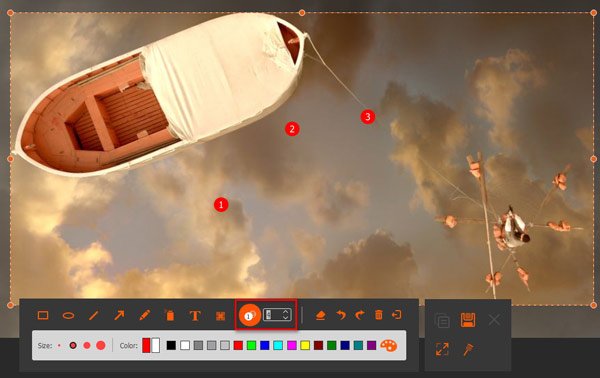
4 Adım. Tıkla Disk Ekran görüntüsünü Surface Pro'ya kaydetmek için düğmesine basın. Programdaki fotoğrafları daha fazla düzenlemeden önce kaydetme yolunu seçmeniz için bir pencere açılacaktır.

Bölüm 5: Surface Pro'da Ekran Görüntüsü Alma Hakkında Sıkça Sorulan Sorular
Surface Pro 3 veya önceki modellerde ekran görüntüsü nasıl alınır?
Windows logosu tuşuna ve Ses Kısma tuşuna aynı anda basılı tutun. Ekran yanıp söndüğünde ekran görüntünüz yakalanacaktır. Otomatik olarak tabletinizdeki Resimler klasörünün Ekran Görüntüleri alt klasörüne kaydedilir.
Surface Pro'da neden ekran görüntüsü alamıyorum?
Klavyenizin bağlı ve düzgün çalıştığından emin olun. Hala çalışmıyorsa, cihazı yeniden başlatmayı veya donanım düğmelerini kullanmayı deneyin.
Surface Pro'da Ekran Görüntüsü Almak İçin Varsayılan Bir Ekran Görüntüsü Alma Aracı Var mı?
Yukarıdaki yöntemlere ek olarak, Windows PC'lerde bulunan ekran görüntüsü alma araçlarını (örneğin Windows Ekran Alıntısı Aracı ve Snip & Sketch) kullanarak Surface Pro'da da ekran görüntüsü alabilirsiniz. (Bul) Mac için ekran alıntısı aracı burada)
Sonuç
Eğer gerekiyorsa Surface Pro'da ekran görüntüsü alınMakaleden en iyi 4 yöntemi öğrenebilirsiniz. Açıklama eklemek, ekran görüntüsünü düzenlemek veya ekran görüntülerini yönetmek istiyorsanız, Apeaksoft Ekran Kaydedici Bu, dikkate almanız gereken çözümdür.
İlgili Makaleler
Windows Media Player'dan görüntü yakalamak mı istiyorsunuz? Bu makalede, bu programda hareketsiz görüntü yakalamanın en kolay yolları anlatılmaktadır.
Ekran görüntülerini yanlışlıkla sildiyseniz, Mac, PC, iPhone veya Android cihazlarda ekran görüntülerini nasıl geri alacağınızı buradan öğrenebilirsiniz.
Microsoft Ekran Kaydedici, Windows bilgisayarlarda ekran görüntüsü alabilir. Bu makalede, özelliklerini, kullanım yöntemlerini ve Windows ve Mac'te bir alternatifini tanıtıyoruz.
Bu makale, Toshiba dizüstü bilgisayarda adım adım ekran görüntüsü almayı göstermektedir. Windows'ta dizüstü bilgisayarda ekran görüntüsü almak için şu 3 farklı seçeneği izleyin.



