


iCloud Parolanızı Unuttuysanız Ne Yapabilirsiniz?

Araştırmamıza göre, birçok iPhone kullanıcısı şu konulardan şikayetçiydi: iCloud şifrelerini unuttularAslında, tüm Apple ekosistemine tek bir hesapla, yani Apple ID kimlik bilgilerinizle erişebilirsiniz. Başka bir deyişle, iCloud.com adresine Apple ID'niz ve şifrenizle giriş yaparsınız. Bu nedenle, iCloud şifreniz Apple ID şifrenizle aynıdır. Bu makale, şifrenizi unuttuysanız ne yapmanız gerektiğini açıklamaktadır.
SAYFA İÇERİĞİ:
Bölüm 1: iCloud Parolanızı Unutursanız Ne Olur?
Parola kurtarma ve sıfırlama işlemine geçmeden önce, öncelikle iCloud parolanızı unutmanız durumunda neler olacağını ele alalım. Elbette, parolanızı unuttuğunuz anda iCloud.com'a erişiminiz engellenir. iCloud'a senkronize edilen veya yedeklenen tüm verilere erişilemez.
iCloud şifreniz Apple ID şifrenizle aynı olduğundan, şifrenizi unuttuğunuz takdirde Find My dahil tüm Apple hizmetlerine erişiminiz engellenir.
Bölüm 2: iCloud.com Şifremi Unutursam Ne Yapmalıyım?
iCloud şifrenizi unuttuysanız ne yapmalısınız? Şifrenizi sıfırlamadan önce kurtarmayı deneyin. Çoğu web tarayıcısı şifre yöneticisiyle birlikte gelir. iCloud.com adresine tarayıcıdan eriştiyseniz ve şifrenizi kaydettiyseniz, hızlı bir şekilde kurtarabilirsiniz.
Passwords sitesinden unutulan iCloud şifresini nasıl kurtarabilirsiniz?
Gereksinim: iOS 18, iPadOS 18 veya macOS Sequoia ve üzeri sürümler.
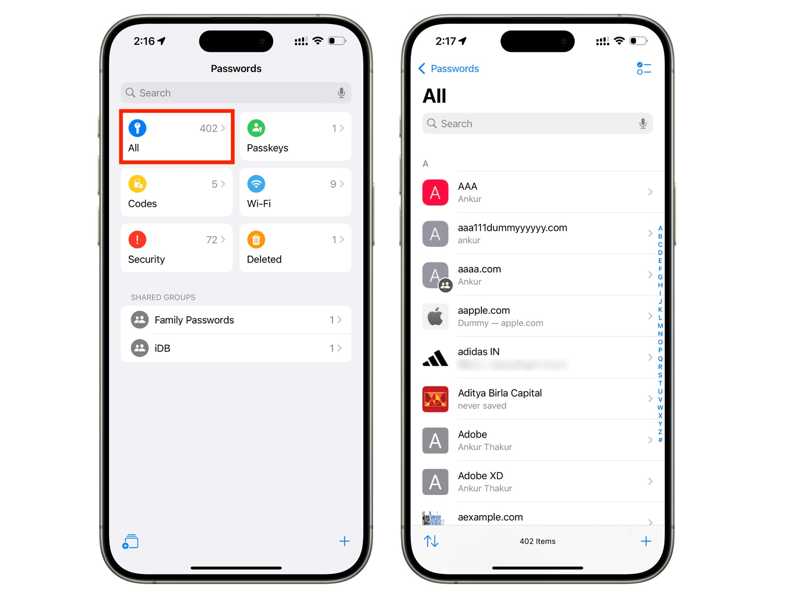
1 Adım. Önceden yüklenmiş olanı açın şifreleri app.
2 Adım. Git Tümü grup.
3 Adım. Menşei iCloud veya arama çubuğuna Apple yazın.
4 Adım. iCloud.com'u veya listeden bir Apple web sitesini seçin.
5 Adım. Hit Düzenle Unutulan iCloud şifresini bulmak için butona tıklayın.
iPhone/iPad'de Unutulan iCloud Şifresini Nasıl Kurtarabilirsiniz?
Gereksinim: iOS 17, iPadOS 17 ve önceki sürümler
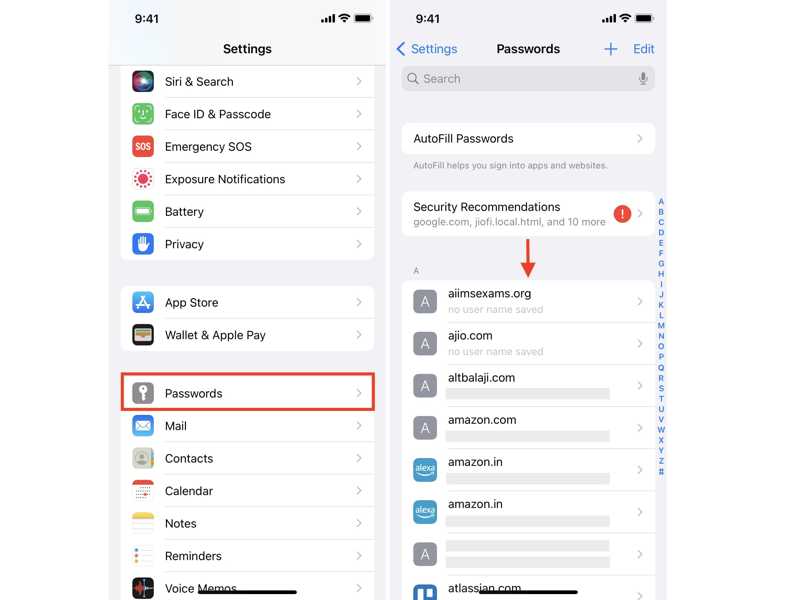
1 Adım. Çalıştır Ayarlar Ana ekranınızdan uygulaması.
2 Adım. Aşağı kaydırın ve gidin şifreleri.
3 Adım. Listeyi inceleyin ve iCloud şifrenizle giriş yaptığınız web sitesini bulun.
4 Adım. Web sitesine dokunun ve tıklayın. Düzenle Şifrenizi görüntülemek için.
Mac'te Unutulan iCloud Parolasını Nasıl Kurtarabilirsiniz?
Gereksinim: macOS Sonoma ve önceki sürümler
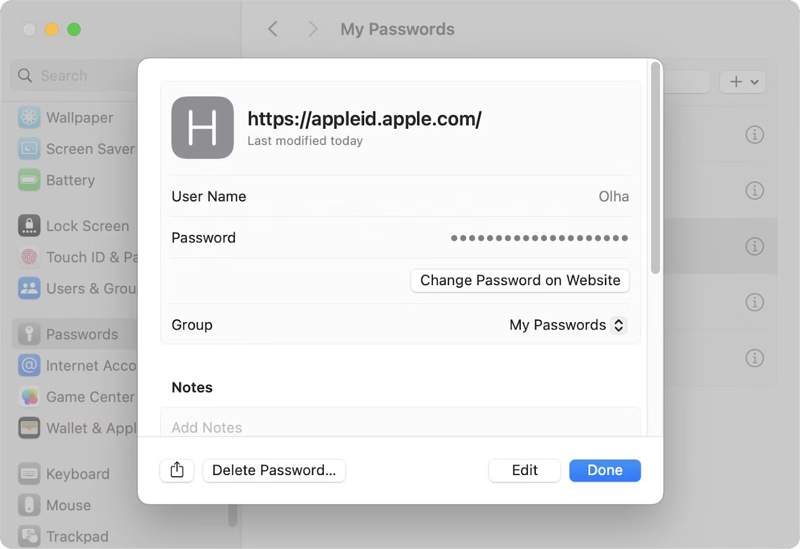
1 Adım. Tıkla Apple menü ve seçim Sistem Ayarları or sistem Tercihleri.
2 Adım. Seçin şifreleri seçeneği.
3 Adım. İlgili web sitesini bulun ve üzerine tıklayın.
4 Adım. Ardından, tıklayın Düzenle Unutulan iCloud şifresini görüntülemek için düğme.
Chrome'da Unutulan iCloud Parolasını Nasıl Kurtarabilirsiniz?
1 Adım. Chrome'da iCloud'a veya bir Apple web sitesine erişiminiz varsa, masaüstünüzden açın.
2 Adım. Tıkla Menü Sağ üst köşede üç nokta simgesi olan düğme.
3 Adım. Seçin Google Şifre Yöneticisi seçeneği.
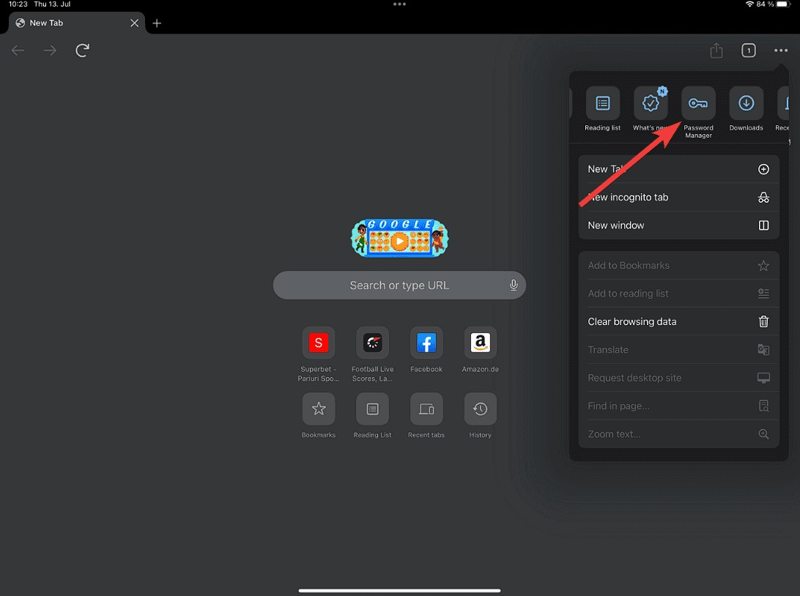
4 Adım. Şimdi, iCloud hesabınızın kaydını bulun.
5 Adım. Web sitesine tıklayın ve tıklayın. Düzenle Şifrenizi almak için butona tıklayın.
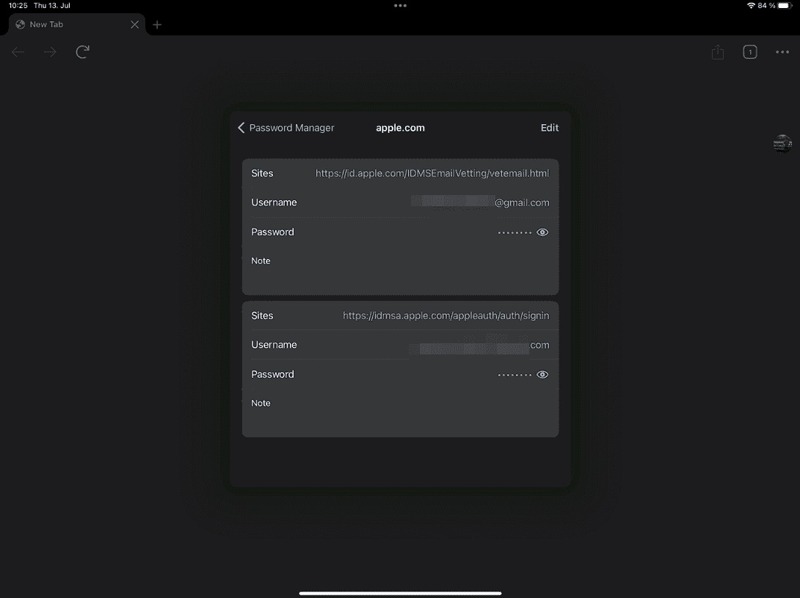
Not: Firefox gibi başka tarayıcılar kullanıyorsanız, unutulan iCloud şifrenizi kurtarmak için yerleşik şifre yöneticisini deneyin.
Bölüm 3: Unutulan iCloud Şifresi Nasıl Değiştirilir
iCloud şifrenizi unuttuysanız değiştirebilir misiniz? Evet, hesabınız için İki Faktörlü Kimlik Doğrulama'yı etkinleştirdiyseniz, şifrenizi unutsanız bile değiştirebilirsiniz. Sadece kilit ekranı şifresi veya giriş şifresiyle hesabınızın sahibi olduğunuzu doğrulamanız yeterlidir.
iPhone'da iCloud Parolasını Unuttuysanız Nasıl Değiştirirsiniz?
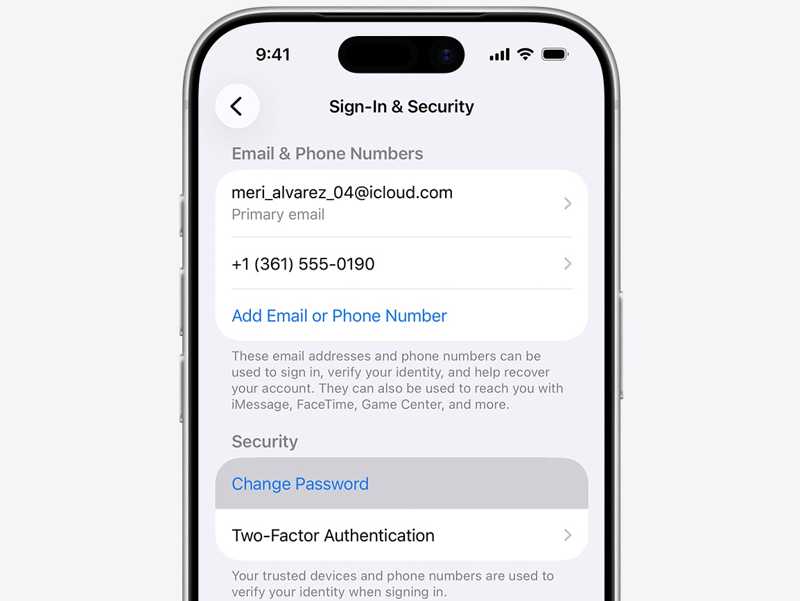
1 Adım. Çalıştır Ayarlar Ana ekranınızdan uygulaması.
2 Adım. Profilinize dokunun.
3 Adım. MyCAD'de yazılım Güncelleme ye git Oturum Açma ve Güvenlik.
4 Adım. Dokunun Şifrenizi Değiştirin seçeneği.
5 Adım. İstenirse iPhone parolanızı girin.
6 Adım. Ardından, hesabınız için yeni bir parola belirleyin ve onaylayın.
iCloud Parolanızı Unuttuysanız Mac'inizde Nasıl Değiştirirsiniz?
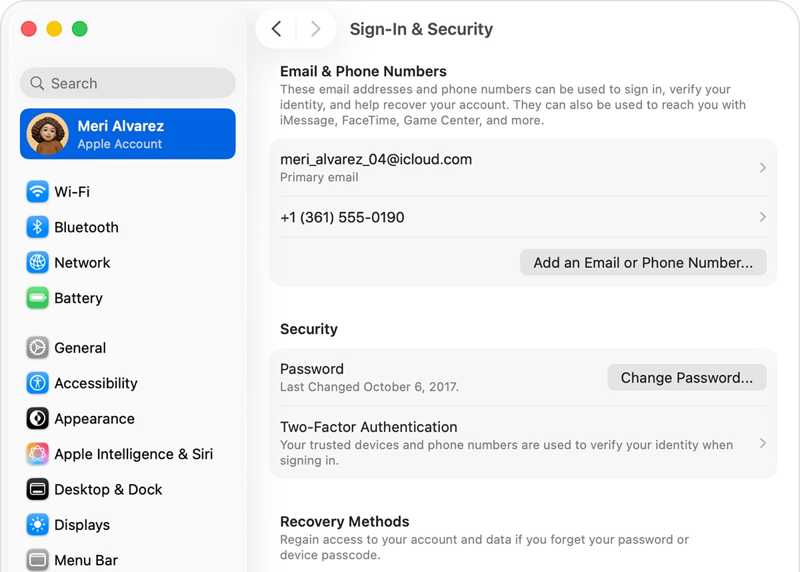
1 Adım. Git Apple menü ve seçim sistem Tercihleri.
2 Adım. Tıklayın elma hesabı kenar çubuğunda.
3 Adım. Ardından, Şifrenizi Değiştirin düğmesine basın.
4 Adım. Mac oturum açma parolanızı girin.
5 Adım. Yeni bir parola girin, tekrar girin ve değişikliği onaylayın.
Bölüm 4: Unutulan iCloud Parolasını Sıfırlama
iCloud şifrenizi unuttuğunuzda yapabileceğiniz bir diğer şey de sıfırlamaktır. Apple, hesabınızın sahipliğini doğruladıktan sonra şifrenizi sıfırlamanıza yardımcı olmak için iForgot web sitesini kullanıma sundu.
1 Adım. Tarayıcınızda www.iforgot.apple.com adresine gidin.
2 Adım. Tıkla Şifre Değiştir düğmesine basın.
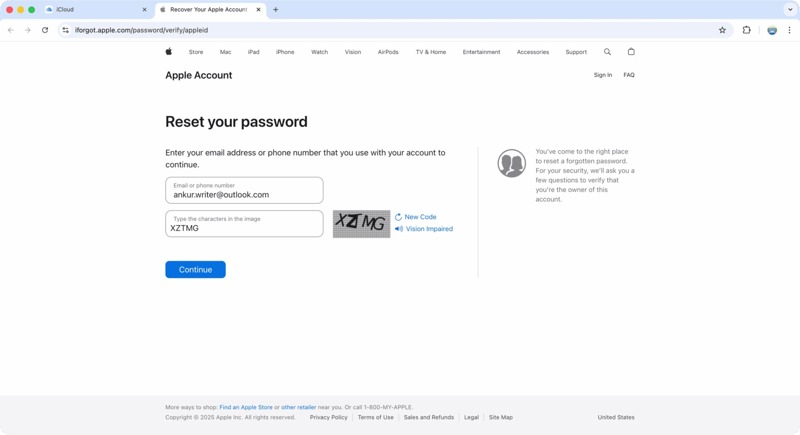
3 Adım. Hesabınızla ilişkili e-posta adresini girin.
4 Adım. Resimdeki karakterleri yazın ve tıklayın. Devam et.
5 Adım. İlgili telefon numarasını girin ve Enter tuşuna basın. Devam et.
Durum 1: İki Faktörlü Kimlik Doğrulama Etkin
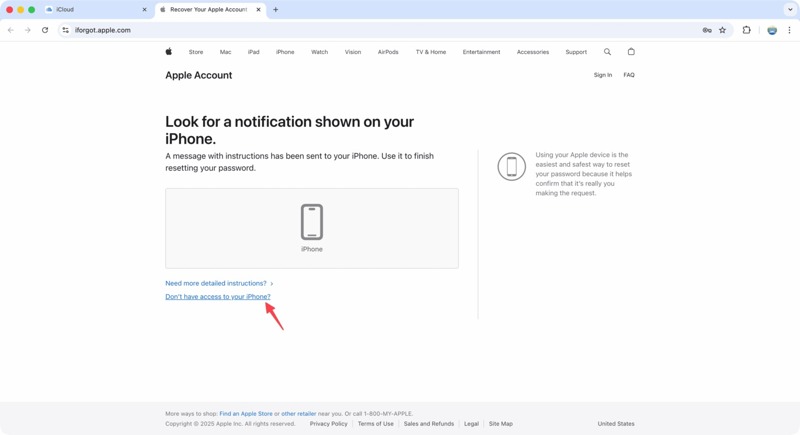
6 Adım. Güvenilir bir cihaz seçin.
7 Adım. Güvenilir cihaza geçin ve tıklayın. izin vermek bildirimde.
8 Adım. Parolanızı veya giriş şifrenizi girin.
9 Adım. Ardından, unutulan iCloud şifresini yeni bir şifreyle sıfırlayın.
Not: Güvenilir cihazlarınıza erişemiyorsanız, aşağıdaki bağlantıya tıklayın. Cihazlarınıza erişimim yok.Ardından uygun seçeneği belirleyin ve tıklayın. Devam et Diğer talimatları almak için düğmeye tıklayın.
Durum 2: İki Adımlı Doğrulama Etkinleştirildi
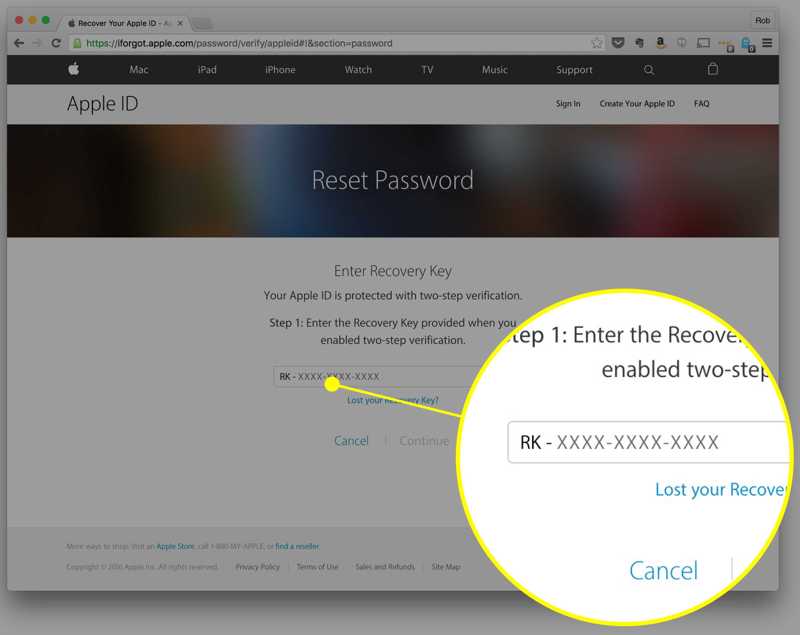
6 Adım. İstenildiğinde kurtarma anahtarınızı girin.
7 Adım. Tıkla Devam et Yeni şifre sayfasına girmek için.
8 Adım. Yeni bir parola girin, onaylayın ve tıklayın. Şifre Değiştir.
Durum 3: Bir E-posta Alın veya Güvenlik Sorularını Yanıtlayın
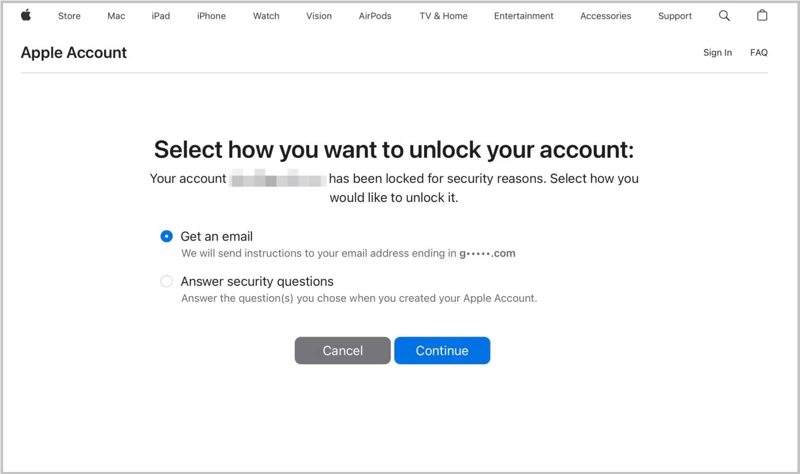
6 Adım. Seç Bir e-posta al or Güvenlik sorularını cevaplayınız.
7 Adım. Tıkla Devam et.
8 Adım. Doğrulama e-postasını okuyun ve sahipliğinizi doğrulayın veya güvenlik sorularınızı yanıtlayın.
9 Adım. Ardından, unuttuğunuz iCloud şifrenizi sıfırlayın.
Daha fazla Okuma
Bölüm 5: iCloud Parolanızı Unuttuysanız Sıfırlamanın Nihai Çözümü
iCloud şifrenizi unuttuysanız, basit bir çözüm iOS cihazınızdan hesabı kaldırmak ve yeni bir hesap oluşturmaktır. Bu noktadan itibaren, size şunları öneriyoruz: Apeaksoft iFoneKit, herhangi bir kısıtlama olmaksızın iPhone veya iPad'inizden iCloud hesabını silebilir.

tarafından indirildi 1,000,000 kullanıcılar
- iPhone'dan iCloud hesabını üç adımda kaldırma.
- iCloud hesabınızı parola kullanmadan silin.
- Kilitli ve devre dışı bırakılmış iCloud hesapları üzerinde çalışın.
- En son iPhone ve iPad modelleriyle uyumludur.
- Sana yardım etmek MDM'yi atlaiTunes şifrenizi ve Ekran Süresi'ni tek bir tıklamayla değiştirin.
Güvenli indirme
Güvenli indirme

iPhone'unuzdan Unutulmuş iCloud Şifresini Nasıl Kaldırırsınız?
1 Adım. İOS Unlocker'ı yükleyin
iCloud hesap kaldırma yazılımını bilgisayarınıza kurduktan sonra başlatın. Mac için ayrı bir sürümü de mevcuttur. Şunu seçin: Apple kimliğini kaldır Devam etmek için mod.

2 Adım. Cihazınızı algılayın
iPhone veya iPad'inizi bir Lightning kablosuyla bilgisayarınıza bağlayın. İstenirse, bu bilgisayara güvendiğinizden emin olun. Ardından, yazılım cihazınızı algılayacak ve iPhone modeliniz gibi cihaz bilgilerinizi yükleyecektir.

3 Adım. iCloud parolasını kaldır
Tıkla Şimdi başla iPhone'unuzda "Bul Benimle" özelliği devre dışıysa, unutulan iCloud şifresini kaldırmaya başlamak için düğmeye tıklayın. "Bul Benimle" özelliği etkinse, cihazınızdaki tüm ayarları sıfırlayın. Ardından tıklayın. OK ve vur Tekrar Onayla Süreci başlatmak için.

Sonuç
Bu makalede, aşağıdaki durumlarda ne yapılması gerektiği paylaşıldı. iCloud şifrenizi unuttunuzÖncelikle, kimlik bilgilerinizle giriş yaptıysanız, Apple cihazınızdan veya web tarayıcınızdan parolanızı kurtarmayı deneyebilirsiniz. Dahili parola yöneticisi özelliği parolanızı kaydetmiş olabilir. Eğer kurtaramazsanız, rehberimizdeki adımları izleyerek parolanızı değiştirin ve sıfırlayın. Apeaksoft iFoneKit Eski hesabınızı silmenize ve iCloud için yeni bir hesap ve parola oluşturmanıza olanak tanır.
 Apeaksoft iFoneKit
 iPhone, iPad ve iPod'unuzdaki her türlü iOS şifresini çözün.
Güvenli indirme
Güvenli indirme
İlgili Makaleler




