


Kendinizin veya çocuğunuzun iPhone'unda ekran süresini nasıl ortadan kaldırabilirsiniz?

Ekran Süresi özelliğinin, özellikle ebeveynler için faydalı bir ebeveyn kontrol özelliği olduğu inkar edilemez. Ancak, sürekli olarak uygulama zaman sınırlarıyla kesintiye uğramak ve iPhone kullanımınızla ilgili tekrar tekrar raporlar almak can sıkıcıdır. Bu nedenle, ekran sürenizi kontrol altında tutmak istemeniz mantıklıdır. Ekran Süresinden Kurtulun iPhone veya iPad'inizde. Bu kılavuz, farklı durumlarda kanıtlanmış yöntemleri ve ayrıntılı adımları paylaşıyor.
SAYFA İÇERİĞİ:
- Bölüm 1: iPhone'da Ekran Süresinden Nasıl Kurtulunur?
- Bölüm 2: Çocuğunuzun iPhone'unda Ekran Süresinden Nasıl Kurtulabilirsiniz?
- Bölüm 3: Ekran Süresi Sınırlamalarından Nasıl Kurtulunur?
- Bölüm 4: Parola Kullanmadan Ekran Süresinden Nasıl Kurtulabilirsiniz?
- Bölüm 5: Veri Kaybı Olmadan iPhone'da Ekran Süresinden Nasıl Kurtulunur?
Bölüm 1: iPhone'da Ekran Süresinden Nasıl Kurtulunur?
iPhone veya iPad'inizde Ekran Süresi ve bağımsız bir parola ayarlayabilirsiniz. Parolanızı hala hatırlıyorsanız, iPhone'unuzda Ekran Süresi ve Ekran Süresi parolasını doğrudan kaldırabilirsiniz.
Ekran Süresi Parolasından Nasıl Kurtulunur?
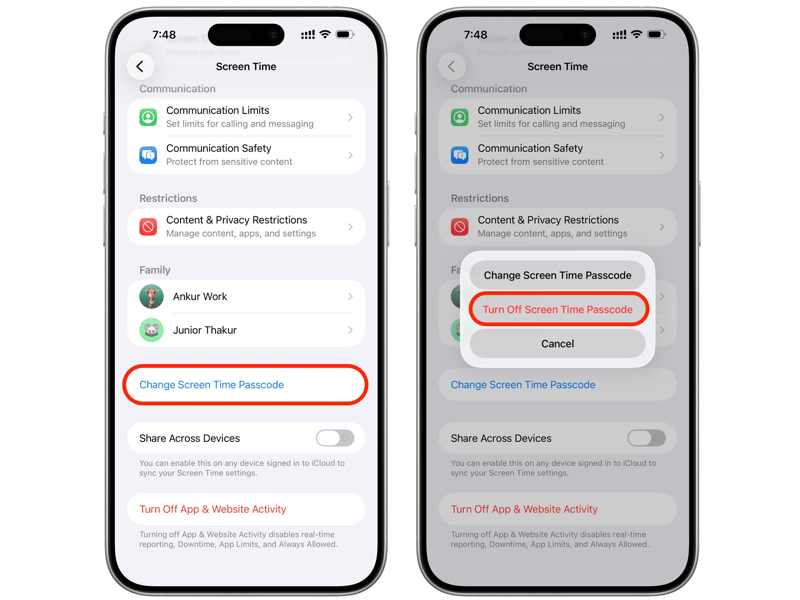
1 Adım. Açın Ayarlar Ana ekrandan uygulama.
2 Adım. Aşağı kaydırın ve Ekran ZAMANI seçeneği.
3 Adım. Dokunun Ekran Zaman Parolasını Değiştir düğmesine basın.
4 Adım. Klinik Ekran Saati Parolasını Kapat.
5 Adım. Onaylamak için Ekran Süresi parolanızı girin.
iOS 17 ve Sonraki Sürümlerde iPhone'da Ekran Süresini Kaldırma Yöntemi
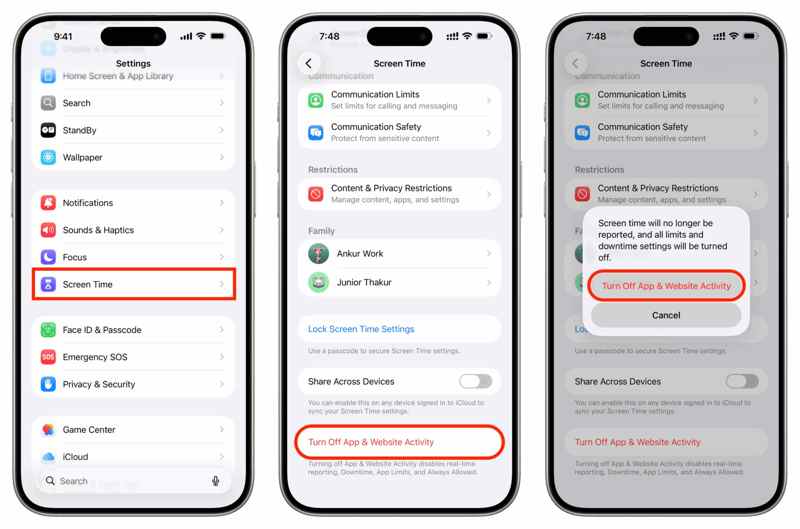
1 Adım. Koş senin Ayarlar app.
2 Adım. Git Ekran ZAMANI seçeneği.
3 Adım. Aşağı kaydırın ve dokunun Uygulama ve Web Sitesi Etkinliğini Kapatın.
4 Adım. Seçin Uygulama ve Web Sitesi Etkinliğini Kapatın seçeneği.
5 Adım. Ekran Süresi için bir parola belirlediyseniz, işlemi onaylamak için bu parolayı girin.
iOS 16 veya Daha Önceki Sürümlere Sahip iPhone'larda Ekran Süresini Kaldırma Yöntemi
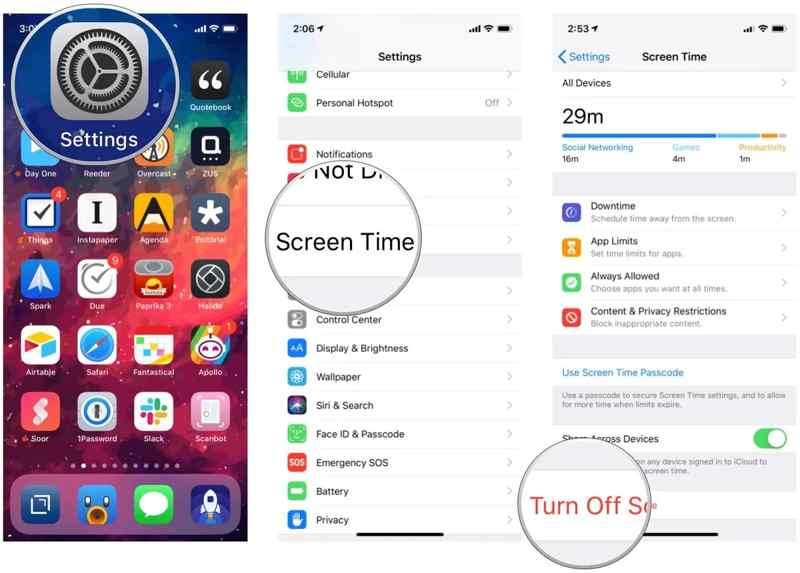
1 Adım. MyCAD'de yazılım Güncelleme ye git Ayarlar hem de Ekran ZAMANI.
2 Adım. Dokunun Ekran Zamanını Kapat seçeneği.
3 Adım. Klinik Ekran Zamanını Kapat.
4 Adım. Ekran Süresi şifrenizi girin.
Bölüm 2: Çocuğunuzun iPhone'unda Ekran Süresinden Nasıl Kurtulabilirsiniz?
Çocuğunuzun iPhone'unda Aile Paylaşımı aracılığıyla Ekran Süresi'ni etkinleştirdiyseniz, yöneticinin cihazındaki Ekran Süresi'ni kaldırmanız gerekir. Bu işlem ayrıca, ayarladıysanız Ekran Süresi parolasını da gerektirir.
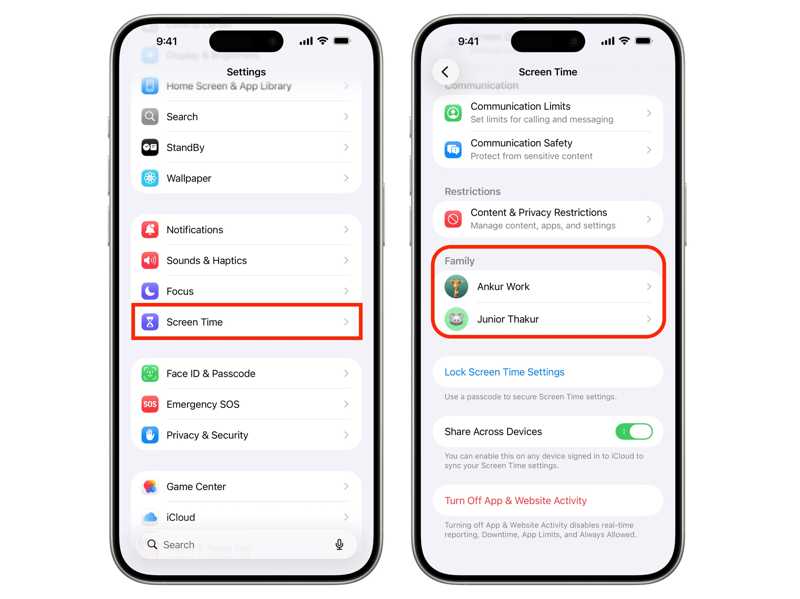
1 Adım. Koş senin Ayarlar Organizatörün iPhone'undaki uygulama.
2 Adım. Git Ekran ZAMANI seçeneği.
3 Adım. altından çocuğunuzun adını seçin. aile başlığı.
4 Adım. Dokunun Uygulama ve Web Sitesi Etkinliği seçeneği.
5 Adım. Basın Uygulama ve Web Sitesi Etkinliğini Kapatın düğmesine basın.
6 Adım. Klinik Uygulama ve Web Sitesi Etkinliğini Kapatın.
7 Adım. Ekran Süresi özelliğini kaldırmak için parola ile kimlik doğrulaması yapın.
Bölüm 3: Ekran Süresi Sınırlamalarından Nasıl Kurtulunur?
Ekran Süresi, birçok ayar içeren bir dizi özelliktir. Örneğin, Uygulama Sınırları, belirli uygulamalar için bir zaman sınırı belirlemenize olanak tanır. Bu uygulamaları kullanırken kesintiye uğramak istemiyorsanız, Ekran Süresi sınırlarını hızlıca kaldırabilirsiniz.
1 Adım. Başa Ayarlar iPhone'unuzdaki uygulama.
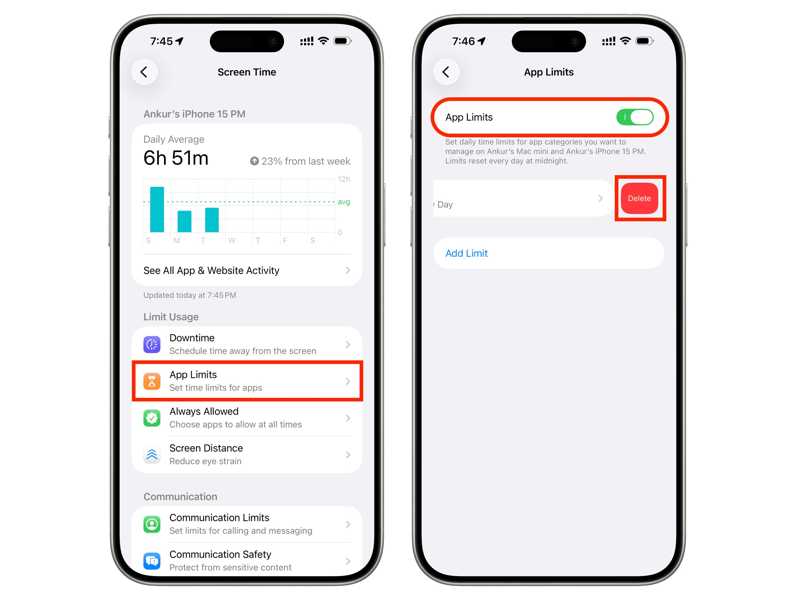
2 Adım. Seçin Ekran ZAMANI seçeneği.
3 Adım. Dokunun Apple Sınırları seçeneği.
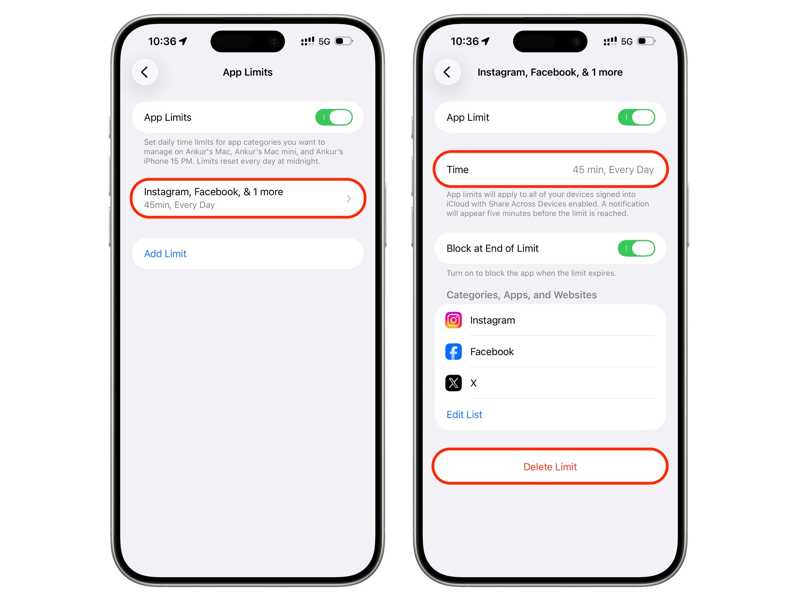
4 Adım. Belirli bir süre için Ekran Süresi sınırlarını kaldırmak istiyorsanız, o süreye dokunun ve ardından basın. Sınırı SilArdından, Ekran Süresi parolanızı girin.
Ekran Süresi sınırlarını tamamen kaldırmak için, seçeneği kapatın. Uygulama Limitlerive Ekran Süresi parolanızı girin.
Bölüm 4: Parola Kullanmadan Ekran Süresinden Nasıl Kurtulabilirsiniz?
Daha önce de belirtildiği gibi, iPhone veya iPad'inizde parola olmadan Ekran Süresi sınırlarından kurtulamazsınız. Eğer Ekran Süresi şifrenizi unuttumÖnce sıfırlamanız, ardından Ekran Süresi özelliğini kaldırmanız gerekiyor.
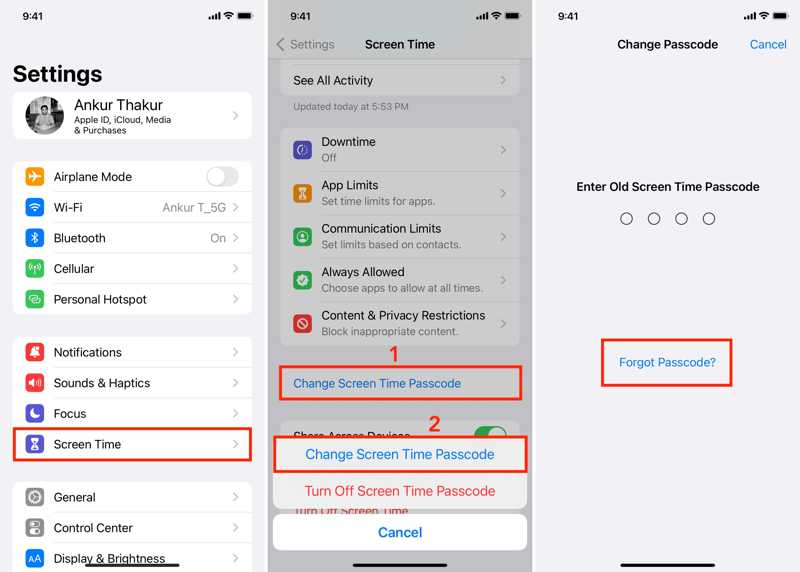
1 Adım. açık Ayarlar app.
2 Adım. Şu yöne rotayı ayarla Ekran ZAMANI.
3 Adım. Aşağı kaydırın ve Ekran Zaman Parolasını Değiştir seçeneği.
4 Adım. Klinik Ekran Zaman Parolasını Değiştir Onay iletişim kutusunda.
5 Adım. Dokunun Şifremi Unuttum Parolayı girmeniz istendiğinde bağlantı kurulacaktır.
6 Adım. Apple Hesabınızın şifresiyle kimlik doğrulaması yapın.
7 Adım. Ardından yeni bir parola girin ve onaylayın.
8 Adım. Artık Ayarlar uygulamanızdan yeni parola ile Ekran Süresi özelliğini kapatabilirsiniz.
Bölüm 5: Veri Kaybı Olmadan iPhone'da Ekran Süresinden Nasıl Kurtulunur?
Apple Hesabınızın şifresini ve Ekran Süresi parolasını unuttuysanız, iPhone'unuzdaki Ekran Süresi özelliğinden kurtulmak zor olabilir. Neyse ki, Apeaksoft iFoneKit iOS Kilidini Açıcı Bu sorunu çözmenize yardımcı olabilir. Ayrıca, sade arayüzü süreci basitleştirir.

tarafından indirildi 1,000,000 kullanıcılar
- iPhone veya iPad'inizden Ekran Süresi uygulamasını parola kullanmadan kaldırın.
- Apple ID şifrenizi istemiyoruz.
- İşlem sırasında verilerinizi koruyun.
- Gibi bonus özellikler sunun Apple kimliğini kaldırma.
- Çok çeşitli iPhone ve iPad cihazlarıyla uyumludur.
Güvenli indirme
Güvenli indirme

iPhone'unuzda Ekran Süresini Nasıl Kaldırabilirsiniz?
1 Adım. iPhone Unlocker'ı yükleyin
iPhone Ekran Süresi kilidini açma yazılımını bilgisayarınıza kurduktan sonra başlatın. Windows 11'den XP'ye kadar olan sürümlerle uyumludur. Mac OS X 10.7 veya üzeri için ayrı bir sürümü de mevcuttur. Seçiniz Ekran Zamanının Kilidini Aç devam etmek için mod.

2 Adım. Cihazınıza bağlanın
iPhone'unuzu bir Lightning kablosuyla bilgisayarınıza bağlayın ve bilgisayarınıza güvendiğinizden emin olun. Ekran Süresi parola ayarınızın nasıl yapılacağını seçin. Cihazınız algılandıktan sonra tıklayın. Şimdi başla Devam etmek için

3 Adım. Ekran Süresinden Kurtulun
Ardından, cihazınızda "iPhone'umu Bul" özelliğini devre dışı bırakmak için ekrandaki yönergeleri izleyin. Daha sonra, yazılım Ekran Süresi parolasını otomatik olarak kaldırmaya başlayacaktır. İşlem tamamlandığında, iPhone'unuzun bağlantısını kesin. Ayarlar uygulama Ekran ZAMANIve dokunun Uygulama ve Web Sitesi Etkinliğini Kapatın iPhone'unuzdaki Ekran Süresi özelliğini doğrudan kaldırmak için.

Sonuç
Bu kılavuz açıklama ve uygulamalı gösterimler içermektedir. Ekran Süresinden Nasıl Kurtulunur? iPhone veya iPad'inizde çeşitli durumlarda bu özelliği kullanabilirsiniz. Ekran Süresi parolanızla kendi veya çocuğunuzun cihazında bu işlemi tamamlayabilirsiniz. Parolanızı unuttuysanız, önce Apple ID şifrenizle sıfırlayabilir ve ardından Ekran Süresi özelliğini kapatabilirsiniz. Apeaksoft iFoneKit iOS Kilidini Açıcı Bu, herhangi bir kısıtlama veya teknik beceri gerektirmeden cihazınızdaki Ekran Süresi özelliğinin kilidini açmanın nihai çözümüdür.
 Apeaksoft iFoneKit
 iPhone, iPad ve iPod'unuzdaki her türlü iOS şifresini çözün.
Güvenli indirme
Güvenli indirme
İlgili Makaleler




