


iPad Parolasını Unutmuş Olsanız Bile Kapatmanın 4 Kolay Yolu

Birçok kullanıcı istiyor iPad parolasını devre dışı bırakın Günlük hayatta daha rahat kullanabilmek için. Bu makale, şifreniz olsun veya olmasın, iPad şifresini devre dışı bırakmanın tüm uygulanabilir yöntemlerini listeliyor.
Uygulanabilir senaryolarla birlikte kapsamlı adımlarımızı inceleyin ve ihtiyaçlarınıza en uygun çözümü seçin. Bazı adımların iPhone verilerinizi sileceğini unutmayın.
SAYFA İÇERİĞİ:
- Bölüm 1: Parolayı Hatırlarsanız iPad Parolasını Normal Şekilde Kapatma
- Bölüm 2: Parolayı Unuttuysanız, Bul Uygulaması Aracılığıyla iPad Parolasını Uzaktan Devre Dışı Bırakma
- Bölüm 3: Kurtarma Modu aracılığıyla iPad'de Parolayı Devre Dışı Bırakma
- Bölüm 4: Tek Tıkla iPad Parolasını Kapatma (Apple Kimliği ve İnternet Gerekmez)
- Bölüm 5: iPad Parolasını Kaldırmak İçin Dört Yöntemin Karşılaştırılması
Bölüm 1: Parolayı Hatırlarsanız iPad Parolasını Normal Şekilde Kapatma
iPad şifrenizi hatırlıyorsanız ve sisteme normal şekilde giriş yapabiliyorsanız, verilerinizi kaybetmeden iPad şifresini devre dışı bırakmak için ayarlarda birkaç adımı izlemeniz yeterlidir. Bu yöntem hızlıdır ve tüm verilerinizi korur.
1 Adım. Ayarlar'a gidin ve Face ID ve Parola (Ya da Dokunmatik Kimlik ve Parola).
2 Adım. Mevcut parolanızı girin.
3 Adım. Seç Şifreyi Kapat ve onaylayın.
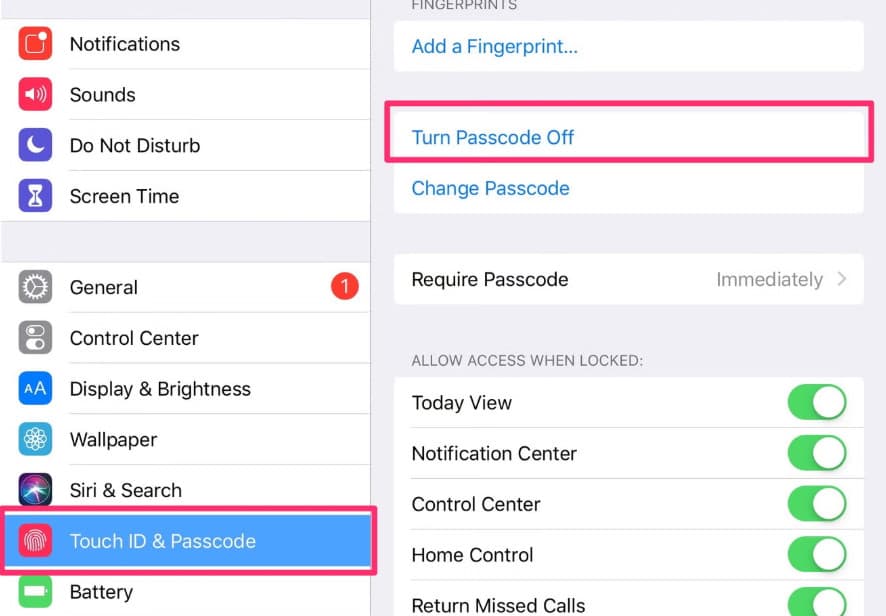
İpuçları: Sık sık yanlış şifre denemekten kaçının, çünkü bu durum kalıcı hasara yol açabilir. iPad'i devre dışı bırakın.
Bölüm 2: Parolayı Unuttuysanız, Bul Uygulaması Aracılığıyla iPad Parolasını Uzaktan Devre Dışı Bırakma
iPad'inizin kilit ekranı şifresini unuttuysanız endişelenmeyin. İki güvenilir yöntem kullanarak iPad'inizi uzaktan silebilir ve şifreyi kaldırabilirsiniz: Aynı Apple Kimliği ile oturum açılmış başka bir Apple cihazındaki "Bul" uygulaması veya internete bağlı herhangi bir cihazdaki resmi iCloud web sitesi. Ancak, bu yöntemin iPad'inizdeki verileri sileceğini unutmayın.
iPad Parolasını Find My üzerinden devre dışı bırak
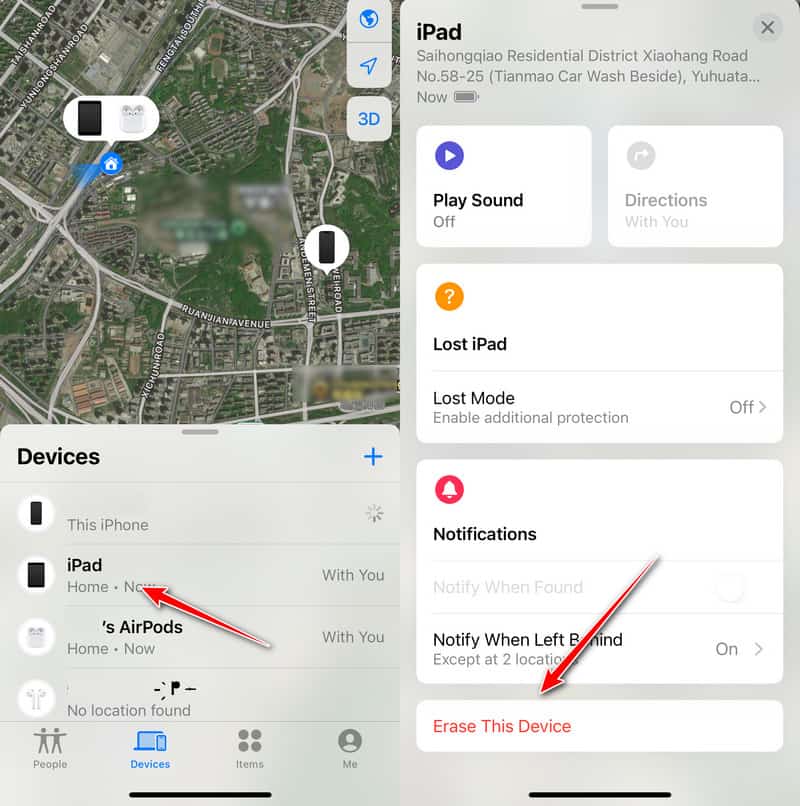
1 Adım. Açılış Benim Bul başka bir Apple cihazında.
2 Adım. iPad'inizi bulun. Cihaz Bölüm.
3 Adım. Tıklayın ve seçin Bu cihazı sil.
İpuçları: Etkinleştirme Kilidi etkinse, doğru Apple Kimliği ve şifresini kullanmanız gerekir. iPad'deki etkinleştirme kilidini atlama sıfırlamadan sonra.
iCloud.com üzerinden iPad'inizdeki parolayı devre dışı bırakın.
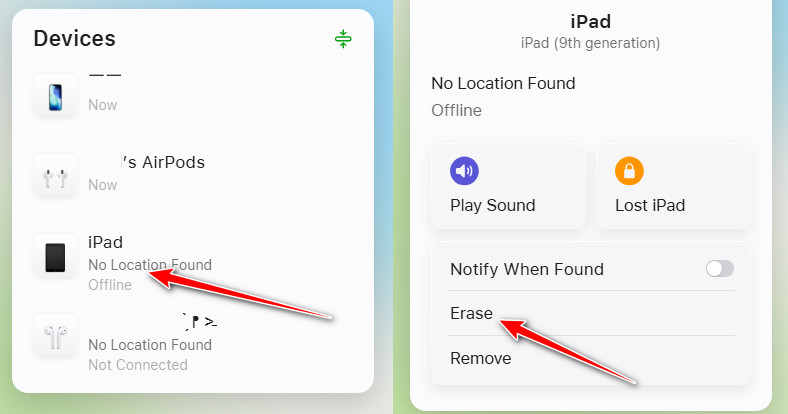
1 Adım. iCloud.com adresini ziyaret edin ve aynı Apple Kimliğinizle giriş yapın.
2 Adım. Tıkla Benim Bul ve iPad'inizi bulun.
3 Adım. Klinik İPad'i silUzaktan silme işleminden sonra parola kaldırılır ve cihazı tekrar etkinleştirebilirsiniz.
İpuçları: Tüm işlemler yalnızca internet bağlantısı kurulduğunda hemen geçerli olur. iPad çevrimdışıysa, talimatlar önce buluta kaydedilir. iPad bir sonraki internet bağlantısında otomatik olarak talimatları siler ve kilit ekranı şifresini devre dışı bırakır.
Bölüm 3: Kurtarma Modu aracılığıyla iPad'de Parolayı Devre Dışı Bırakma
iPad şifrenizi unuttuğunuzda ve iPad'iniz çevrimdışı olduğunda, "Cihazımı Bul" uzaktan silme yöntemi artık çalışmaz. Bu durumda, cihazı sıfırlamak ve şifre ayarlarını kaldırmak için kurtarma modunu kullanabilirsiniz. Bu işlem bir bilgisayar gerektirir ve iPad'inizdeki tüm içerik ve ayarları siler.
1 Adım. iPad'i bir bilgisayara bağlayın.
2 Adım. Keşfet iPad'inizde Kurtarma Modu.
3 Adım. Finder veya iTunes'u açın ve tıklayın. iPad RestoreBu işlem tüm verileri silecek ve parolayı kalıcı olarak kaldıracaktır.
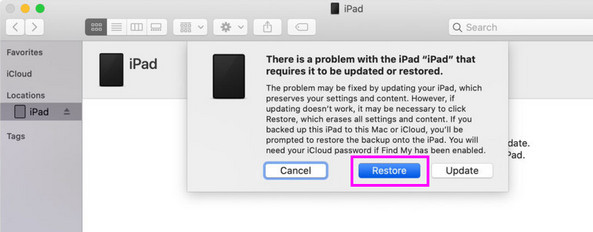
İpuçları: Kesinti yaşanmaması için sıfırlama veya geri yükleme işlemine başlamadan önce iPad'inizin pilinin yeterli olduğundan emin olun.
Bölüm 4: Tek Tıkla iPad Parolasını Kapatma (Apple Kimliği ve İnternet Gerekmez)
Resmi yöntemler (örneğin, Find My veya kurtarma modu) çok karmaşık olduğunda, üçüncü taraf bir Apple kilit açma yazılımı kullanılabilir. Apeaksoft iFoneKit iOS Kilidini AçıcıBu, daha uygun bir alternatiftir.
Bu yöntem Apple ID veya internet bağlantısı gerektirmez. Resmi karmaşık yöntemlere kıyasla, tüm işlem tek bir tıklamayla tamamlanabilir. Öğrenme eğrisi nispeten daha düşüktür. Ancak bu yöntemin iPad'deki tüm verileri sileceğini unutmayın.
1 Adım. Bu yazılımı bilgisayarınıza ücretsiz olarak indirip kurun.
2 Adım. iPad'inizi bilgisayarınıza bağlayın.
3 Adım. Klinik iOS Ekranının Kilidini Aç.

4 Adım. Cihazınızın bilgilerini kontrol edin, ardından tıklayın. Şimdi başla Gerekli aygıt yazılımını indirmek için.

5 Adım. Önemli hatırlatmaları dikkatlice okuyun. Ardından işleminizi onaylayın. iPad parolası yakında kaldırılacaktır.

Bölüm 5: iPad Parolasını Kaldırmak İçin Dört Yöntemin Karşılaştırılması
| Yöntem | Veri kaybı | İnternet Gerekli | Apple Kimliği Gerekli | Zorluk | Uygun Senaryolar |
| Ayarlar'dan iPad parolasını devre dışı bırakın. | Yok hayır | Yok hayır | Yok hayır | Çok kolay | iPad'e normal şekilde erişebiliyorum ve mevcut parolayı biliyorum. |
| iPad'inizi Find My / iCloud.com üzerinden silin. | Evet | Evet (iPad çevrimiçi) | Evet (aynı Apple ID) | Kolay | Parolayı unuttum, iPad ağa bağlı. |
| iPad'i Kurtarma Modu aracılığıyla geri yükleme | Evet | Yok hayır | Evet (Etkinleştirme Kilidi etkinleştirilmişse) | ılımlı | Devre dışı bırakılmış/çevrimdışı iPad, Bul özelliğini kullanamıyor. |
| Üçüncü taraf kilit açma yazılımı kullanarak parolayı kaldırın. | Evet | Yok hayır | Yok hayır | Çok kolay | iPad devre dışı bırakıldı, kullanılabilir Apple ID yok, iPad parolasını unuttum. |
Sonuç
Özetle, uygun yöntemi seçebilirsiniz. iPad'deki parolayı devre dışı bırakın. Kilit ekranı parolasını hatırlayıp hatırlamadığınıza, cihazın ağ durumuna ve geçerli bir Apple Kimliğinizin olup olmadığına bağlı olarak sıfırlama işlemi gerçekleşir. Çoğu sıfırlama yöntemi cihaz verilerini sileceği için, iPad verilerinizi önceden yedeklemeniz önerilir.
Tek elden çözüm arıyorsanız, Apeaksoft iFoneKit iOS Kilidini Açıcı iyi bir seçimdir.
 Apeaksoft iFoneKit
 iPhone, iPad ve iPod'unuzdaki her türlü iOS şifresini çözün.
Güvenli indirme
Güvenli indirme
İlgili Makaleler




