

Şifrenizi Unuttuysanız Eski Bir iPhone'un Kilidini Açmanın En İyi Yolları

Eski telefonunuzu bulup açtıktan sonra kilit ekranı şifresini unuttuğunuzu fark ederseniz, bu çok sinir bozucu olabilir! Birçok kişi aylar hatta yıllar sonra eski bir telefonu tekrar kullanmaya çalışırken bu sorunla karşılaşıyor. Bu nedenle, Eski bir telefonu şifresiz nasıl açabilirim?Kilitli bir iPhone'a güvenli bir şekilde erişmenin bir yolu var mı? Cevap evet! Bu kılavuzda, eski iPhone'unuzdaki ekran kilidini hızlı ve güvenli bir şekilde kaldırmanıza yardımcı olacak 6 pratik yöntemi paylaşacağız!
SAYFA İÇERİĞİ:
- Bölüm 1: Eski Bir iPhone'un Şifresiz Kilidini Açma (iOS Unlocker)
- Bölüm 2: Operatör Kilidini Kaldırarak Eski iPhone'unuzun Kilidini Açın
- Bölüm 3: Kurtarma Modunu Kullanarak Eski Bir iPhone'a Giriş
- Bölüm 4: Eski iPhone'unuzun Kilidini iCloud ile Açın
- Bölüm 5: Parolamı Unuttum Seçeneğiyle Eski iPhone'unuzu Silme
Bölüm 1: Eski Bir iPhone'un Şifresiz Kilidini Açma
Eski iPhone'unuzun kilidini açmanın en hızlı ve en kolay yolunu arıyorsanız, Apeaksoft iFoneKit iOS Kilidini Açıcı En akıllıca seçiminiz olarak öne çıkıyor. iPhone'unuzdaki 4 haneli/6 haneli parolayı, Face ID ve Touch ID'yi parola kullanmadan kolayca silebilirsiniz.

tarafından indirildi 1,000,000 kullanıcılar
- iOS cihazlarda çeşitli parola türlerini yönetme.
- Eski/işlevsiz/ikinci el iPhone'unuzun kilidini parola olmadan açın.
- Veri kaybı olmadan Mobil Cihaz Yönetimini atlayın.
- Apple ID/iTunes Yedekleme şifrelemesini/SIM kısıtlamalarını kolayca kaldırın.
- En yeni iOS sürümü de dahil olmak üzere tüm iOS sürümlerini ve cihazlarını destekler.
Güvenli indirme
Güvenli indirme

Eski bir iPhone'un şifre olmadan kilidini nasıl açabilirsiniz:
1 Adım. Windows veya Mac için iOS Unlocker programını indirin ve kurun. Programı başlatın ve tıklayın. iOS Ekranının Kilidini Aç Ana arayüzde.

2 Adım. Cihazınızı bir USB kablosu kullanarak bilgisayara bağlayın. Cihaz algılandıktan sonra, cihaz bilgilerinizi onaylayın ve ardından tıklayın. Şimdi başla Devam etmek.

3 Adım. Gerekli aygıt yazılımı paketini indirin. Lütfen indirme işlemi tamamlanana kadar sabırla bekleyin.

4 Adım. İstendiğinde, bu işlemi onaylamak için ekrandaki yönergeleri izleyin. Ürün yazılımını doğrulamak için iki kez onaylamanız gerekebilir.

5 Adım. Doğrulama işleminden sonra, kilit açma işlemi otomatik olarak başlayacaktır. Birkaç dakika bekleyin, cihazınız yeniden başlatılacak ve yeni bir ekran şifresi belirleyebilirsiniz.
Bölüm 2: Operatör Kilidini Kaldırarak Eski iPhone'unuzun Kilidini Açın
Operatör değiştirmek istiyorsanız ancak eski iPhone'unuz bir operatöre kilitliyse, öncelikle operatör kilidinin açılmasını talep etmeniz gerekecektir. Apple, eski iPhone'unuzu farklı bir operatörle kullanmak için kilidini açamaz. iPhone'unuzun kilidini açma yetkisi yalnızca mevcut operatörünüze aittir.
SIM kısıtlamalarını kaldırmak için operatörünüzle iletişime geçmeniz gerekiyor. Operatörünüzün isteğinizi tamamlaması birkaç gün sürebilir. İsteğinizin durumunu kontrol etmek için onlarla iletişime geçebilirsiniz. Operatörünüz iPhone'unuzun kilidini açtığını onayladıktan sonra, şu adımları izleyin: Ayarlar> Genel> Hakkında Durumu kontrol etmek için. Eğer SIM kısıtlaması yok yanında görünür Taşıyıcı KilidiiPhone'unuzun kilidi başarıyla açıldı.
Bölüm 3: Kurtarma Modunu Kullanarak Eski Bir iPhone'a Giriş
Eğer resmi bir Apple yöntemini tercih ediyorsanız, Kurtarma Modu eski iPhone'unuzun kilidini parola olmadan açmanıza olanak tanır. Eski iPhone'unuzu fabrika ayarlarına sıfırlayın. ve bununla yeni bir şifre belirleyin.
1 Adım. iTunes'un en son sürümünü bilgisayarınıza indirip kurun. Zaten kuruluysa, güncel olduğundan emin olun.
2 Adım. İPhone'unuzu içine yerleştirin Kurtarma ModuTuş kombinasyonu modelinize bağlıdır:
iPhone 8 ve sonraki modeller (iPhone SE 2. nesil dahil)
Tuşuna basın ve bırakın hacim Up düğmesine hızlıca basın ve ardından Aşağı hacmi buton. basın ve basılı tutun Power kadar düğme Kurtarma Modu görüntülenir.
iPhone 7 / iPhone 7 Plus
Basılı tutun Aşağı hacmi Düğmeye ve Yan düğmeye aynı anda basılı tutun, ta ki Kurtarma Modu ekran belirir.
iPhone 6S ve önceki modeller (1. nesil iPhone SE dahil)
Basılı tutun Ana Sayfa hem de Side kadar düğmeleri birlikte Kurtarma Modu Ekran beliriyor.
3 Adım. iPhone'unuzu bir USB kablosuyla bilgisayara bağlayın. iTunes'u başlatın ve kenar çubuğundan eski iPhone'unuzu seçin.
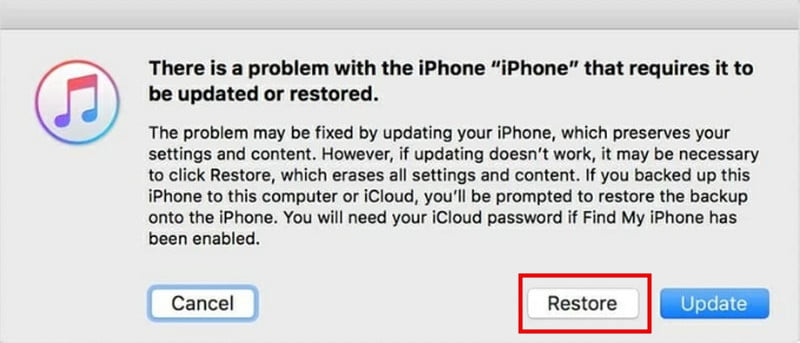
4 Adım. Bir uyarı mesajı göründüğünde, şunu seçin: RestoreiTunes cihazınızı geri yüklemeye başlayacak ve iPhone'unuzdaki mevcut tüm veriler silinecektir.
Bölüm 4: Eski iPhone'unuzun Kilidini iCloud ile Açın
Parolayı unuttunuz ama Apple ID'nizi hatırlıyor musunuz? Daha önce etkinleştirdiyseniz... IPhone'umu BuliCloud üzerinden eski iPhone'unuzun kilidini açabilirsiniz.
1 Adım. Başka bir cihazdan iCloud.com adresini ziyaret edin. Apple ID bilgilerinizle giriş yapın.
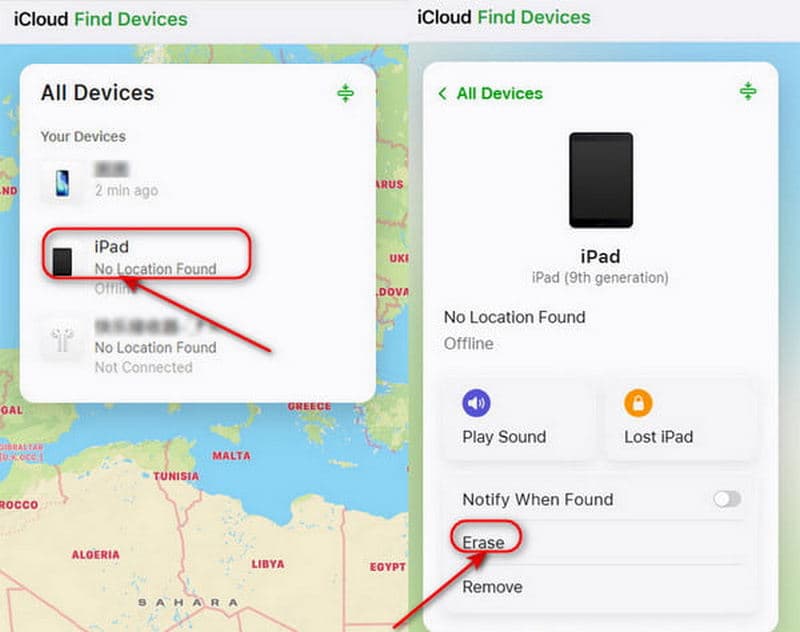
2 Adım. Oturum açtıktan sonra, tıklayın Tüm Cihazlar Ekranın üst kısmında. Kilidini açmak istediğiniz eski iPhone'unuzu bulun ve seçin.
3 Adım. Tıkla Iphone'u temizle Sağ alt köşede. Sıfırlama işleminin bitmesini bekleyin. iPhone'unuz yeniden başlatılacak ve siz de iPhone'unuzu önceki bir yedeklemeden geri yükleyin.
Bölüm 5: Parolamı Unuttum Seçeneğiyle Eski iPhone'unuzu Silme
Eğer bilgisayarınız yoksa veya herhangi bir yazılım yüklemek istemiyorsanız, yine de kolay bir çözüm mevcut. Cihazınız iOS 17 veya daha yeni bir sürümle çalışıyorsa, şunu göreceksiniz: destek.apple.com/iPhone/şifre Kilitli iPhone'unuzun ekranından eski iPhone'unuzun kilidini bilgisayara gerek kalmadan doğrudan kilit ekranından açabilirsiniz. Şifremi Unuttum seçeneği.
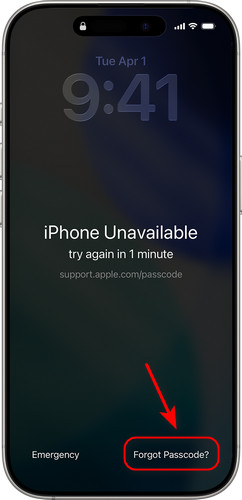
1 Adım. Ekranda bir hata görene kadar yanlış şifreleri tekrar tekrar girin. iPhone Kullanılamıyor ekran.
2 Adım. Kilit ekranında dokunun. Şifremi Unuttum Sağ alt köşede. Cihazınız iOS 15.2 veya iOS 16 çalıştırıyorsa, seçenek şu şekildedir: Iphone'u temizle yerine.
3 Adım. Musluk iPhone Sıfırlamayı BaşlatArdından, kararı onaylamak için Apple Kimliğiniz ve şifrenizle giriş yapın.
4 Adım. Doğrulama işleminden sonra seçin. Iphone'u temizle Tüm verileri ve ayarları silmek için. Sıfırlama işlemi tamamlandıktan sonra, iPhone'unuzu kurabilir ve yeni bir parola oluşturabilirsiniz.
Sonuç
Özetle, eğer arıyorsanız Şifrenizi unuttuysanız eski bir iPhone'un kilidini nasıl açabilirsiniz?Önemli olan, cihazın silinmesi gerekeceğini bilmektir. Apple ID'niz hala mevcutsa, iCloud veya Parolamı Unuttum seçeneği gibi resmi yöntemler güvenli ve güvenilirdir. Daha kolay ve hızlı bir çözüm tercih ediyorsanız, Apeaksoft iFoneKit iOS Unlocker gibi bir iOS kilidi açma programı daha uygun olabilir. Ve sorun operatör kilidiyle ilgiliyse, SIM kısıtlamalarınızı kaldırmanın tek yolu operatörünüzle iletişime geçmektir.
İlgili Makaleler




