
通常来说,手机摄影对您来说并不陌生,在现实生活中,您或多或少也经历过iPhone或iPad数据丢失之类的情况。因此,出于安全或其他原因,您经常需要备份照片。iTunes是一款功能强大的软件,可以安全地存储您的照片,并在您的各种设备上保持更新。所以,使用iTunes备份照片是一个不错的选择,而且您可以更方便地访问所需的内容。但是,您应该怎么做呢? 使用 iTunes 备份照片本文将介绍使用 iTunes 备份照片的最佳方法。
部分1:如何使用iTunes备份照片
为了使用iTunes备份照片,这是您需要做的。 只需按照以下步骤操作,即可帮助您使用iTunes备份照片。
步骤 1。 在PC上下载并安装iTunes
从App Store下载最新版本的iTunes应用程序,然后将其安装到您的计算机上。 只要是iSO系统,您就可以运行iTunes来帮助您备份照片。
步骤 2。 打开并登录iTunes
然后,打开iTunes并登录。如果您是第一次使用它,将会要求您注册并信任计算机,并按照屏幕上的步骤操作。
步骤 3。 将您的设备链接到您的计算机
使用USB电缆将设备连接到计算机,之后它将自动识别连接到计算机的设备。
步骤 4。 使用iTunes备份照片
成功连接后,在“摘要”界面的“手动备份和还原”列中单击“立即备份”按钮,以便可以备份iTunes中的照片数据。
然后你会发现你已经将iPhone上的所有数据备份到带有iTunes的电脑上。 不想备份所有数据,只需备份照片,只需在此处学习即可 将iPhone照片备份到没有iTunes的电脑.
部分2:如何查看iTunes备份中的照片
当然,在使用 iTunes 备份照片后,在某些情况下,您可能需要查看和恢复这些照片到您的 iPhone。iPhone Data Recovery 是一款功能强大、有效的软件,专为 iPhone 用户设计,用于从 iTunes 进行数据备份和恢复。该软件仅支持 Apple 版手机数据恢复,它可以最大程度地扫描每条残留记录,通过智能分析,删除乱码,以便更高质量地恢复。现在,要查看 iTunes 备份中的照片,只需按照说明一步一步操作,您将轻松完成。顺便说一句,该软件将要求 iTunes备份密码 如果您已经设置了它。
步骤 1。 从iTunes备份文件中选择Recovery
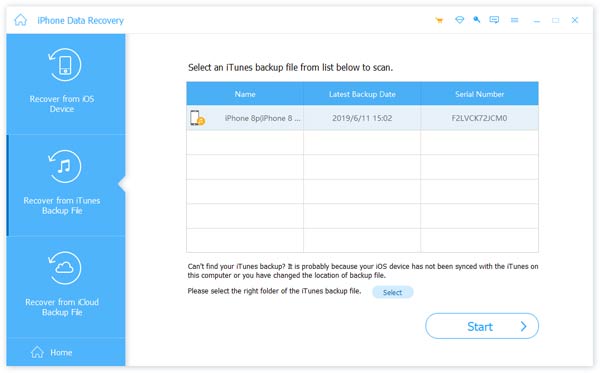
首先,你需要打开iPhone数据恢复,找到第二种恢复模式——从iTunes备份文件中恢复。它位于界面左侧的第二列。
步骤 2。 扫描iTunes备份照片
此应用程序将自动检测计算机上存在的所有iTunes备份照片。 选择您的iPhone备份,然后单击开始扫描。 它应该只需要2分钟。 然后,您的PC上将显示备份照片的所有详细信息:设备名称,备份日期和序列号。
步骤 3。 查看iTunes备份中的所有照片
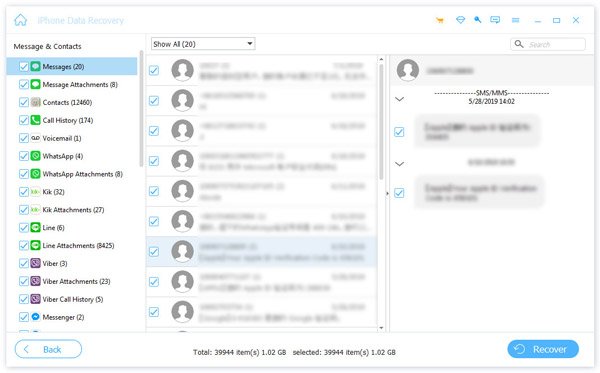
扫描完成后,将显示所有iTunes备份照片。 您可以查看所有照片,包括iTunes中已删除的照片。 此外,您还可以从iTunes备份中检索或备份照片到您的计算机。
部分3:将iPhone照片备份到计算机的最佳方式
关于将iPhone照片备份到计算机的最佳软件。 iOS数据备份和还原是最佳选择。 与iTunes备份照片相比,iOS数据备份和还原是一种更方便的程序,可以将所有重要照片数据保留在iOS设备上,原因是 iOS数据备份和还原 只能备份照片,而iTunes必须同时备份iPhone上的照片和其他所有文件。 接下来,我们将执行备份照片的步骤。
步骤 1。 选择iOS数据备份选项
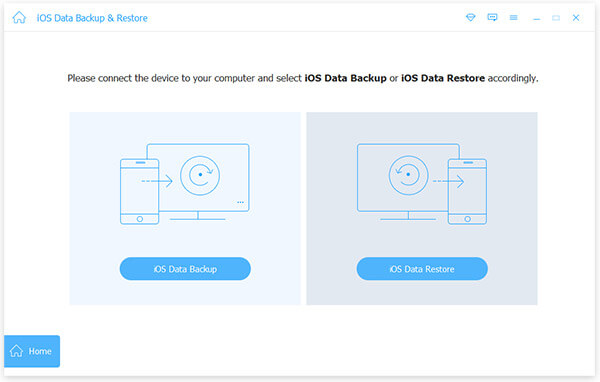
首先,您需要打开iOS备份和还原。 然后单击界面左侧列上的“ iOS数据备份”按钮。
步骤 2。 将iPhone连接到计算机
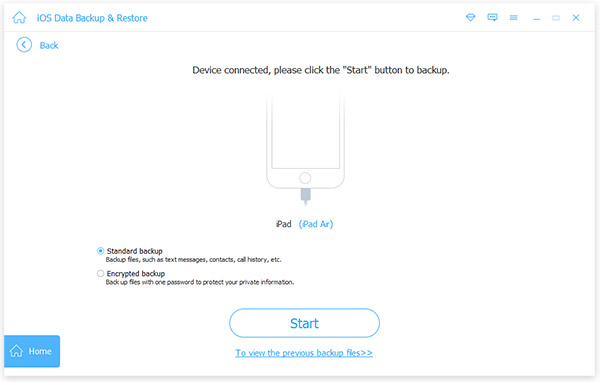
然后,使用USB电缆将iPhone链接到个人计算机。 在正常情况下,iOS日期备份和还原将很快自动检测您的iPhone。 而当您的iPhone连接成功时,只需单击“开始”按钮。
步骤 3。 选择要从iPhone备份的照片
接下来,单击界面中媒体选项下的“照片”按钮,然后单击界面上的“应用程序照片”。
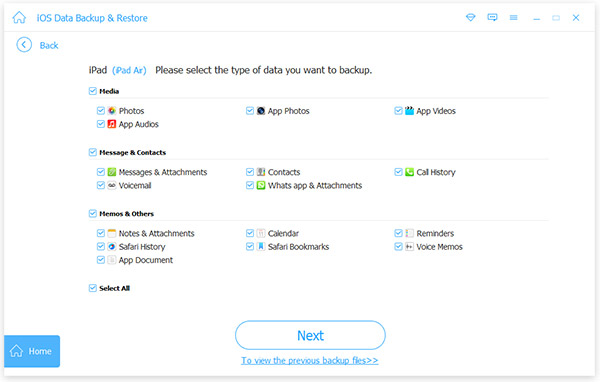
步骤 4。 将照片备份到您的PC
最后,单击“下一步”。并且会有一个界面,您可以在其中选择照片保存位置。整个备份过程将需要几分钟。
备份完成后,您可以检查所有备份照片,还可以选择一张或多张照片进行打印或将其导出到计算机。
总结
以上照片备份和恢复方法是我们推荐的最佳方法。如果您可以下载并启动 iTunes,这将是最有效的方法。 使用 iTunes 备份照片此外,虽然我们的 iOS 设备现在可以使用 iCloud 备份,但在电脑上进行二次备份仍然非常有用。通过 iTunes,您可以实现电脑和 iPhone 照片之间的同步,进一步实现电脑和手机中照片的传输、备份、恢复等功能。总而言之,希望这篇文章能帮助您在需要时使用 iTunes 备份照片。