备份Android手机或平板电脑背后有很多原因。 如果您不想丢失宝藏和重要文件,最好定期创建备份文件。
LG Backup是备份工具,可让您选择将LG手机设置,应用程序,联系人和主屏幕备份到手机内部存储,SD卡,计算机或云端。
今天,我们将讨论如何使用 LG云备份,它使用LG Cloud备份帐户和LG备份软件备份数据。
注意:LG Cloud备份服务已断开连接,您可以参考 LG Cloud备份替代方案 安全地获取数据备份。

部分1:什么是LG云备份
LG Cloud是一项服务,您可以通过无线上传所有视频,音乐,照片,文档和其他内容,它支持各种设备,包括Android手机,LG智能电视等。因此,您可以备份和转移所有LG数据随时随地轻松自如。
此外,LG Cloud与大多数设备的应用程序高度兼容,如LG智能电视,Android手机和平板电脑,PC,互联网网站等。 这意味着您可以从LG Cloud备份中提取文件,然后在所有支持的数字设备上播放。
注册LG Cloud备份和恢复平台后,您可以获得5GB免费存储空间来保存您的所有个人数据。
对于喜欢拍摄照片和视频以记录生活的人,LG Cloud提供了“移动自动上传”功能,该功能可以自动将拍摄的照片和视频备份并还原到LG Cloud。
此外,还有一个名为“自动PC文件夹同步”的功能。 使用LG Cloud设置此功能后,它可以将所有新添加或删除的文件自动同步到LG Cloud存储或指向的PC同步文件夹。
总之,您可以使用LG备份软件轻松备份和恢复LG Cloud PC应用程序中的所有文件。
第2部分:如何备份和还原LG数据
您可以使用LG Cloud备份和恢复大多数LG数据,例如下载和预安装的应用程序,设置,联系人,书签和日历。 详细支持的备份数据因软件版本和无线服务提供商而异。
如何备份LG G4照片,应用程序,媒体和其他数据
步骤1。 激活LG备份登录
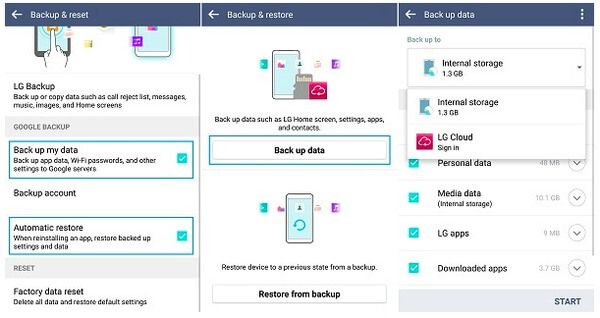
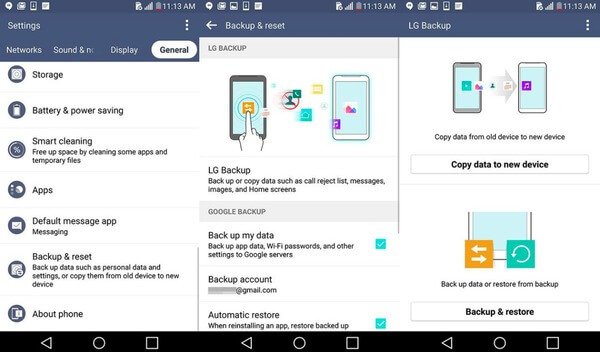
解锁LG手机,从LG手机的主屏幕中选择“应用程序”。 打开“设置”,然后单击“常规选项卡”。 现在选择“备份和重置”,然后选择“ LG备份”以将数据备份到LG Cloud备份平台。
步骤2。 访问LG备份设置
单击“备份和还原”,然后选择“备份数据”。 现在,您可以选择一个目标文件夹,例如“内部存储”,“ SD卡”或“ LG Cloud”。 如有必要,请设置默认密码以保护LG备份文件。
步骤3。 将LG数据备份到LG Cloud
勾选您要备份的项目旁边的复选标记。 按“备份”,然后单击“确定”以开始备份LG G4手机的数据。 LG备份过程结束时,选择“完成”。
注: 不支持访问LG G4备份联系人。 因此,您需要另外将LG G4联系人备份到您的Google帐户。
人们还读到:
如何从备份文件还原LG
步骤1。 找到LG还原部分
打开“应用程序”,然后单击“设置”。 然后,您需要点击“常规选项卡”,然后选择“备份与重置”以访问“ LG备份”。 移至下部的“从备份还原”部分,然后单击它。
步骤2。 使用LG Cloud备份恢复LG智能手机
标记要还原的可用项目。 此外,您可以点击向下箭头以展开并选择要还原的单个项目。 选择“下一步”继续。 点击“确定”以确认从LG备份文件中还原。
恢复后,单击“完成”,然后LG手机将自动重新启动。
注: 从LG备份文件恢复数据后,将删除或替换LG设备上的所有关联数据。 你也可以 将LG手机转移到三星LG移动交换机,HTC,摩托罗拉等。
额外提示:使用Android数据备份和还原备份LG
要用更少的时间解决问题,您可以使用Apeaksoft Android数据备份和还原 轻松管理LG数据。 LG备份和恢复软件支持用户一键备份和恢复所有LG手机的数据。
因此,将数据从旧的LG手机传输到新的LG设备非常容易。 您所需要做的就是将LG手机插入计算机,然后Android数据备份和还原可以帮助您快速完成LG数据备份过程。 因此,它可以比LG Bridge软件和LG PC Suite做得更好。
4,000,000+ 下载
步骤1。 运行LG备份和还原软件
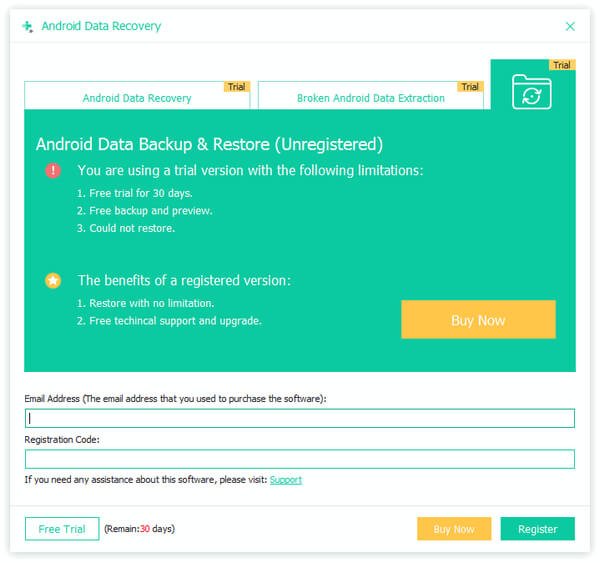
注册LG备份软件以解锁所有功能。 启动它,然后选择“ Android数据备份和还原”以进入其主界面。
步骤2。 设置LG备份模式
如果要备份整个LG手机而不进行LG Cloud备份,请按“一键备份”。 否则,您可以点击“设备数据备份”来备份LG数据。

步骤3。 只需点击一下即可备份LG数据
按照屏幕上的说明使用USB电缆将LG智能手机连接到计算机。 按“开始”自动触发LG备份过程。

现在,您可以使用新的LG备份复制/传输所有数据,或者 恢复LG备份 直接而且容易。 因此,您还可以一键恢复LG的备份数据,而不会丢失数据。
LG Cloud Backup常见问题
LG手机有云吗?
是。 LG手机拥有自己的云服务。 手机上拍摄的照片和视频可以自动同步到您的LG Cloud帐户。
如何将LG备份复制到PC?
使用MicroUSB电缆将LG手机连接到PC。 连接后,手机上可能会提示您选择USB连接类型。 在这里,您应该选择媒体同步(MTP)。 在您的PC上,打开我的电脑> [您的设备名称]>内部存储器> LGBackup。 然后,右键单击以.lbf结尾的备份文件,然后选择“复制”。 之后,您需要将其粘贴到所需的位置以将备份文件保存到PC。
如何将数据从LG传输到LG?
LG Mobile Switch可以帮助您将数据从LG迁移到另一台LG设备。 只需在两部手机上下载并安装移动应用程序,即可将联系人,图片,文本,视频,已安装的应用程序,通话记录等从LG转移到LG。