

清除 iPhone 电池使用情况的有效方法 - 详细指南

电池健康是 iOS 11 中引入的一项电源管理功能。它显示有关 iOS 设备(例如 iPhone 或 iPad)电池健康状况的详细信息。有了它,您可以轻松检查应用程序的电池使用情况。
但是,你可能需要清除 iPhone 电池使用情况,以便排查耗电问题、刷新统计数据,或者这可能只是一种心理效应。你知道在哪里以及 如何清除 iPhone 上的电池使用情况? 阅读更多!
页面内容:
第一部分:iPhone电池使用情况是什么?
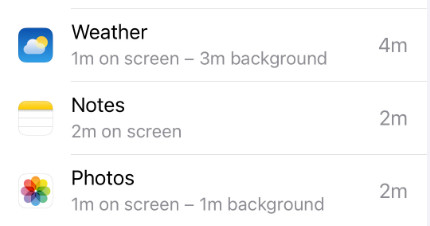
你的 iPhone 电池使用情况如何?这项功能可以显示 iPhone 上所有应用和活动的耗电量。耗电量会以特定时长显示。这项功能的亮点在于,它可以显示某些应用的特定活动(例如通知或应用的后台活动)需要额外耗电。
iOS 8 及更高版本中的电池功能可让您查看各种应用和服务的耗电量。您可以在 iPhone 6 或更高版本上使用此功能来查看 iPhone 的活动情况。 最近24小时 或 最后10天.
提示:
如何延长 iPhone 的电池寿命?
除了关闭后台应用刷新,您还可以选择启用自动亮度或调整显示亮度以延长 iPhone 的电池寿命。
第 2 部分。在 iPhone 上查找电池使用情况的位置
在哪里可以查看 iPhone 的电池使用情况?非常简单直观。
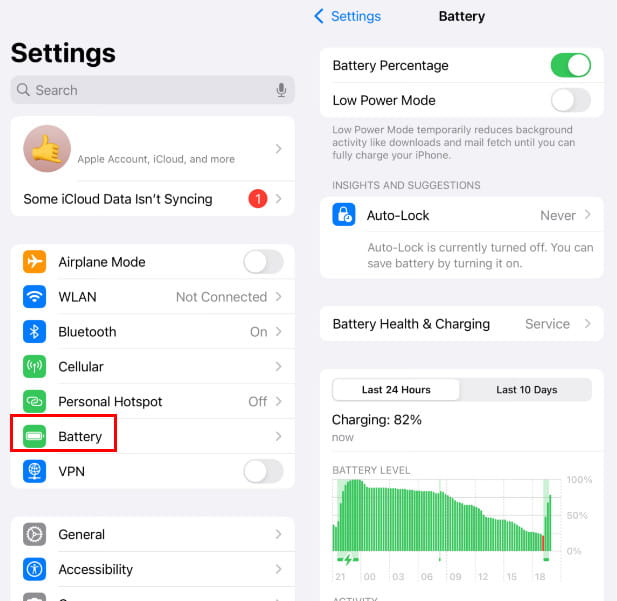
步骤 1。 在MyCAD中点击 软件更新 个人设置.
步骤 2。 找到最适合您的地方 电池。您将在那里看到所有 iPhone 电池的使用状态。
提示:
哪里可以关闭后台应用刷新?
后台进程和应用刷新会耗尽 iPhone 的电池寿命。如果您想关闭 iPhone 上的后台应用刷新功能,可以前往“设置”应用,点击“通用”,然后向下滚动找到“后台应用刷新”选项。点击该选项,即可访问“后台应用刷新”功能。在这里,您只需将其切换到“关闭”位置即可禁用它。
第 3 部分。如何清除 iPhone 上的电池使用情况
iPhone 上的电池使用情况可以自动清除吗?不可以。iPhone 不会自动清除电池使用数据。虽然“电池”部分仅显示过去 24 小时或过去 10 天的数据,但这只是为了方便起见而提供的滚动视图。较旧的数据不再显示在屏幕上,但系统会继续在后台跟踪整体使用情况。任何电池统计信息的完全重置都必须通过设备重启或系统更新手动完成。
在“设置”中清除 iPhone 上的电池使用情况
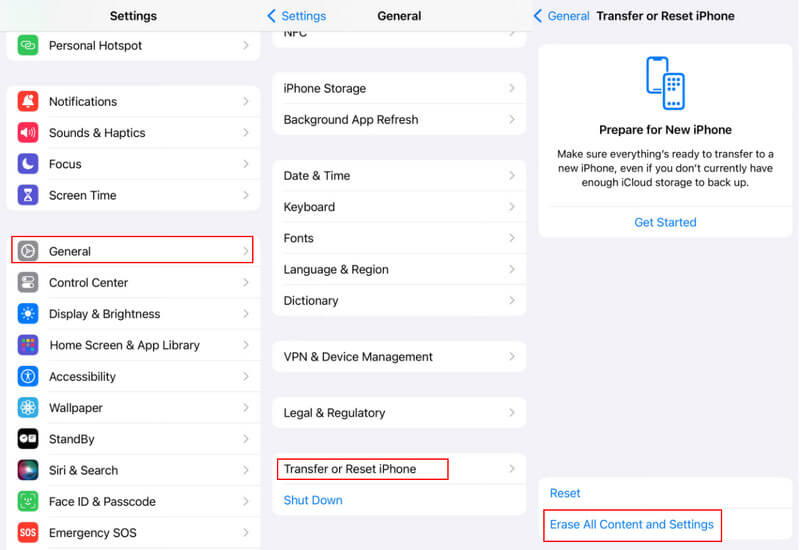
为了彻底清理 iPhone 电池使用情况并删除所有应用程序使用情况,您可以选择重置所有内容和设置。
步骤 1。 打开 个人设置 应用程序。
步骤 2。 点击 常规操作,然后向下滚动以点击 转移或重置 iPhone 选项。
步骤 3。 点击 抹掉所有内容和设置 按钮。您需要点击 现在擦除 按钮确认您的操作,然后您就可以清除iPhone电池使用历史记录。
提示: 其他重置功能也很强大。例如,如果您的 iPhone 相机图标丢失,您可以重置主屏幕布局。
我可以在不删除所有数据的情况下重置 iPhone 上的电池使用情况吗?
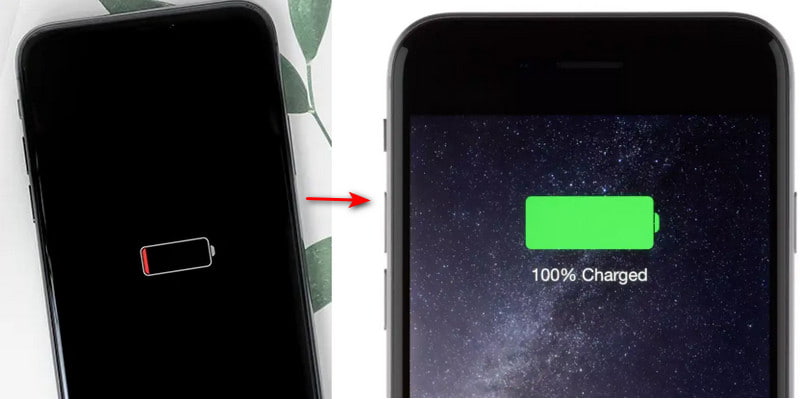
有可能的话。在旧版 iOS 系统(iOS 12 及更早版本)中,您可以通过先完全放电然后再充满电来重置电池使用情况。然而,目前还没有可靠的官方数据证实此方法确实有效。但如果您需要,可以尝试一下。
步骤 1。 正常使用您的 iPhone,直到它自动关机。
步骤 2。 将其关闭过夜以耗尽剩余电量。
步骤 3。 插上电源。充电时再次关闭电源并保持插入状态。
步骤 4。 充满电后,继续连接两个小时,然后打开电源,看看电池使用情况是否恢复正常。
提示: 你也可以 越狱 iPhone 在 Windows 上使用 Checkra1n 来获取 iPhone 电池使用情况清理功能。但对于一些不常用的应用程序,您可以选择卸载它们来提升电池性能。如果您发现一些最近删除的应用程序仍在消耗 iPhone 电池电量,则应重启 iPhone 来解决问题。
第 4 部分。清除 iPhone 电池使用情况和未使用应用程序的最佳方法
当您想清除 iPhone 上的电池使用情况时,您还可以依靠易于使用的 Apeaksoft iPhone橡皮擦它为您提供了一种简单的方法来重置您的 iOS 设备,并删除其中的各种使用记录和历史记录。此外,它还允许您卸载应用程序,删除所有类型的无用文件,以释放 iPhone 空间。
永久清除 iPhone 上的电池使用情况
- 消除 iPhone 和 iPad 电池使用量的最简单方法。
- 3 种擦除级别供您选择。
- 卸载不使用的应用程序并彻底删除垃圾文件。
- 支持所有 iPhone/iPad 型号和 iOS 版本。

步骤 1。 要清除 iPhone 上的电池使用情况,您应该首先在您的计算机上免费安装此 iPhone 橡皮擦。 打开它并使用 USB 数据线将你的 iPhone 连接到它。 你需要点击 信托 在您的 iPhone 屏幕上帮助连接成功。

步骤 2。 在左侧面板上,您可以访问 2 个主要功能, 删除所有数据 以及 释放空间. 要快速清除 iPhone 电池使用情况,您可以使用 删除所有数据 功能,然后选择合适的擦除级别来执行此操作。

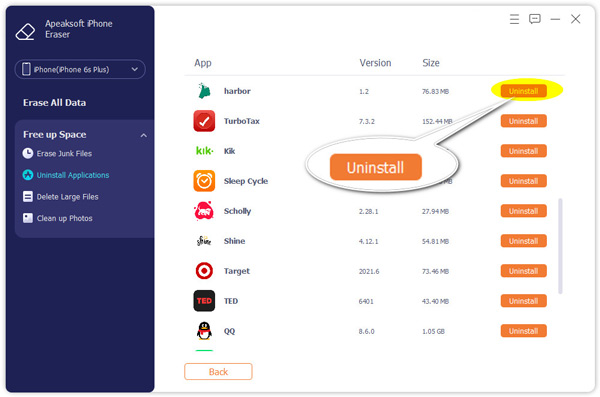
步骤 3。 如果您想卸载 iPhone 上未使用的应用程序,您可以前往 释放空间。 使用 卸载应用程序 功能来定位此 iOS 设备上的所有应用程序,然后只需单击 卸载 按钮将其删除。
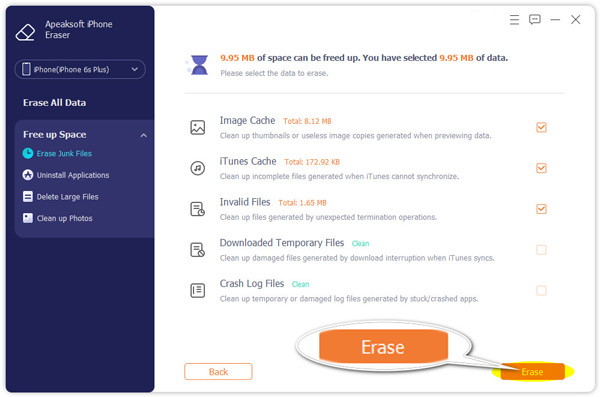
步骤 4。 如上所述,这款 iPhone Eraser 还允许您清理所有类型的无用文件。 您可以选择 清除垃圾文件, 删除大文件 或 清理照片 删除 iPhone 上所有无用的数据。
第五部分:关于清除 iPhone 电池使用情况的常见问题
我应该多久查看一次iPhone电池使用情况?
通常每周一次。苹果公司每周都会发送一份关于您电池使用情况的报告通知。
iOS 系统更新会自动清除 iPhone 上的电池使用数据吗?
这要看情况。通常只有主要版本升级才会改善 iPhone 的电池续航能力。
电池使用情况数据能否表明我的电池是否即将失效?
不完全是这样。电池用量仅显示应用程序的耗电量。要查看电池健康状况,您可以前往[此处插入链接]。 个人设置 - 电池 - 电池健康与充电 看 最大能力.
结语
现在你可能对 iPhone 电池的使用情况以及如何 清除 iPhone 上的电池使用情况超过 10 天后,iOS 会自动更新不同应用的电池使用情况。此外,您只能通过重置 iPhone 来清理 iPhone 电池使用情况。 Apeaksoft iPhone橡皮擦 是一种非常方便的方法,可以清除您的 iPhone 或有选择地卸载无用的应用程序,以节省更多存储空间,同时节省电池容量。
相关文章
如果您忘记了 Apple ID 密码,您可以按照我们的具体指南,无需密码即可擦除您的 iPhone 并将其设置为新设备。
当您无法擦除 iPhone 并出现“验证失败”消息时,请单击此处了解解决该问题的五种简单方法,并帮助您永久删除 iPhone 数据。
不喜欢这个游戏了吗? 以下是在iPad Pro / Air / mini或早期版本上删除游戏并简单释放内部存储空间的几种方法。
在 iPhone 上删除不需要的/可疑的垃圾邮件日历邀请很容易,可以通过几种方式完成。 这是帮助您摆脱垃圾邮件邀请的完整指南。



