

如何在 Mac 上查找大型文件以进行管理的逐步指南

如何在 Mac 上查找大文件Mac 存储空间不足通常并非文件数量过多,而是系统中隐藏着一些体积过大的文件。大型视频、旧安装程序、缓存数据和被遗忘的备份文件都会悄无声息地占用数 GB 的空间。本指南将介绍在 Mac 上查找大文件的实用方法,从内置工具到高级解决方案,帮助您识别占用大量存储空间的文件,并更有效地管理磁盘空间。
页面内容:
第一部分:一款可靠的Mac大型文件查找软件
当大文件分散在多个位置时,专用清理软件会更加高效。 Apeaksoft Mac Cleaner 旨在扫描整个系统,识别大型和旧文件,并以简洁明了的界面呈现它们。这种方法减少了人工操作,并最大限度地降低了遗漏隐藏文件或深层嵌套文件的风险。
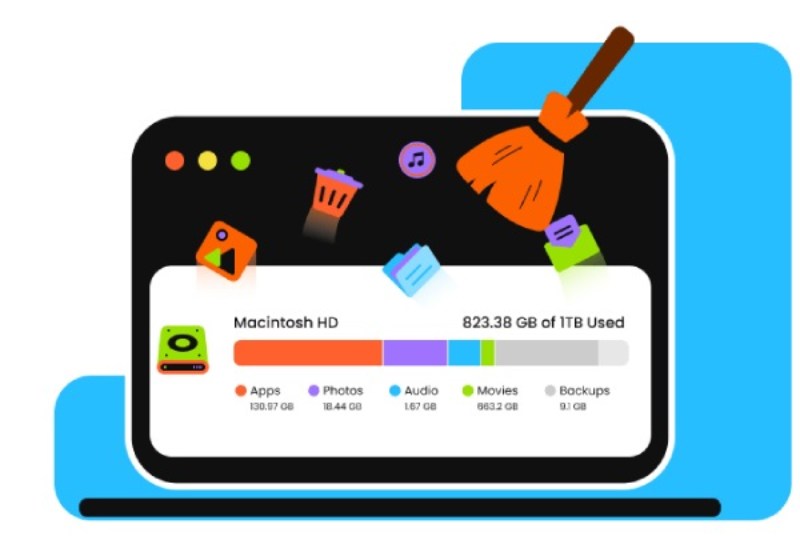
借助 Apeaksoft Mac Cleaner,您无需在 Mac 上手动查找并逐个删除大文件。这不仅节省了大量时间,还能避免误删文件造成的错误。只需按照以下步骤操作,即可安全快捷地处理 Mac 上的大文件。
步骤 1。 在您的Mac电脑上免费下载并安装Apeaksoft Mac Cleaner。安装完成后,启动该工具。
安全下载
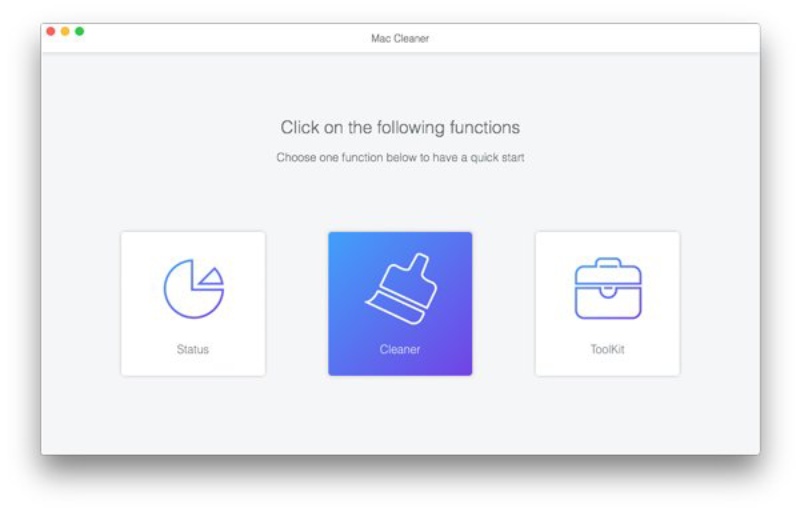
步骤 2。 要检查和清理 Mac 上的大文件,请点击 清洁工人 在主界面上。
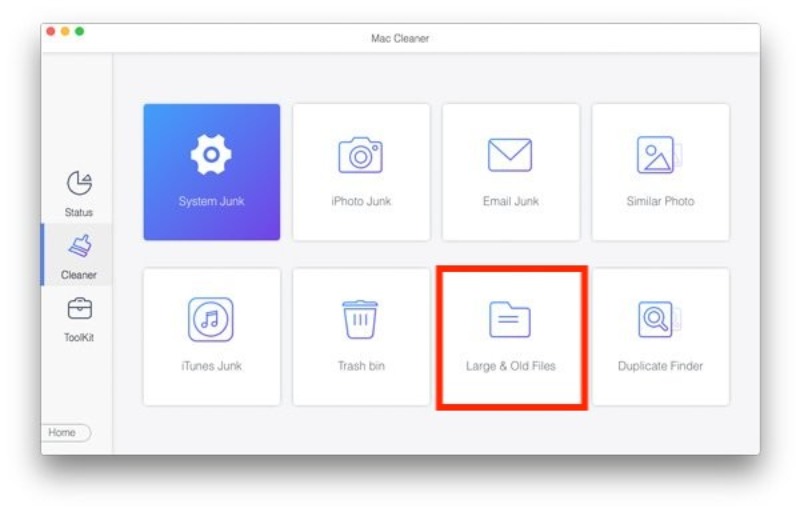
步骤 3。 在这里,您可以选择要在 Mac 上删除的文件类型。要处理大型文件(即使是那些 隐藏文件夹中的隐藏文件), 点击 大文件和旧文件.
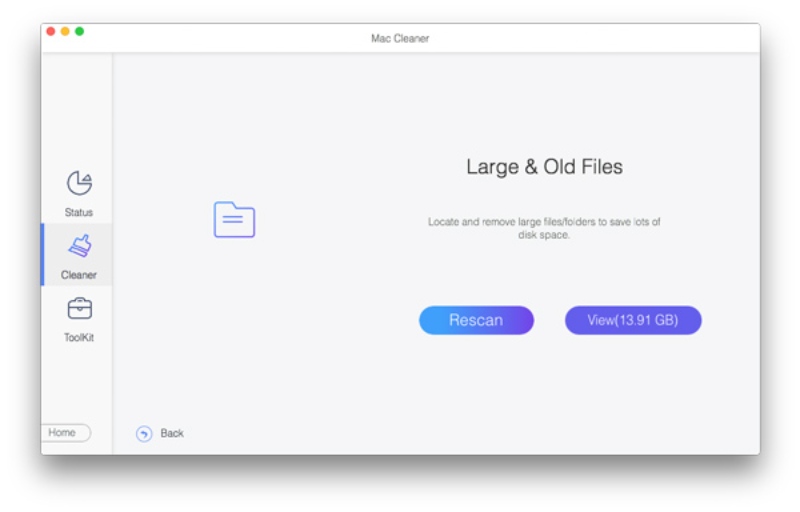
步骤 4。 在弹出窗口中,单击 Scan 扫描 分析并查找 Mac 上的所有大型文件。扫描完成后,点击 查看 要查看这些大文件,只需点击即可。 清洁 将它们全部删除。
第二部分:如何在 Mac 存储空间中查找大文件
macOS 内置了存储概览功能,可帮助用户快速了解磁盘空间的使用情况。本节重点介绍如何直接从系统存储管理面板识别 Mac 上的大文件。对于希望在深入研究特定文件夹或工具之前获得概览的用户来说,这是一个很好的起点。
步骤 1。 导航 系统设置 从苹果菜单中选择。然后点击 General (将军) 然后 存放 访问新页面。
步骤 2。 Mac 将分析您的存储空间,并列出每个类别中已占用的空间比例。
步骤 3。 点击 资讯 近 技术文档然后,您可以在 Mac 上找到并查看大型文件。 大文件 标签。
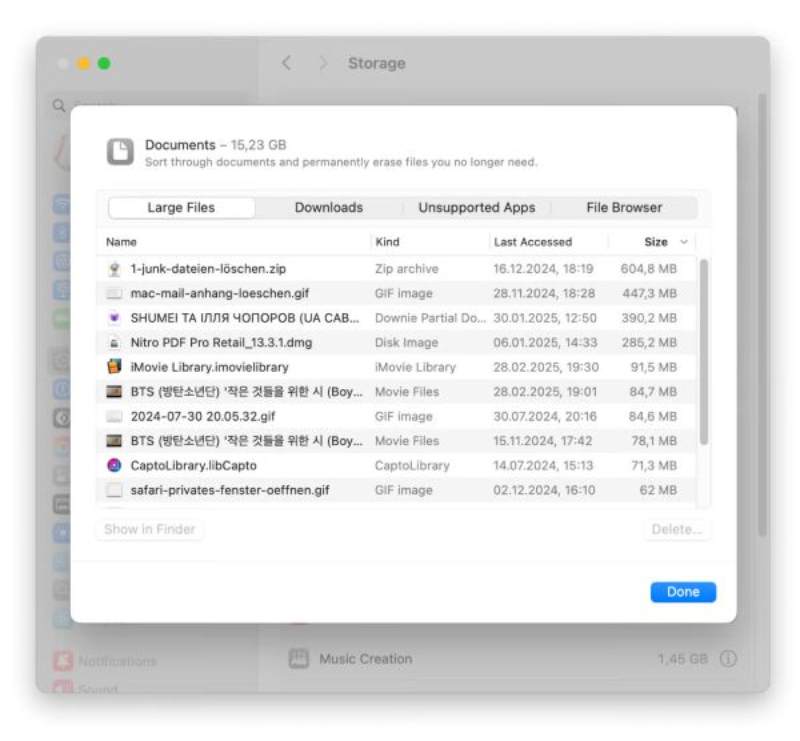
第三部分:如何在 Mac 上使用 Finder 查找大文件
Finder 提供了一种灵活的方式来查找 Mac 上的大文件,您可以设置基于文件大小的搜索筛选器。通过将搜索结果缩小到特定大小以上的文件,用户可以找到散落在系统各处的占用大量空间的文件。这种方法非常适合那些喜欢手动控制并希望在决定保留或删除哪些文件之前逐个查看的用户。
步骤 1。 导航至 发现者点击选择要检查的文件夹。
步骤 2。 在 目录 点击顶部 查看 然后 作为列表 整理所有文件,使其更易于管理。 释放Mac上的磁盘空间.
步骤 3。 最后点击 尺寸文件将按文件大小排序。Mac 上的大文件将显示在顶部。
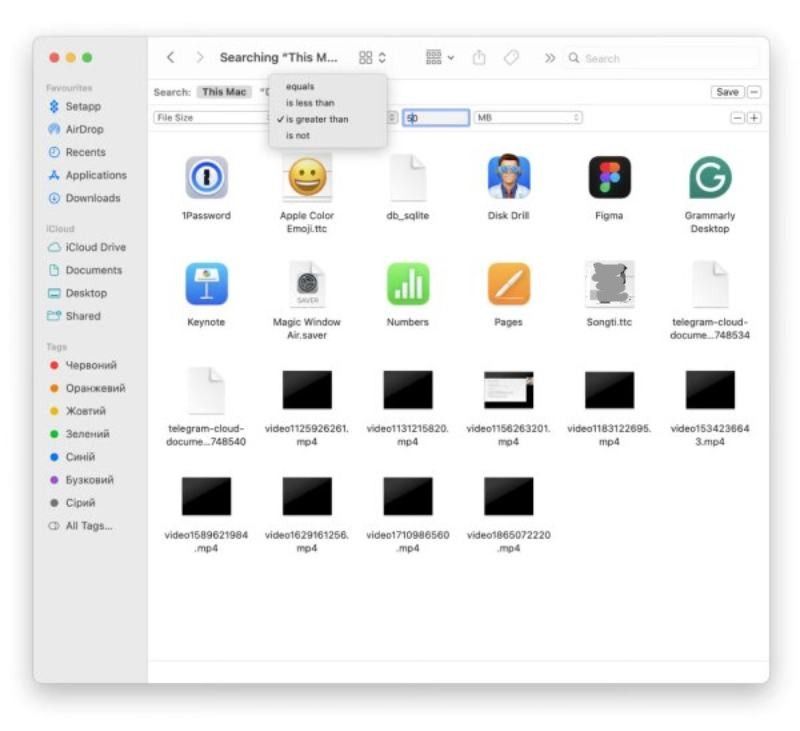
第四部分:基于代码:通过终端在 Mac 上查找大文件
对于高级用户而言,终端提供了一种强大的方式,可以使用命令行指令在 Mac 上查找大型文件。虽然效率很高,但它要求用户对 macOS 命令有一定的了解,更适合习惯于在代码环境中工作的用户。
步骤 1。 进入 终端,您可以点击 实用工具 在下面 应用 标签。
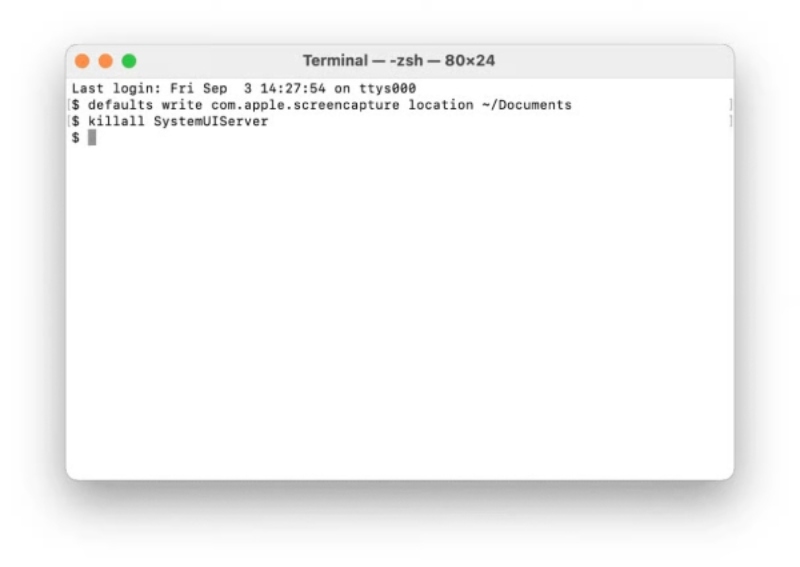
步骤 2。 运行以下命令列出所有大于 500MB 的文件。如果要搜索更大的文件,只需替换即可。 500MB 文件大小需符合您的要求。
=找到最适合您的地方
步骤 3。 经过短暂的处理,终端将显示符合条件的大文件列表。现在,您可以决定要删除哪些文件。您可以逐个查看,并确认 Mac 上哪些大文件是您想要删除的。
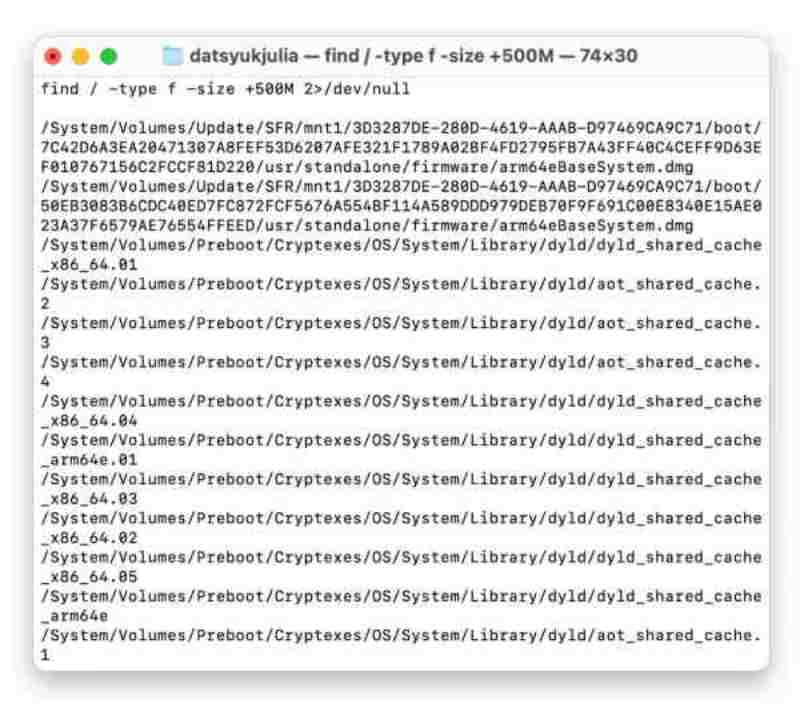
步骤 4。 要删除这些大文件,请运行以下命令并按 回程该过程将自动开始。您只需等待它结束即可。
rm /path/to/file
结语
在 Mac 上查找大文件 这是管理和回收存储空间最有效的方法之一。macOS 提供了几种处理大文件的实用方法。虽然内置方法很有用,但用户可能希望全面了解磁盘使用情况,并更明智地决定删除或保留哪些文件。为此,您可以下载并试用。 Apeaksoft Mac Cleaner.
安全下载
相关文章




