

[2025] 如何轻松在 iPhone/iPad 上编辑语音备忘录

了解如何操作是必要的 编辑语音备忘录前提是您经常需要使用语音备忘录。无论是记录想法、演讲稿还是会议纪要,原始录音可能都需要一些后期处理,例如剪掉不必要的部分、调整音量或提高清晰度。了解如何有效地编辑语音备忘录可以节省您的时间并提高录音质量。
本指南将探讨在 iPhone 和 iPad 上编辑语音备忘录的实用方法。遵循这些技巧,您可以让录音更加清晰、专业,并完全满足您的需求。
第一部分:如何专门编辑语音备忘录
编辑语音备忘录不必复杂。内置的语音备忘录应用提供了多种专用编辑工具。您可以剪掉不需要的部分、替换备忘录中的某些内容、调整音量或提升整体音质——所有这些操作都无需第三方软件。这些功能非常适合任何想要快速润色录音,用于个人用途、学习或工作的人。本节将详细介绍编辑语音备忘录的关键方法,帮助您使音频更简洁明了、更专业。
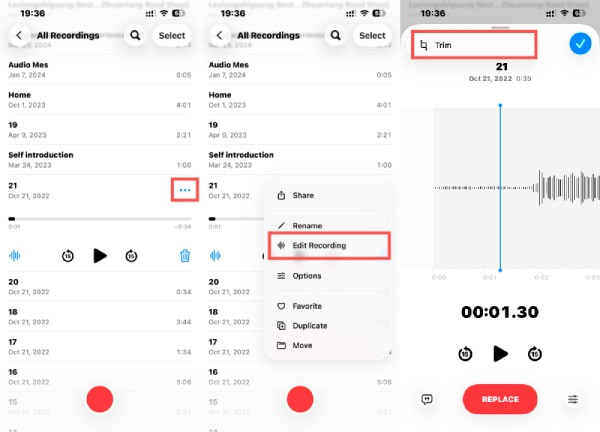
1. 修剪语音备忘录
修剪语音备忘录 精简录音的第一步通常是编辑。编辑功能可以让你快速删除不需要的部分,同时保留关键内容。这非常适合清理讲座、采访或个人笔记,让你在不影响原始音质的前提下,获得更流畅的录音。
步: 可选 语音备忘录 在 iPhone 上,轻点以选择要剪辑的语音备忘录。然后,轻点 更多 然后 编辑录制 要继续操作,请点击屏幕左上角。 修剪 开始编辑语音备忘录。
2. 替换语音备忘录
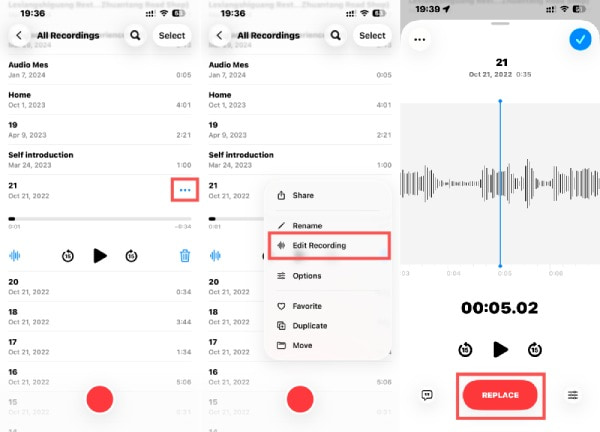
有时需要重录一段录音。替换功能允许您直接覆盖语音备忘录中的特定部分,而无需从头开始。这种精准的方法既节省时间又能保持录音的连贯性,让您在纠正错误或更新信息的同时,保留录音的其余部分。
步: 可选 语音备忘录 在 iPhone 上,轻点以选择语音备忘录。然后,轻点 更多 然后 编辑录制滑动选择要替换为新内容的语音备忘录部分。点击 更换 然后开始 录制旁白 编辑语音备忘录。
3. 调整语音备忘录
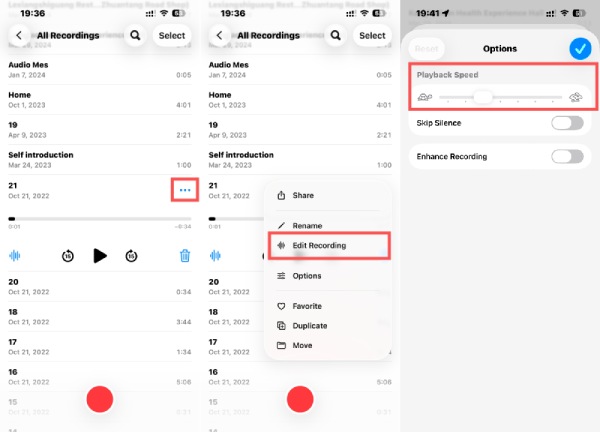
音量大小或播放速度对聆听清晰度影响很大。调整语音备忘录有助于平衡音频、使音量较小的部分更清晰,或放慢语速,从而更容易理解。这些简单的调整可以改善聆听体验,尤其适用于音量变化较大或对话节奏较快的录音。
步: 可选 语音备忘录 在 iPhone 上,轻点以选择要更改速度的语音备忘录。然后,轻点 更多 然后 编辑录制。 龙头 可选项 长按即可打开新窗口 播放速度滑动即可更改语音备忘录的播放速度。
4. 增强语音备忘录
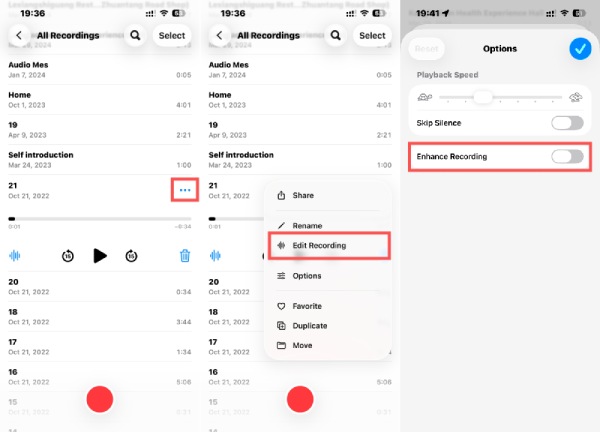
增强工具可以帮助您提升录音的整体音频质量。通过降低背景噪音,您可以让语音备忘录听起来更专业。这对于讲座、会议或任何录音都特别有用。您可以按照以下步骤在编辑语音备忘录时进行增强。
步: 可选 语音备忘录 在 iPhone 上,轻点以选择听不清楚的语音备忘录。轻点 更多 然后 编辑录制。 龙头 可选项 要打开新窗口,请点击 加强录音 去除语音备忘录中的噪音,以便更清晰地收听。
第二部分:如何精确编辑语音备忘录
对于希望在编辑语音备忘录时拥有更多控制权的用户来说,他们需要更专业的工具。这就是…… Apeaksoft Video Converter Ultimate 这款软件是一款可靠的解决方案。它功能强大,还提供强大的音频编辑功能。只需点击几下,即可删除不需要的片段、更改音频格式、提升清晰度,甚至调整音量或音调。
步骤 1。 从官方网站下载并安装 Apeaksoft Video Converter Ultimate。安装完成后,启动该软件即可继续。
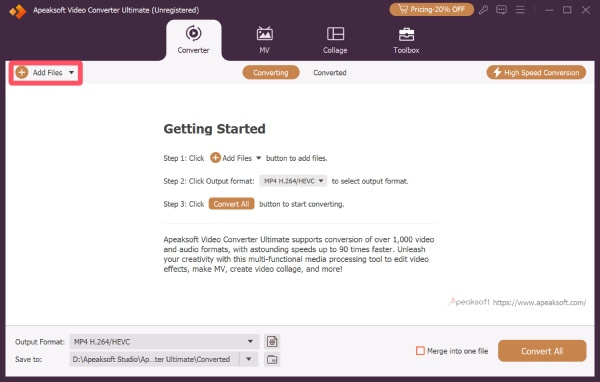
步骤 2。 点击 添加文件 导入语音备忘录进行编辑。您可以一次添加多个音频文件。
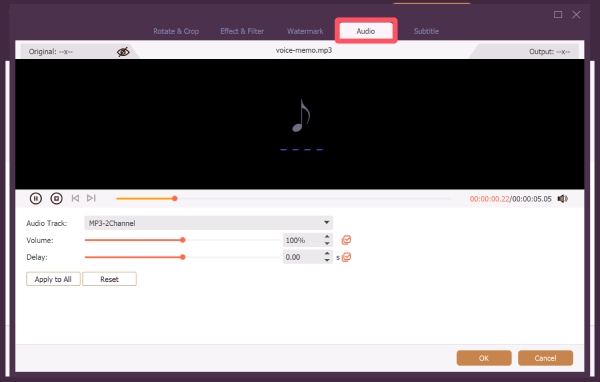
步骤 3。 点击 编辑然后会弹出一个新窗口。在……下方 音频 在选项卡中,您可以根据需要编辑语音备忘录。完成后,点击 OK.
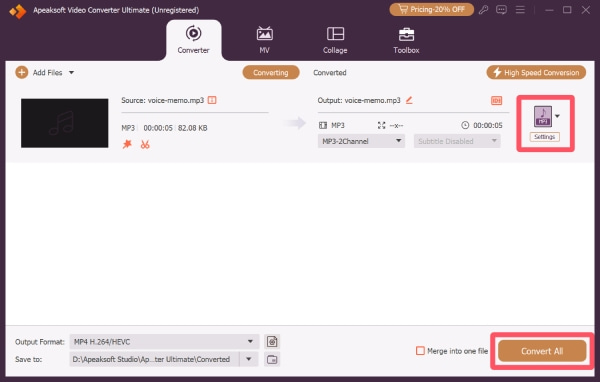
步骤 4。 在保存编辑后的语音备忘录之前,您可以点击 格式 选择语音备忘录的新输出格式。最后,点击 全部转换 按下按钮保存语音备忘录。
第三部分:关于如何编辑语音备忘录的常见问题
可以剪掉语音备忘录中的部分内容吗?
是的!Apeaksoft Video Converter Ultimate 可以让您轻松剪切语音备忘录的任何部分。
录制完语音备忘录后可以编辑吗?
当然可以!没错!录制语音备忘录后,您可以轻松编辑。使用 Apeaksoft Video Converter Ultimate,您可以轻松地修剪、剪切、合并或增强您的语音备忘录。
如何在不降低音质的前提下缩短语音备忘录的长度?
是的,简单地剪辑或分割备忘录不会影响其原始音质。
结语
编辑语音备忘录 无论使用 iPhone 内置工具还是像 Apeaksoft Video Converter Ultimate 这样的专业解决方案,语音备忘录的制作都从未如此简单。只要掌握正确的方法,就能确保每个语音备忘录都完美契合个人使用、工作或分享的需求。
相关文章
您想不受限制地从 iPhone 恢复已删除的语音备忘录吗?如果您愿意,本指南将为您探索 3 种方法。
想在 iPhone 上录制语音备忘录吗?这篇文章将详细介绍 iPhone 上的语音备忘录和录音功能。
您可以将语音备忘录从 iPhone 备份到电脑或 iCloud。了解一些简单的方法,确保您的录音安全并随时恢复。
我的 iPhone 上的录音机在哪里?iPhone 上最好的录音应用是什么?你可以在这里学习如何使用不同的工具在 iPhone 上录音。



