

如何在PC/Mac上修复和恢复损坏的Excel文件

“我有一个损坏的 Excel 文件。我尝试修复并从文件中提取信息,但却被告知无法执行此操作,并且文件已损坏。 如何恢复损坏的 Excel 文件?“Excel 文件损坏的原因有很多,例如计算机关机、硬盘损坏、Excel 中的错误、恶意软件等等。好消息是,您有多种方法来修复和恢复 Excel 文件。
页面内容:
第 1 部分:在 PC/Mac 上恢复损坏的 Excel 文件的终极方法
Apeaksoft数据恢复 是恢复受损 Excel 文件的一站式解决方案。其直观的设计让您轻松检索任何丢失的文件。此外,其内置的先进技术可以恢复尽可能多的 Excel 文件。因此,它是普通用户和初学者的最佳选择。
恢复损坏的Excel文件的终极解决方案
- 通过三个步骤恢复 Excel 和其他文件类型。
- 适用于各种情况,包括 出厂复位 以及意外删除。
- 从硬盘、外部驱动器、存储卡等中检索 Excel 文件。
- 实现较高的成功率。
- 兼容 Windows 11/10/8/7/XP/Vista 和 macOS 10.7 或更高版本。

如何恢复损坏的Excel文件
步骤 1。 扫描您的驱动器
在您的电脑上下载并安装最佳的 Excel 恢复软件。Mac 版也有。启动该软件,然后前往 硬盘恢复 选项卡。要恢复外部驱动器上的 Excel 文件,请转到 USB/SD 卡恢复。选择位置并点击 开始扫描 按钮开始扫描您的驱动器。

步骤 2。 预览 Excel 文件
快速扫描后,软件将自动执行深度扫描。完成后,切换到 类型列表 选项卡并选择文件类型,例如 文件. 使用 筛选 和 搜索栏.然后,预览可恢复的文件。

步骤 3。 恢复损坏的 Excel 文件
选择所需的 Excel 文件并单击 恢复 按钮。最后,设置输出文件夹并确认恢复损坏的Excel文件。此程序还可以帮助你 恢复删除的视频.
第2部分:如何修复损坏的Excel文件
内置修复工具能够快速修复损坏的 Excel 文件。当然,并非所有损坏的 Excel 文件都支持此功能,但仍然值得尝试。以下是修复损坏文件的步骤:
步骤 1。 从桌面打开 MS Excel。
步骤 2。 去 文件 顶部功能区的菜单,选择 可选和点击 浏览.
步骤 3。 找到损坏的 Excel 文件并选择它。
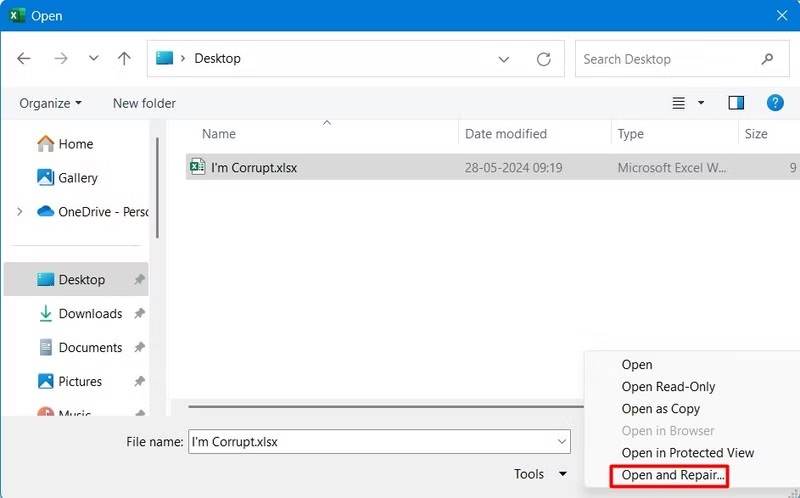
步骤 4。 点击 箭头 按钮旁边 可选 并选择 打开并修复.
步骤 5。 如果出现提示,请点击 维修售后 警报弹出窗口中的按钮。

步骤 6。 成功后,Excel 将自动打开您的文件。
第 3 部分:如何通过自动恢复功能恢复损坏的 Excel 文件
自动恢复或自动保存功能不仅适用于 Word,也适用于 Excel。它会在编辑时自动保存文件。换句话说,这是恢复损坏的 Excel 文件的另一种方法。
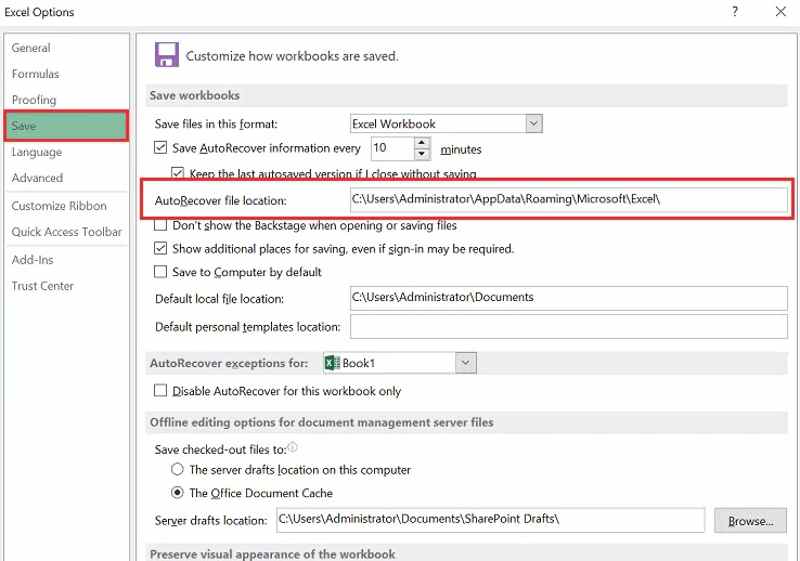
步骤 1。 从您的桌面运行 MS Excel。
步骤 2。 去 文件 菜单并单击 可选项 在侧边栏上。
步骤 3。 点击 已保存 在新对话框的侧边栏上,复制路径 自动恢复 文件位置 领域。
步骤 4。 打开文件资源管理器,粘贴路径,然后按 输入.
步骤 5。 选择适当的 Excel 文件并在 Excel 中打开它。
使用自动保存功能恢复损坏的工作簿
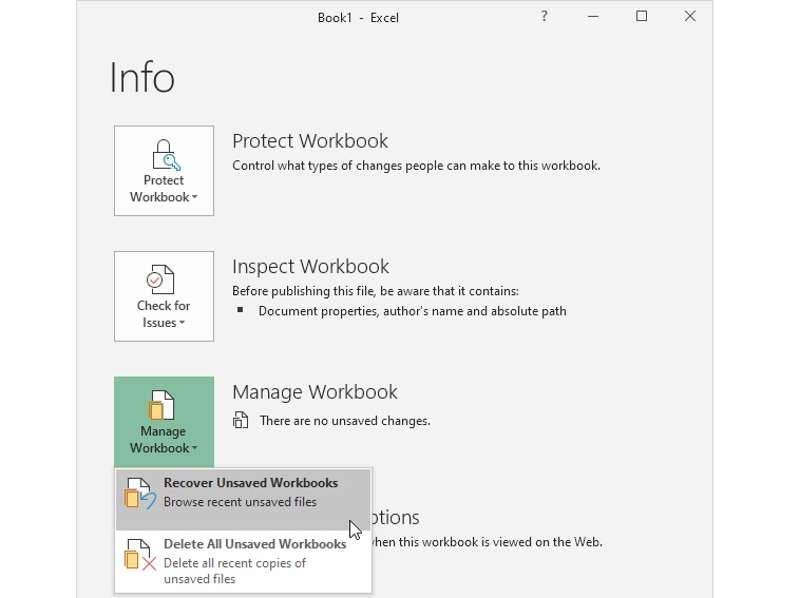
步骤 1。 打开 MS Excel,转到 文件 菜单,然后单击 资料.
步骤 2。 点击 管理工作簿 并选择 恢复未保存的工作簿.
步骤 3。 选择最新的自动保存的 Excel 文件并打开它。
步骤 4。 接下来,将其保存为新文件。
第4部分:如何通过删除加载项修复损坏的Excel文件
Excel 文件损坏的原因之一是 MS Excel 中安装的加载项。解决方法很简单:删除有问题的加载项。然后,您就可以直接在 MS Excel 中打开损坏的 Excel 文件了。
步骤 1。 启动 MS Excel 并打开一个空白工作簿。
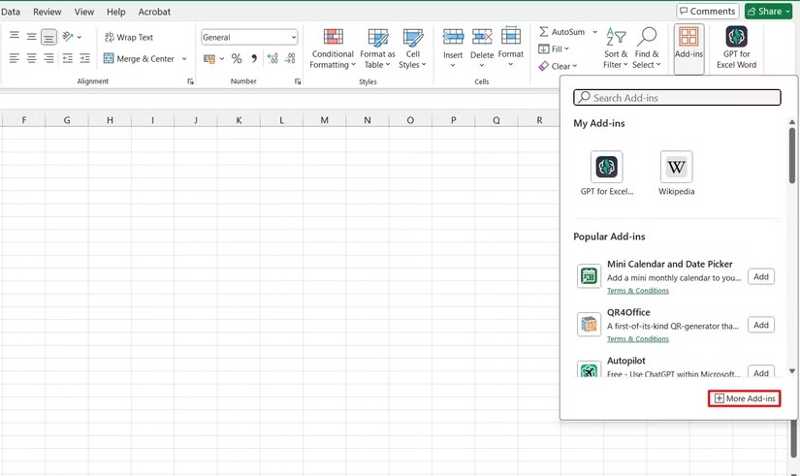
步骤 2。 点击 加载项 顶部功能区上的菜单。
步骤 3。 点击 更多插件 按钮并点击 我的插件.
步骤 4。 右键单击有问题的加载项并选择 移除.
步骤 5。 删除所有有问题的插件。
步骤 6。 然后,尝试再次打开损坏的 Excel 文件。
第 5 部分:如何通过更改计算设置修复损坏的 Excel 文件
如果您无法打开损坏的 Excel 文件,请尝试关闭自动计算功能。此功能决定是否自动重新计算 Excel 公式,但您可以禁用它。
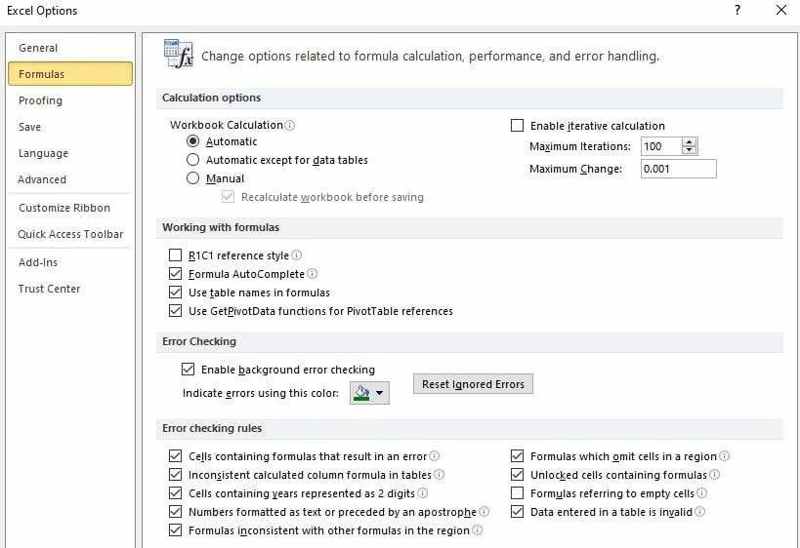
步骤 1。 在 Excel 中打开一个新工作簿。
步骤 2。 去 文件 菜单并选择 可选项 在侧边栏上。
步骤 3。 前往 公式 选项对话框中的选项卡。
步骤 4。 选择 用户手册 在下面 工作簿计算 部分。
第6部分:如何通过临时文件恢复损坏的Excel文件
恢复损坏的 Excel 文件的另一个方法是使用临时文件。即使您未启用“自动恢复”或“自动保存”功能,Excel 也会定期将您的工作簿保存为临时文件。在关闭计算机之前,您可以找到这些临时副本。
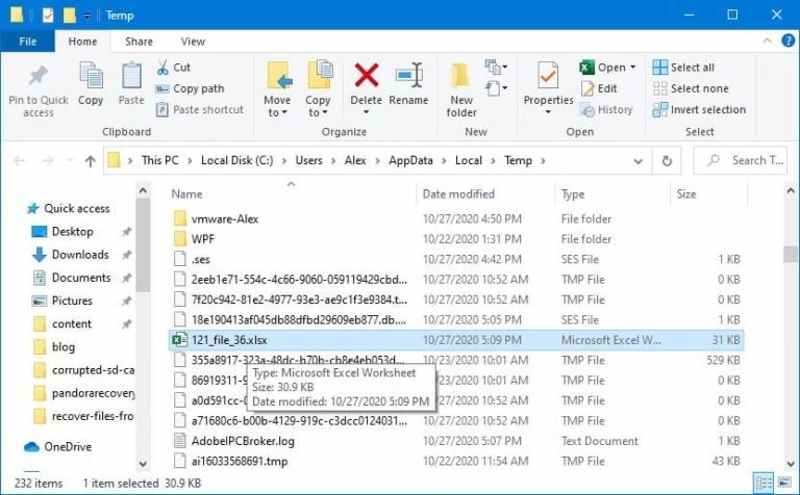
步骤 1。 按 Win + R 键盘上的按钮打开 运行 对话。
步骤 2。 类型 %TEMP% 并击中 输入 按钮打开 Temp 文件夹。
步骤 3。 找到您的 Excel 文件的临时文件。
步骤 4。 双击该文件以在 Excel 中打开它。
步骤 5。 最后,将工作簿保存为新文件。
结语
本指南演示了六种方法 恢复损坏的 Excel 文件您可以使用内置的修复功能修复损坏的 Excel 文件。自动恢复和自动保存功能可让您轻松检索 Excel 文件。您也可以尝试其他修复 Excel 文件的解决方案。Apeaksoft 数据恢复是修复和恢复 Excel 文件的终极方法。如果您对此主题还有其他疑问,请随时在本文下方留言,我们将尽快回复。
相关文章




