密码可以保护iPhone上的数据免遭未经授权的访问,从而提供了额外的防护。 当您在设备上存储业务信息时,这一点尤其重要。 但是,如果您忘记了它,也会产生问题。 如果忘记密码,可以重设iPhone吗? 是否可以不使用密码重设锁定的iPhone? 在本教程中,我们将回答这些问题,并告诉您如何详细重置锁定的iPhone。 目前,iTunes和iCloud都可以帮助您将iPhone / iPad / iPod恢复出厂设置。 重置iPhone之前,最好使用iTunes或iCloud创建新的备份。

部分1:如何使用iTunes重置锁定的iPhone
苹果建议人们使用iTunes重置iPhone,部分原因是它更安全。 而且,它在iPhone重置期间不要求输入密码。
如果您已启用iCloud自动备份功能,则当iPhone连接到Wi-Fi网络时,它应至少每天发生一次。 也就是说,一旦使用下面的指南进行设置,您就不需要手动备份iPhone。
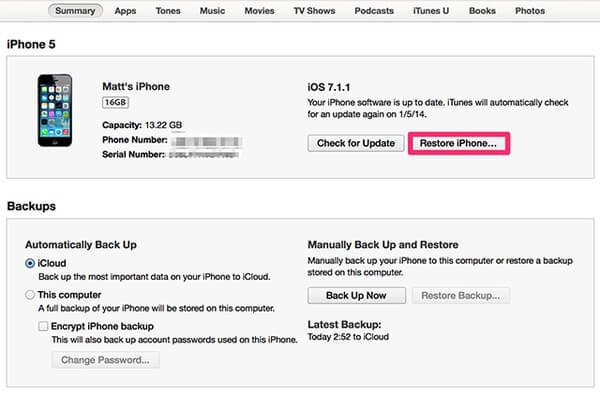
步骤 1。 使用USB线将iPhone连接到计算机。 确保您已下载并安装了最新版本的iTunes。 需要重置锁定的iPhone时启动iTunes。
步骤 2。 iTunes 检测到您的 iPhone 后,单击顶部功能区上的 iPhone 按钮。转到“摘要”选项卡,然后单击右侧面板上的“恢复 iPhone”按钮。
步骤 3。 出现警告消息时,再次单击“恢复”按钮。 然后,iPhone重置过程将立即开始。
步骤 4。 完成后,iPhone将重新启动并显示幻灯片设置屏幕。
部分2:如何通过iCloud重置锁定的iPhone
Apple整合了 查找我的iPhone iCloud中的功能。 即使没有手握,它也可以重设锁定的iPhone。 前提条件是您已经在手机上设置了“查找我的iPhone”。
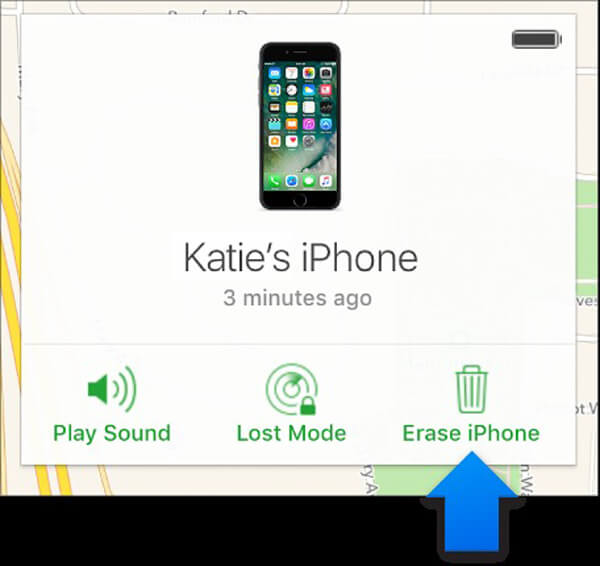
步骤 1。 在浏览器中访问icloud.com并使用您的Apple ID和密码登录。
步骤 2。 单击“所有设备”,然后选择要重置而没有密码的iPhone。
步骤 3。 在设备信息屏幕上,单击“擦除iPhone”。 然后再次输入您的Apple ID和密码以确认您是iOS设备的主机。 您的iPhone连接到互联网后,该过程将自动触发。
部分3:如何通过恢复模式重置锁定的iPhone
有许多解锁工具可以解锁您的iPhone,但大多数都需要密码。 那么,如何在没有密码的情况下重置锁定的iPhone? 不用担心Apeaksoft iOS Unlocker将帮助您重置没有密码的iPhone。

4,000,000+ 下载
恢复出厂设置的步骤
步骤 1。 在计算机上免费下载,安装和启动Apeaksoft iOS Unlocker。 使用USB电缆将锁定的iPhone连接到计算机。
步骤 2选择“解锁 iOS 屏幕”模式,然后点击“立即开始”按钮继续。之后,您的 iPhone 信息将被加载。

步骤 3。 下载固件包将花费一些时间。 您需要耐心等待。

步骤 4下载完成后,您可以点击 OK 按下此按钮可清除 iPhone 屏幕密码。您需要点击此按钮。 再次确认 确认解锁。

部分4:重置后如何恢复iPhone
如果您在重置锁定的iPhone之前已使用iTunes或iCloud备份手机,则可以通过备份将丢失的数据恢复到iPhone。 但iTunes备份和iCloud备份有限制,您无法在计算机上预览iTunes或iCloud备份,更不用说有选择地恢复数据了。 替代解决方案是恢复iPhone iPhone数据恢复 是个不错的选择。 其主要功能包括:
- 1。 有选择地恢复。 它能够在计算机上打开iTunes和iCloud备份,并选择特定数据进行恢复。
- 2。 使用方便。 该程序支持一键完成从iTunes备份或iCloud备份恢复iPhone。
- 3。 无损恢复。 所有数据都将在原始条件下恢复,包括格式和质量。
- 4.兼容性更高。iPhone Data Recovery兼容所有iOS设备,包括iPhone 17/16/15/14/13/12/11及更早型号。
- 5。 除备份外,它还能够直接从iPhone设备恢复已删除的数据。
总之,无论你有没有备份,都值得尝试。 点击这里了解如何 备份锁定iPhone 或iPad。
如何从iTunes备份恢复iPhone
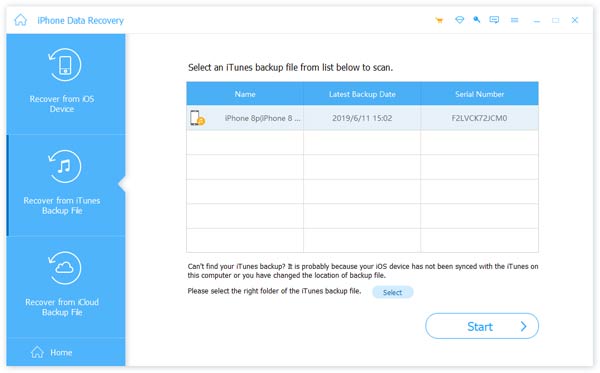
步骤 1。 实施重置后,请使用Lightning USB线将手机插入计算机。 启动iPhone数据恢复,然后转到“从iTunes备份文件恢复”选项卡。
步骤 2。 选择一个iTunes备份文件,然后单击“开始扫描”按钮以开始提取数据。 显示结果窗口时,您可以按类别预览日期和文件,例如联系人,消息,视频,音频等。
步骤 3。 选择要恢复到iPhone的文件,然后单击右下角的“恢复”按钮。 当它要求您选择目标位置来保存结果时,请选择iTunes Library文件夹,然后再次单击“恢复”以触发恢复过程。
不要错过:如何 无需更新即可恢复iPhone / iPad
如何从iCloud备份恢复iPhone
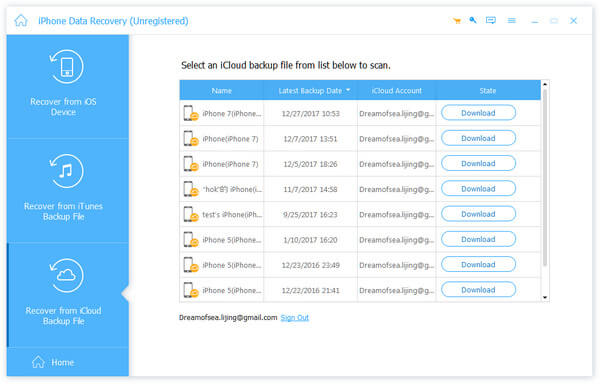
步骤 1。 在计算机上运行iPhone Data Recovery。 选择左侧的“从iCloud备份文件恢复”选项。 然后输入您的Apple ID和密码以访问您曾经创建的所有iCloud帐户。
步骤 2。 在列表中选择一个iCloud备份文件,然后单击它旁边的“下载”按钮。 下载后,您将被带到详细信息窗口。 iCloud备份中的所有数据都是按类别组织的,例如“联系人”,“照片”,“通话记录”等。
步骤 3。 选中要在详细信息窗口上还原的每个文件前面的复选框,然后按“恢复”按钮。 记住将它们放在iTunes Library文件夹中。 然后它们将被还原到您的手机中。
不要错过: 如何重置被盗的iPhone 6 / 7 / 8 / X.
结语
在本教程中,我们分享了如何使用iTunes,iCloud和恢复模式重置锁定的iPhone。 如果您的iPhone被冻结,无响应,黑屏或由于意外错误而被锁定,我们的指南可以帮助您轻松摆脱这些问题。 此外,我们还推荐了一款功能强大的工具iPhone Data Recovery,帮助您在重置后恢复iPhone。 这可以避免iPhone重置过程后的数据丢失。 当您遇到与重置锁定的iPhone相关的问题时,我们希望我们的指南很有帮助。 如果您还有其他问题,请在下面留言。 我们会尽快回复。