

什么是 Touch ID 以及如何在 iPhone 和 Mac 上使用 Touch ID

iPhone、iPad 和 MacBook 等 Apple 产品凭借其集成的先进技术在全球广受欢迎。例如,Touch ID 就是一种在安全性和便捷性之间取得良好平衡的有效方法。然而,如果您想正确使用这种生物识别安全措施,就必须了解它。本文将解释 Touch ID 是什么、其工作原理、支持的设备、如何在 iPhone、iPad 或 Mac 上进行设置等等。
页面内容:
第 1 部分:什么是 Touch ID
如前所述,Touch ID 是一项安全功能,于 5 年随 iPhone 2013s 首次发布。目前,它是 iOS 和 Mac 设备中配备指纹识别传感器的三个安全选项之一。
Touch ID 通过内置于蓝宝石表面 Home 键的指纹传感器激活。它可用于解锁 iPhone 或 iPad。如果您使用的是 iPad Air(第四代),则它是顶部按钮。此外,在特定 Mac 机型和妙控键盘上,它内置于电源键中。
支持的设备
iPhone SE(第二代)
iPhone SE(第三代)
iPhone 8 / 8 Plus
iPhone 7 / 7 Plus
iPhone SE(第一代)
iPhone 6s / 6s Plus
iPhone 6 / 6 Plus
iPhone 5s的
iPad Air 2及更高版本
iPad Pro 9.7 英寸/10.5 英寸/12.9 英寸(第一代和第二代)
迷你iPad 5/4/3
iPad 5代及更高版本
MacBook Air(视网膜显示屏,13 英寸,2018 - 2020 年)/(M1,2020 年)
MacBook Pro(14 英寸,2021 年)/(13 英寸,M1,2020 年)/(16 英寸,2019 年,2021 年)/(15 英寸,2016 年 - 2019 年)/(13 英寸,2016 年 - 2020 年,四个 Thunderbolt 3 端口)
提示: 较新的 iPhone 和 iPad 型号使用 Face ID 而不是 Touch ID。
第 2 部分:在 iPhone 和 Mac 上设置 Touch ID
默认情况下,无论是 iOS 设备还是 Mac 电脑,Touch ID 都是禁用的。要使用指纹解锁设备,您需要设置 Touch ID。我们将在下面分别演示具体的操作流程。
如何在 iPhone/iPad 上设置 Touch ID
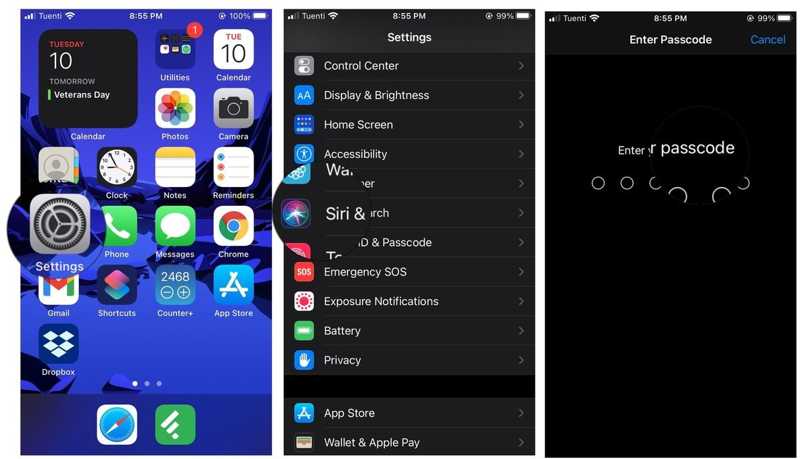
步骤 1。 运行 个人设置 主屏幕上的应用程序。
步骤 2。 选择 触摸ID和密码,然后输入您的授权密码。如果您没有 Touch ID 密码,系统会要求您创建一个。
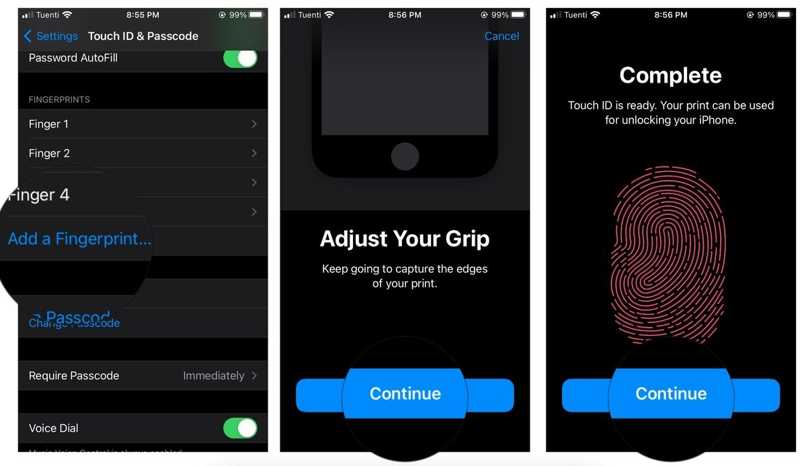
步骤 3。 点击 添加指纹 按钮。将手指放在 Touch ID 传感器上,直到 iPhone 发出嗡嗡声。然后,抬起手指再放回原位。按照屏幕上的说明操作,直到手指的所有边缘都被扫描到。
步骤 4。 然后点击 继续 按钮完成 Touch ID 设置。您可以添加多个指纹,并重复上述工作流程。
步骤 5。 返回到 触摸ID和密码 设置屏幕,然后打开 iPhone解锁您还可以设置 Touch ID iTunes和App Store, 苹果支付 (Apple Pay)和 密码自动填充.
如何在 Mac 上设置 Touch ID
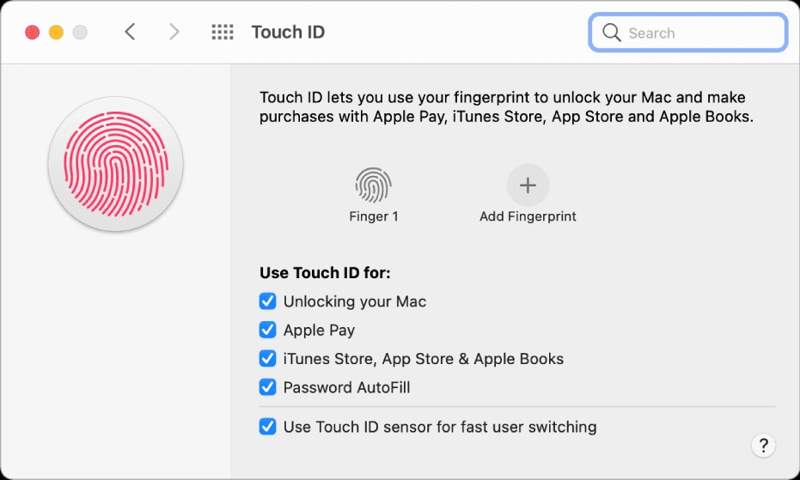
步骤 1。 要访问 Mac 上的 Touch ID 设置,请前往 蘋果 菜单,然后选择 系统设置.
步骤 2。 接下来,选择 触控 ID 和密码 选项卡,然后单击 添加指纹 按钮。出现提示时,输入您的 Mac 密码,然后点击 解锁.
步骤 3。 现在,将手指放在 电力 按钮进行扫描。完成后,点击 完成 按钮确认它。
步骤 4。 确保选中旁边的框 解锁Mac 在下面 使用 Touch ID 用于 部分。此外,您还可以使用 Touch ID 苹果支付 (Apple Pay), iTunes商店, App Store 和 Apple Books 或 密码自动填充.
第3部分:修复Touch ID在iPhone / iPad上不起作用
Touch ID 可让您 解锁你的iPhone轻松下载应用、自动填充信息或验证 Apple Pay 交易。但是,您的 Touch ID 可能会出现问题。您可以按照以下解决方案修复 Apple Touch ID。
解决方案1:清洁指纹传感器
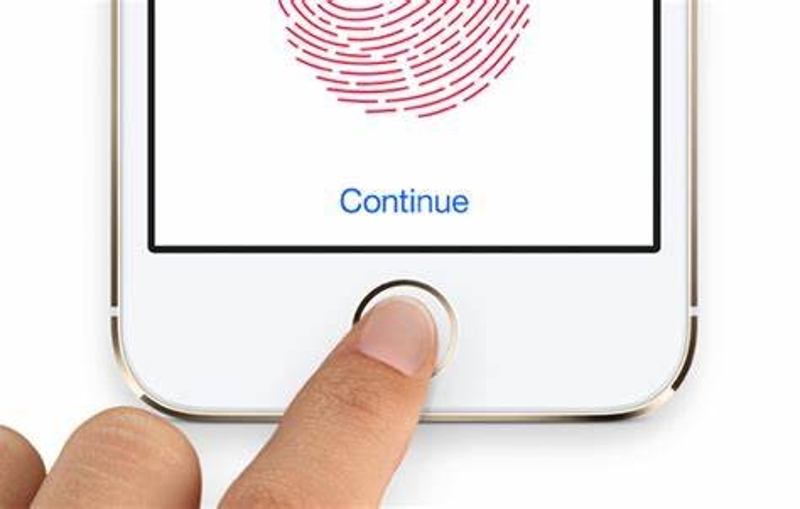
Touch ID 通过内置于主屏幕或顶部按钮的传感器识别您的指纹,具体取决于您的设备型号。至于硬件,任何污渍都可能影响其功能。当 Touch ID 无法正常工作时,请用棉布清洁指纹传感器。此外,请取下不合适的保护壳和屏幕保护膜。
解决方案 2:关闭 Touch ID 并打开
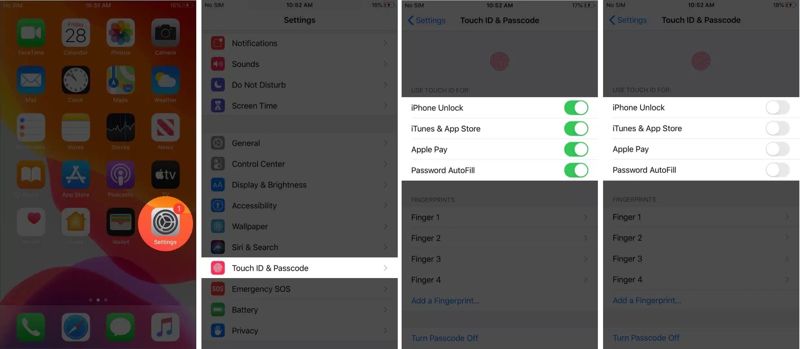
步骤 1。 去 个人设置 应用程序。
步骤 2。 选择 触摸ID和密码,然后输入您的密码。
步骤 3。 切换关闭 iPhone解锁 和其他选择。
步骤 4。 重启你的 iPhone,然后前往 个人设置, 触摸ID和密码。 然后打开 iPhone解锁 和其他选择。
解决方案3:删除并重新添加指纹
步骤 1。 运行你的 个人设置 应用程序。
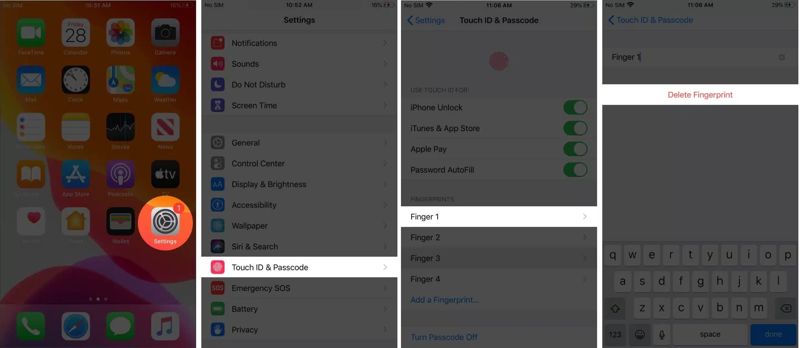
步骤 2。 在MyCAD中点击 软件更新 触摸ID和密码,然后输入您的密码。
步骤 3。 按下无效的指纹,然后点击 删除指纹.
步骤 4。 接下来,点击 添加指纹 按钮,然后重新设置 Touch ID。
第4部分:不使用Touch ID解锁iPhone
没有 Touch ID 能解锁 iPhone 吗?答案是肯定的,你只需要 Apeaksoft iOS解锁器。它能够删除所有 Touch ID 指纹并快速重新获得对 iOS 设备的访问权限。
如果 Touch ID 无法使用,解锁 iPhone 或 iPad 的最佳方法
- 无需 Touch ID 即可解锁 iPhone 锁屏。
- 支持数字密码、Tch ID 和 Face ID。
- 删除 MDM、屏幕使用时间和 iTunes 备份密码。
- 与最新版本的 iOS 兼容。

如何在没有 Touch ID 的情况下解锁 iPhone
步骤 1。 连接到您的 iPhone
在电脑上安装 Touch ID 解锁工具后,启动它。选择 清除密码 模式,然后使用 Lightning 线缆将您的 iPhone 或 iPad 连接到计算机。

步骤 2。 下载固件
点击 开始 按钮,检查您的设备信息,然后点击 开始 按钮下载必要的固件。

步骤 3。 解锁你的iPhone
下载完成后,在框中输入 0000,然后点击 解锁 按钮即可开始在没有 Touch ID 的情况下解锁您的 iPhone。

结语
现在,你应该明白了 什么是 Touch ID 在 iPhone、iPad 和 Mac 上。您可以按照我们的具体指南在您的 Apple 设备上设置此生物识别屏幕锁。Apeaksoft iOS Unlocker 让您无需 Touch ID 或密码即可解锁您的 iOS 设备。如果您对此主题还有其他疑问,请随时在下方留言。
相关文章




