如今,我们有更多方式与朋友和家人远程保持联系。 例如,谷歌语音是一项基于互联网的服务,可让您联系一个语音号码并将呼叫转接到移动设备和在线的多个收件人。 它确实包括一个内置的录音功能,但它太简单了。 因此,本文确定并分享了最好的顶级列表 谷歌录音机 将您的电话保存在移动设备或计算机上。

- 第 1 部分:3 款适用于 iPhone 的最佳 Google 录音机
- 第 2 部分:Android 上排名前 3 的 Google 录音机
- 第 3 部分:如何在 PC 上录制 Google 语音
- 第 4 部分:关于 Google Voice Recorder 的常见问题解答
第 1 部分:3 款适用于 iPhone 的最佳 Google 录音机
在 Apeaksoft 上,我们承诺为您提供经过验证的内容。以下是我们为此所做的努力:
- 当谈到我们评论中的所有选定产品时,它们的受欢迎程度和您的需求是我们的重点。
- 我们的 Apeaksoft 内容团队已经测试了下面提到的所有产品。
- 在测试过程中,我们团队重点关注其突出特点、优缺点、设备兼容性、价格、使用情况等显着特点。
- 在评论资源方面,我们利用了值得信赖的评论平台和网站。
- 我们收集用户的建议并分析他们对 Apeaksoft 软件以及其他品牌程序的反馈。

第一名:TapeACall
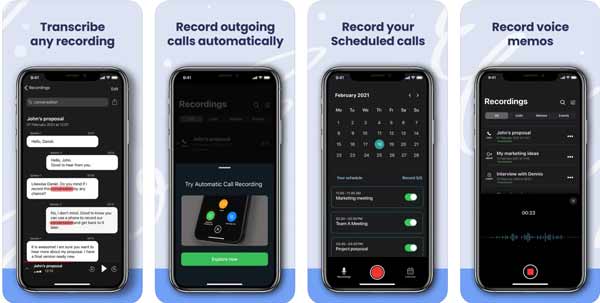
TapeACall 是适用于 iOS 11.2 或更高版本的 iPhone 的最佳 Google 语音记录器之一。 您可以从 App Store 免费下载此应用程序并自动记录来电或去电。
- 优点
- 自动记录谷歌语音通话。
- 准确转录录音。
- 提醒您跟进电话。
- 轻松组织和管理录音。
- 缺点
- 高级功能需要订阅帐户。
- 它仅适用于某些地区。
前2名:雷克
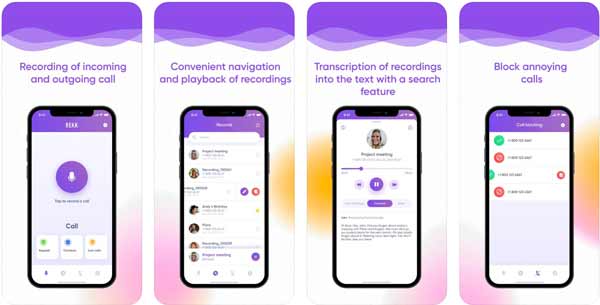
Rekk 是另一款适用于已更新至 iOS 14 或更高版本的 iPhone 用户的 Google 语音录音应用。 作为一款功能强大的通话记录器,它使您能够轻松地在 iPhone 上记录、保存和转换重要通话。
- 优点
- 支持来电和去电。
- 将录音转换为文本。
- 将通话录音备份到 Google Drive。
- 轻松共享通话录音。
- 缺点
- 仅提供英文版本。
- 它只支持最新的设备。
前 3 名:Rev 通话记录器
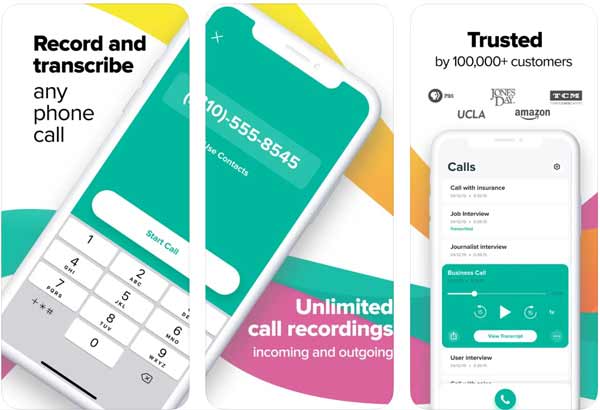
Rev Call Recorder 是 iOS 10 及更高版本上的免费 Google 语音记录器。 虽然您可以免费下载,但没有广告、订阅或长度限制。 您可以通过点击快捷方式来记录重要通话。
- 优点
- 免费录制谷歌语音。
- 支持长时间通话录音。
- 适用于各种设备。
- 没有广告或其他限制。
- 缺点
- 目前,您只能使用美国电话号码注册。
第 2 部分:Android 上排名前 3 的 Google 录音机
前 1:立方体 ACR
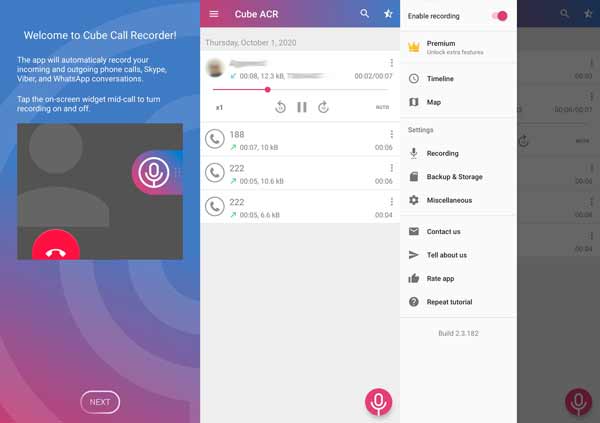
Cube ACR 是一款适用于 Android 的高级 Google 语音记录器。 它可以帮助您记录电话和 VoIP,包括来电和去电。 更重要的是,它提供了最好的音频质量和令人满意的结果。
- 优点
- 可从 Google Play 免费下载。
- 定期更新。
- 制作高质量的录音。
- 提供专业的团队。
- 缺点
- 它无法将录音保存在 MP3 中。
- 它无法显示录制时间。
返回页首2:自动通话记录
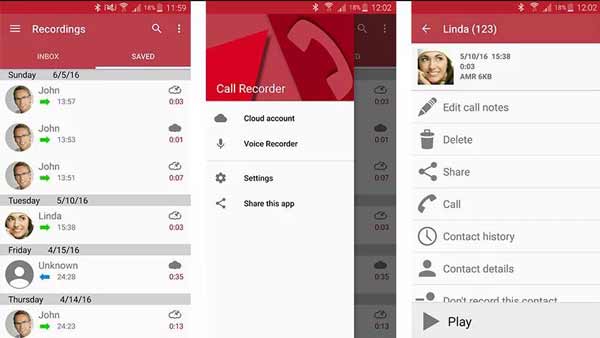
自动通话记录器,最受欢迎的通话记录器之一 Android的通话记录器,它允许您在 Android 上保存任何电话,包括 Google Voice。 您可以决定记录哪些电话并忽略其他电话。 然后,您可以收听通话录音并轻松分享。
- 优点
- 在 Android 上录制谷歌语音。
- 将录音上传到 Google 云端硬盘。
- 加密私人通话。
- 包括自定义选项。
- 缺点
- 它在某些手机上不可用。
- 它缺少一些功能,例如转录。
前三名:猛兽通话记录器
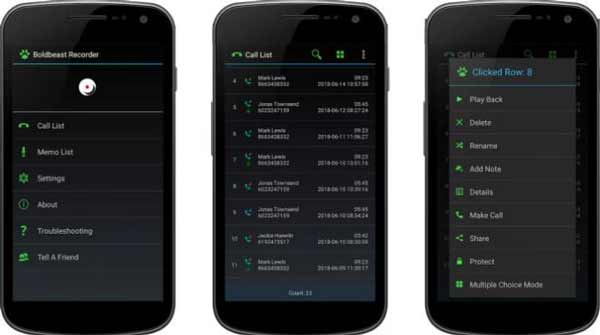
猛兽通话记录器是 Android 11/10 上功能强大的 Google 语音记录器。 它将所有录制的对话保存在应用程序中,以便以后收听或分享。 它提供免费和付费版本。
- 优点
- 轻松在 Android 上录制 Google Voice。
- 增加录音的音量。
- 将录音保存到 SD 卡。
- 提供多种语言。
- 缺点
- 免费版不能自动录音。
第 3 部分:如何在 PC 上录制 Google 语音
Google Voice 是一项跨平台服务。 有些人也在PC上使用它。 如何在不通知他人的情况下记录呼入或呼出的 Google Voice 电话? 答案是 Apeaksoft屏幕录像机. 作为适用于 PC 和 Mac 的谷歌录音机,它是初学者的最佳选择。
4,000,000+ 下载
如何在 PC 上录制谷歌语音
第四步 安装谷歌录音机在您的机器上安装后,启动最好的 PC 谷歌语音记录器。 选择 录音机 进入主界面。
 第四步 录制Google语音
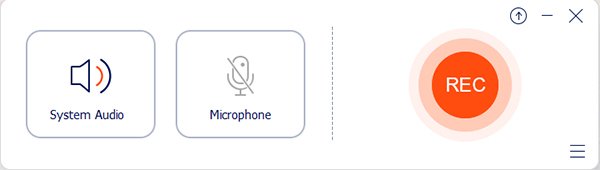
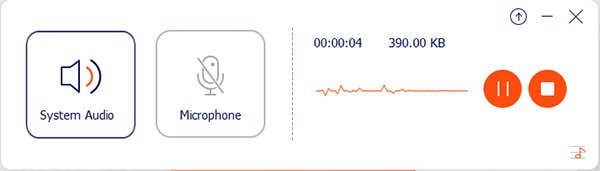
同时打开 系统声音 以及 全向麦 用于谷歌语音录音。 调整每个项目的音量。 然后拨打电话,点击 REC 按钮。
 第四步 预览并保存录音
通话结束后,点击 Stop 停止 按钮进入预览窗口。 预听录音,然后单击 已保存 按钮,如果您满意。

额外提示:如何在线录制谷歌语音
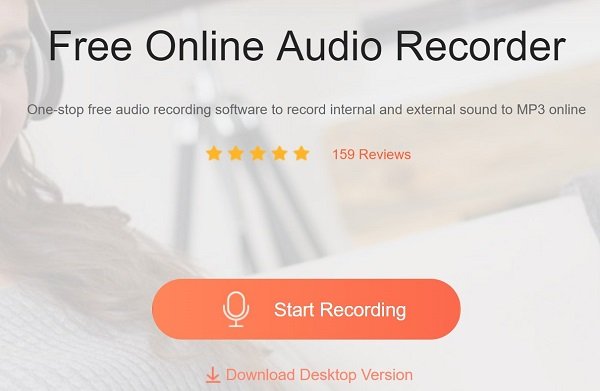
不喜欢在磁盘上安装录音软件? 不用担心, Apeaksoft 免费录音机 可以满足你的需要。 作为在线谷歌录音机,它不需要您在硬盘上安装任何东西。 另外,它可以免费使用,没有任何限制。 以下是以下步骤。
第四步 访问 https://www.apeaksoft.com/free-online-audio-recorder/ 在您的浏览器中。 点击 开始录制 按钮以获取启动器。
第四步 同时启用 系统音频 以及 全向麦,然后发短信直到您满意为止。 当您的 Google Voice 通话开始时,点击 REC 按钮。
第四步 按 Stop 停止 按钮停止录制。 然后下载音频文件。
更多阅读:
第 4 部分:关于 Google Voice Recorder 的常见问题解答
Google Voice 有录音功能吗?
是的,但它只能记录来电。 另外,您必须对其进行设置并按快捷方式手动录制。
我的 Google 语音录音在哪里?
内置的录音功能会将您的 Google 语音录音发送到收件箱文件夹中。
为什么我无法录制 Google Voice?
内置录音功能仅对来电可用。 此外,您必须在录制前正确设置它。
结语
本文评测了适用于 iPhone、Android、PC 和在线平台的 8 款最佳 Google 录音机。您可以参考我们的诚实评测,为您的设备挑选合适的一款。 Apeaksoft屏幕录像机例如,这是PC上保存重要通话最简单的工具。如果您有更好的建议,请在下面写下来。