


Bandicam屏幕录像机评测2026:真实测试与评测

如果你正在阅读这篇文章 Bandicam屏幕录像机 回顾一下,你可能正在寻找一款简单的工具来录制游戏、会议或教程。
Bandicam在2026年还是一款好用的屏幕录制软件吗?本文测试了它的主要录制功能,看看它在实际使用中表现如何。以下是我们测试后的Bandicam屏幕录制软件评测。请继续阅读。
什么是 Bandicam 屏幕录像机
Bandicam 是一款流行的屏幕录制软件,可以录制屏幕、游戏画面、网络摄像头和音频。它在全球拥有超过一千名用户。人们经常使用它来录制在线课程、会议、游戏、软件演示等等。在 Windows 系统上,Bandicam 提供 屏幕录制, 游戏录像和 设备记录 Bandicam 提供多种模式。它还提供独立的 Mac 版本,支持 macOS Ventura 13.3 或更高版本。该版本提供专门的屏幕录制、窗口录制、网络摄像头录制和音频录制选项。
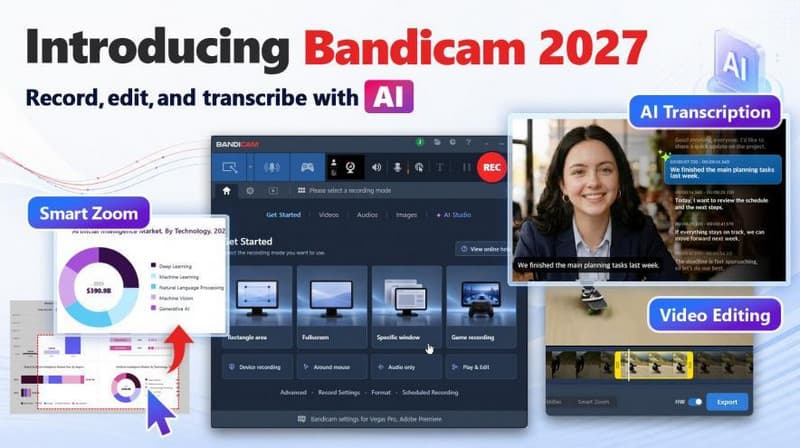
值得一提的是,最新版的 Bandicam 2027 集成了人工智能技术,包括人工智能转录、字幕生成、智能缩放、内容编辑和网络摄像头背景特效。这些新增功能使其超越了传统的屏幕录制软件。
主要功能
- 提供屏幕录制、游戏录制、网络摄像头录制和外部设备录制模式。
- 支持使用 DirectX、OpenGL 和 Vulkan 录制高达 4K UHD 的游戏画面,并显示实时 FPS。
- 同时采集系统音频和麦克风音频。
- 可添加摄像头叠加层、鼠标特效和实时字幕。
- 只录制特定窗口,不录制其他应用程序。
- 利用人工智能将录制的视频和音频转录成文本。
Bandicam屏幕录像机测试与评测
为了让这篇 Bandicam 屏幕录像机评测更具实用性,Apeaksoft 编辑团队独立测试了其主要录制流程。我们主要评估录制质量、支持的录制模式、性能和易用性。
- 测试环境Windows 11 专业版 24H2 和 macOS Sequoia 15,内置和外置摄像头、麦克风和系统音频
- 录制场景不同区域的录制、特定窗口的录制,以及 游戏录制.
- 已测试的功能实时字幕、AI文本转录、智能缩放、定时录制和录制控制
- 测试焦点易用性、便捷性、质量以及后期录制所需的编辑量。
总的来说,Bandicam 易于使用和操作。它根据使用场景对录制模式进行了分类,因此用户可以快速选择最适合日常需求的模式。不过,一些高级选项需要额外的设置。Bandicam 在其官方网站上提供了详细的教程,用户可以按照步骤进行配置,虽然这可能需要一些时间。
在我们的测试中,Bandicam屏幕录像机的最大优势在于其灵活性。您可以精确录制所需内容,无论是整个屏幕、特定窗口还是游戏。它只会录制您选择的内容,而不会录制桌面上的其他活动。
另一个令人印象深刻的功能是其游戏录制模式。Bandicam 对游戏录制进行了优化。它不仅能录制普通的屏幕内容,还支持使用 DirectX、OpenGL 和 Vulkan 进行游戏录制,并实时显示帧率 (FPS)。在我们的测试中,画面清晰稳定,即使在录制高帧率游戏时也没有出现明显的丢帧现象。
我们还要特别提一下它的摄像头叠加功能。我们团队最初计划用它来制作反应视频,但后来发现它同样适用于教程、演示和画中画视频。摄像头画面与音频和屏幕录制同步良好,使视频流畅且连贯。
然而,需要注意的是,这一点 桌面屏幕录像机 Bandicam 提供免费版本,但录制时长有限。如果需要更长的录制时间,则需要升级到付费版本。此外,虽然 Bandicam 2027 增加了基本的视频编辑和 AI 功能,但这些功能仅适用于最新版本或付费版本,而且它本质上仍然是一款屏幕录制软件。如果您想要进行更高级的编辑,则需要使用专业的视频编辑器。
如何使用 Bandicam 屏幕录像机
本节将指导您如何使用 Bandicam 屏幕录像机满足日常录制需求。
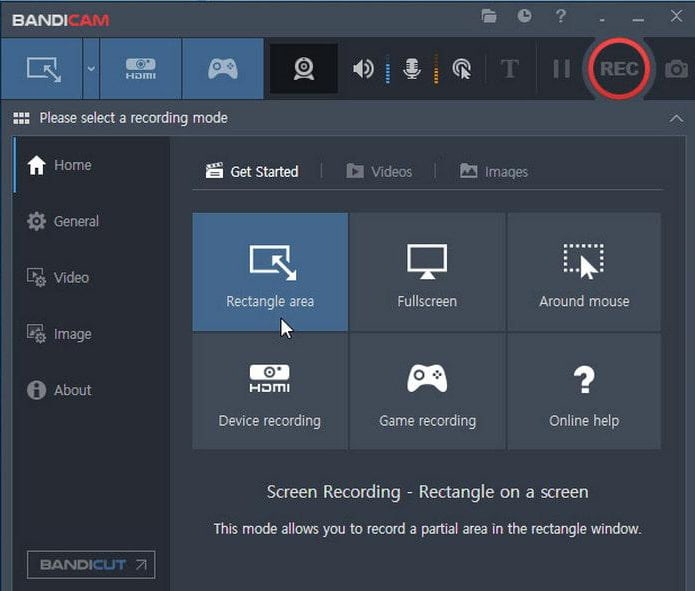
步骤 1。 选择录制模式
打开 Bandicam,并根据您的需要选择录制模式。例如,对于日常桌面录制, 屏幕录制 是使用最广泛的。
步骤 2。 选择录制区域
您可以根据需要选择录制全屏、特定区域或特定窗口。您还可以选择录制摄像头、麦克风或系统音频。
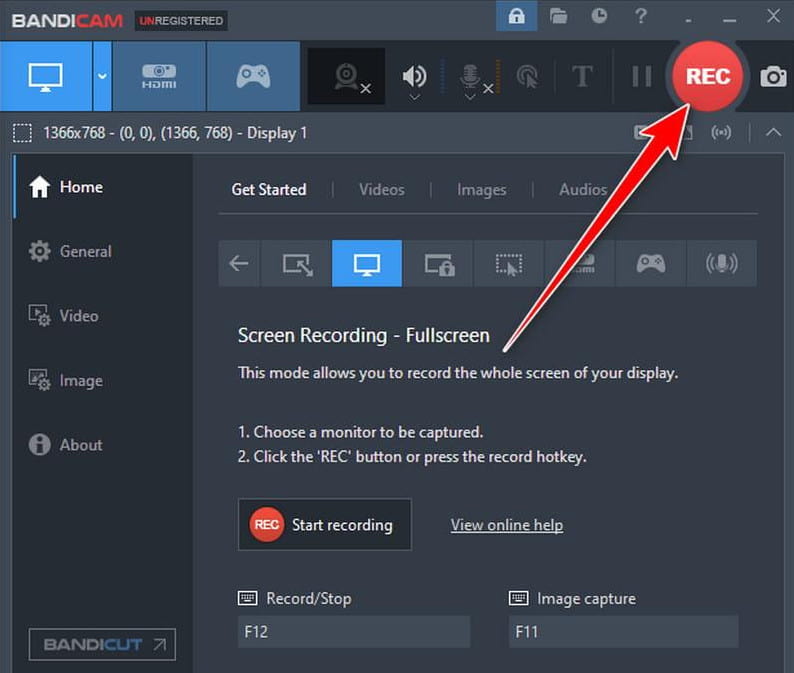
步骤 3。 开始录制
点击 REC 按下按钮或使用键盘快捷键即可开始录制。录制过程中,您可以使用实时绘图工具添加箭头、线条、方框或高亮显示。
步骤 4。 编辑并保存录制内容
录制结束后,您可以预览和剪辑视频。如果您使用的是 Bandicam 2027,还可以体验智能缩放和 AI 转录工具,以便进行更深入的处理。
- 易于使用的基本屏幕录制界面。
- 支持摄像头画面叠加和实时绘图。
- 录制游戏画面时显示帧率。
- Bandicam 2027 新增内置编辑和 AI 转录工具。
- 免费版录制时长限制为 10 分钟,并且带有水印。
- 与专业的视频编辑器相比,内置编辑功能仍然相对基础。
- Windows 和 Mac 版本的功能有所不同。
最佳 Bandcam 屏幕录制替代方案
如果您想要一款集录制和编辑功能于一体的屏幕录制软件, Apeaksoft屏幕录像机 是一款不错的 Bandicam 屏幕录制软件替代品。
| 因素 | Bandicam | Apeaksoft屏幕录像机 |
| 轻松录制屏幕 | 是 | 是 |
| 游戏录像 | 是 | 是 |
| 网络摄像头录制 | 是 | 是 |
| 录制和编辑合二为一 | 有限 | 是 |
| 视频压缩 | 没有 | 是 |
| 屏幕截图编辑 | 有限 | 是 |
| 更多录制自定义选项 | 是 | 是 |
| Windows和Mac | 是 | 是 |

下载量超过 1,000,000 用户信任
- 录制屏幕、摄像头、窗口、音频和游戏画面。
- 录制屏幕和音频,并保持高质量。
- 录制过程中或录制完成后,可以添加注释和编辑视频。
- 灵活调整录制设置。
- 同时支持Windows和Mac系统。

结语
以上就是我们全部的内容。 Bandicam屏幕录像机评测 根据我们的实际测试,Bandicam 对于想要简单易用地录制屏幕和游戏视频的用户来说是一个不错的选择,尤其是它新增的编辑和 AI 功能。
但是,如果您需要在一个程序中集成更灵活的录制和编辑工具, Apeaksoft屏幕录像机 值得考虑。

相关文章



