

6 款最佳付费和免费高清无水印屏幕录像机

如今,市面上的屏幕录像应用琳琅满目,但只有一部分能够录制出高质量的视频。 高清屏幕录像机 这款软件可以捕捉桌面上的所有内容,并将其制作成高清视频。这不仅方便后期编辑,还能在社交媒体上吸引眼球。如果您正在寻找合适的工具,那就不要浪费时间了,直接在我们的热门列表中找到它吧。
第一部分:最佳高清屏幕录像机比较
| 价格筛选 | 录像分辨率 | 最适合 | |
| Apeaksoft屏幕录像机 | 每月 14.95 美元,终身 55.92 美元 | 高达 4K 超高清 | 人工智能录音 |
| ScreenFlow | $129 | 最高4K | 在 Mac 上录制屏幕 |
| Bandicam | 每台电脑 27.79 美元 | 最高4K | 在电脑上录制游戏 |
| 织布机 | 免费,商业版每月 15 美元,商业 + AI 版每月 20 美元 | 截至1080p | 使用浏览器进行屏幕录制 |
| OBS工作室 | 免费 | 最高4K | 录制屏幕以进行流媒体播放 |
| ShareX | 免费 | 最高4K | 在电脑上录制屏幕 |
Apeaksoft 的编辑团队会对每款工具进行独立测试。我们使用真实设备和最新的操作系统来验证其兼容性、成功率、易用性和整体性能。我们的评测基于实际操作经验、技术分析和用户反馈。我们会定期审核并更新内容,以反映软件更新、操作系统变更和用户反馈。
- 测试环境Windows 10/11 专业版 (24H2)、macOS Ventura 和 Sequoia 15、Linux、各种台式机和笔记本电脑
- 模拟解锁场景全屏录制、1080P 和 4K 超高清录制、自定义区域录制、游戏画面录制、在线会议录制、摄像头画面叠加录制
- 已测试功能系统及麦克风音频采集、视频编辑、添加注释、格式转换、一键分享
- 测试规则每款工具至少在不同的设备和网络环境下测试三次。只有当高清视频清晰流畅,音画同步时,该工具才被视为测试成功。
- 提醒录制性能受计算机硬件、后台进程和系统性能的影响。一些免费工具带有水印或有录制时间限制。
第2部分:前6个高清屏幕录像机软件
热门1:Apeaksoft屏幕录像机
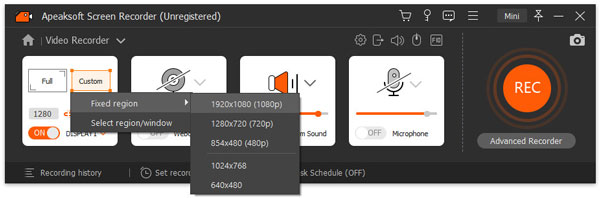
作为最好的屏幕录像软件之一, Apeaksoft屏幕录像机 满足您的所有需求。它可以录制超高清屏幕视频。用户可以调整输出分辨率、格式等。此外,它还支持多种输入源。
- 在 Windows 和 Mac 上录制屏幕。
- 制作 4K UHD 录制视频。
- 录制屏幕时捕获音频和网络摄像头。
- 实时编辑屏幕录像。
- 录制屏幕时无延迟。
- 它可能会生成较大的视频文件。
热门2:ScreenFlow
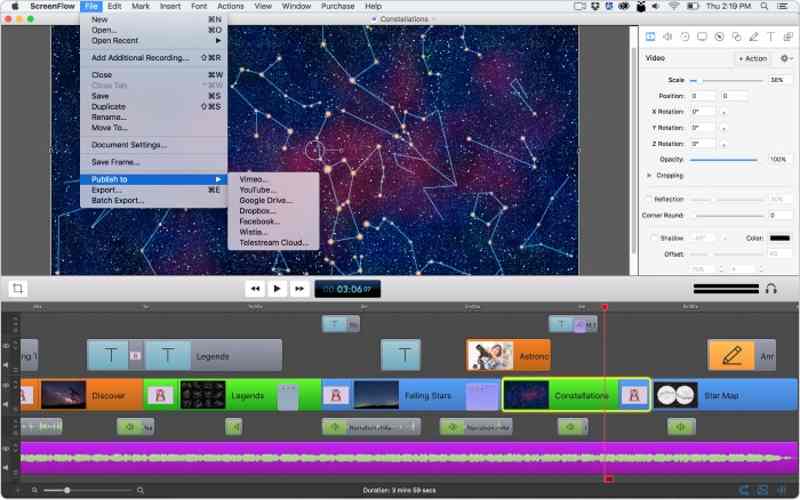
ScreenFlow 是 Mac 上最好的高清电脑屏幕录像机。录制完成后,视频会显示在时间线上,用户可以直接编辑。此外,它还可以与 iMovie 等 Mac 应用兼容。
- 提供全屏分辨率录制。
- 将屏幕录像发布到 Dropbox 和 Facebook。
- 直接编辑屏幕录像。
- 集成完整的视频编辑器。
- 它仅适用于 macOS。
- 免费试用版可在录音中添加水印。
热门3:Bandicam
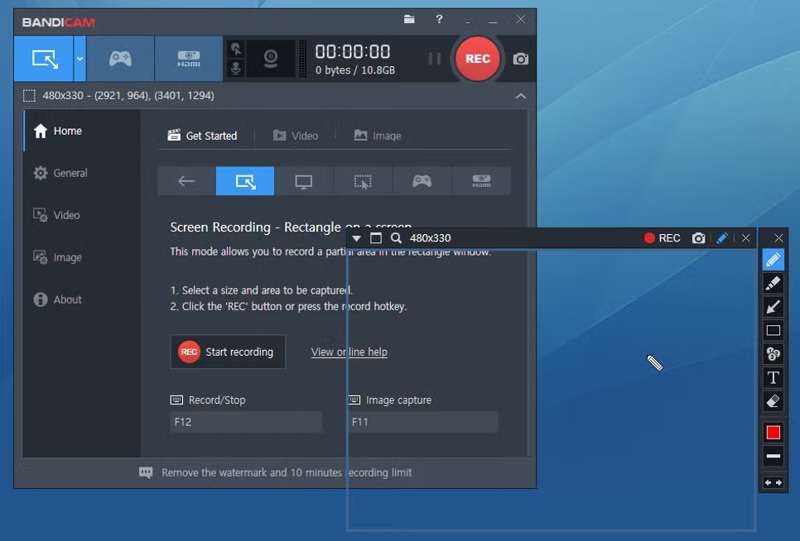
Bandicam屏幕录像机 是适用于 PC 的最佳高清屏幕录像机。它专为在桌面上录制游戏画面而设计。除了高清分辨率外,用户还可以更改 FPS 和其他自定义选项。内置的游戏模式可流畅录制屏幕。
- 以 4K 视频录制游戏过程。
- 为 YouTube 设置特定尺寸。
- 重量轻且使用简单。
- 捕捉精彩游戏画面,无任何延迟。
- 它仅适用于 Windows。
- 它缺少编辑工具。
热门4:织机
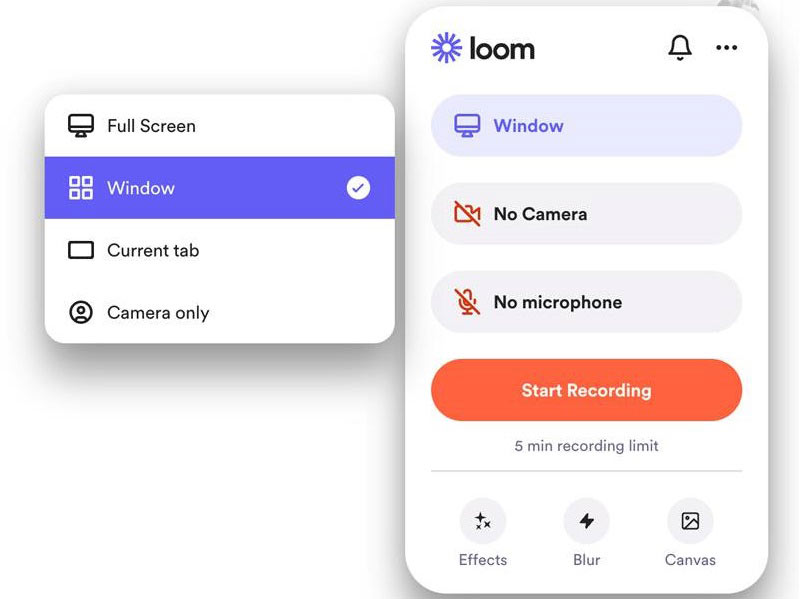
Loom 是一款全高清无水印屏幕录像机。用户可以下载桌面应用程序,也可以将其作为主流浏览器的扩展程序使用。对于初学者来说,这是一个不错的入门工具。
- 集成了用户友好的界面。
- 使用桌面应用程序或浏览器扩展程序录制屏幕。
- 与流行的生产力工具连接。
- 制作有吸引力的视频输出。
- 它缺乏高级编辑功能。
- 没有离线编辑。
前5名:OBS Studio
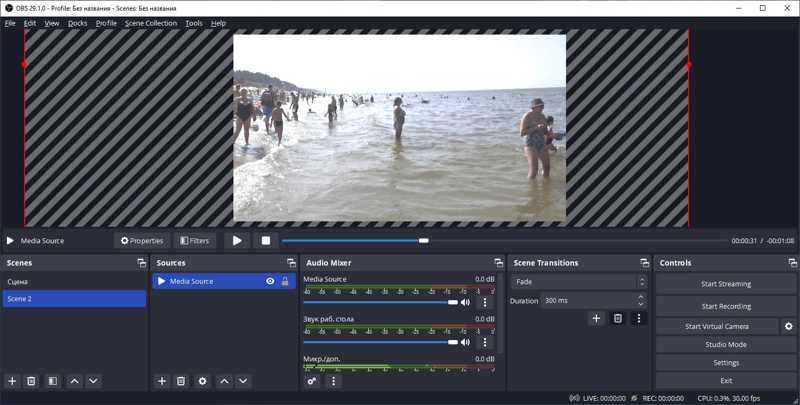
如果您需要一款免费且无水印的高清屏幕录像机, OBS屏幕录像机 是个不错的选择。它是开源的,完全免费。除了屏幕录制,它还可以直接在社交媒体上播放屏幕。
- 开源且免费。
- 与 Windows、macOS 和 Linux 兼容。
- 自定义场景和来源。
- 集成强大的直播工具。
- 它缺少视频编辑器。
- 输出格式是有限的。
前6名:ShareX
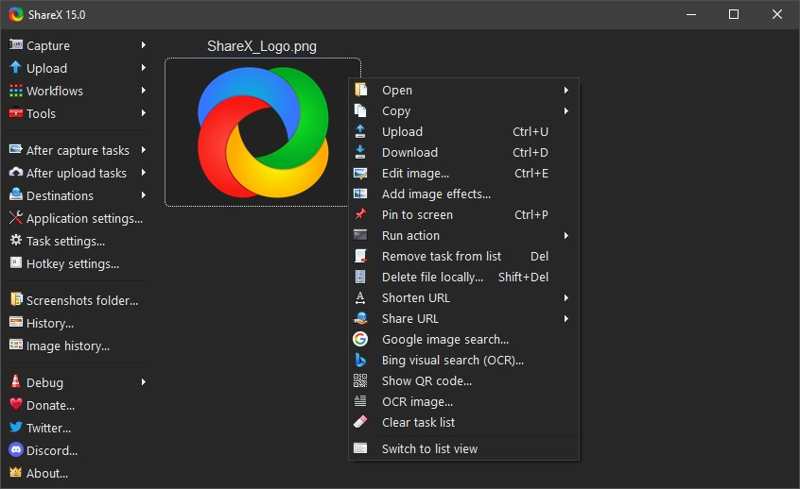
ShareX 是一款面向 PC 用户的免费高清无水印屏幕录像机。用户只需一个快捷键即可截取全屏或屏幕任意区域。此外,它还提供内容创作的额外功能。
- 使用热键记录屏幕。
- 捕获滚动页面。
- 提供多种共享选项。
- 免费和开源。
- 它仅适用于 Windows。
- 该界面可能会让人不知所措。
第 3 部分:如何使用高清屏幕录像机录制屏幕
为了帮助您录制高清或 4K 视频,我们以 Apeaksoft 屏幕录像机为例,向您展示工作流程。即使是初学者,也可以按照以下步骤制作出高质量的输出视频:
步骤 1。 安装屏幕录像机
在计算机上安装最佳屏幕录像软件后,启动它。选择 屏幕录影大师 从左上角的下拉列表中。

步骤 2。 以高清视频录制屏幕
打开 展示,单击“ 定制化,然后选择高分辨率。启用 系统声音 并调节音量。要将您的反应添加到屏幕录制中,请打开 摄像头 和 全向麦。 点击 REC 开始以高清视频录制屏幕。

步骤 3。 预览和导出屏幕录像
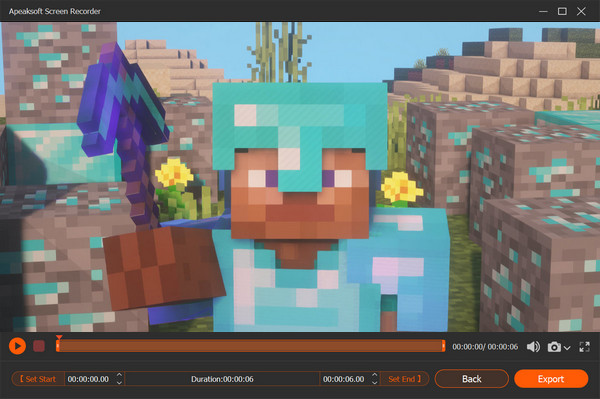
录制完成后,单击 Stop 停止 按钮。使用内置媒体播放器预览视频。然后点击 导出模板 按钮,如果您满意。
结语
本指南确定了前 6 名最佳 高清屏幕录像机 适用于 Windows、Mac 和 Linux。其中一些完全免费使用。其他一些则需要订阅才能解锁完整版。您可以根据自己的情况选择合适的版本。 Apeaksoft屏幕录像机 对于普通人来说是最好的选择。
相关文章




