

如何在 Mac(MacBook Pro、Air 和 iMac)上恢复已删除的邮件

“救命!如何在Mac上恢复已删除的信息?”
与 PC 不同,Mac 电脑自带“信息”应用,方便您在笔记本电脑或台式电脑上收发信息。使用时,您只需使用 Apple ID 和密码登录即可。此外,同步后,这些信息会自动显示在您的 iOS 设备上。
然而,在 Mac 上恢复已删除的邮件仍然是一个挑战。因此,本指南将介绍三种方法。 在 Mac 上找回丢失的邮件。 阅读更多!
页面内容:
| 付款方式 | 最适合 |
| 最近删除的消息 | 已删除 < 30 天,macOS Ventura+ |
| 时间机器 | 有备份 |
| Apeaksoft数据恢复 | 如果没有备份,永久删除 > 30 天 |
第一部分:在 Mac 上查看最近删除的邮件(macOS Ventura 及更高版本)
自 macOS Ventura 起,苹果在内置的“信息”应用中添加了“最近删除”文件夹。在 Mac 上删除信息后,信息会保存到该文件夹并保留 30 天。在有效期到期前,您可以轻松地在 Mac 上恢复已删除的信息。
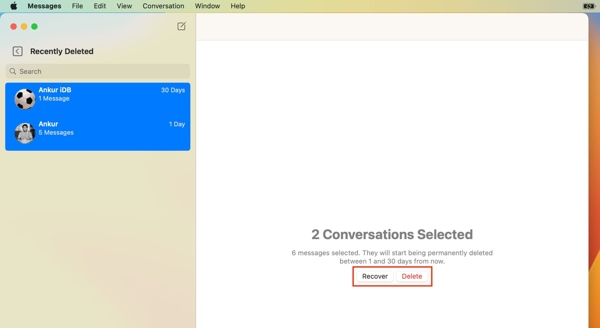
步骤 1。 在 Mac 上运行“信息”应用。
步骤 2。 去 查看 菜单,然后选择 最近删除 从 macOS 菜单栏。
步骤 3。 现在您将看到对话列表,但看不到内容。选择所需的对话,然后点击…… 恢复 按钮,然后按 恢复邮件 在确认对话框中,您就可以在 MacBook 的收件箱中看到已删除的邮件。
提示: 此方法仅适用于 macOS Ventura 或更高版本,且仅适用于最近 30 天内删除的信息。仅可恢复完整的对话。此外,此方法同时适用于短信和 iMessage 信息。
第二部分:从 Time Machine 备份中恢复已删除的邮件
Time Machine 是每台 Mac 都内置的功能,专为数据备份而设计。如果您已在 MacBook 上配置了此功能,则可以通过它查看 Mac 上已删除的信息。此方法可用于恢复 MacBook 上的旧邮件和 iMessage 信息。
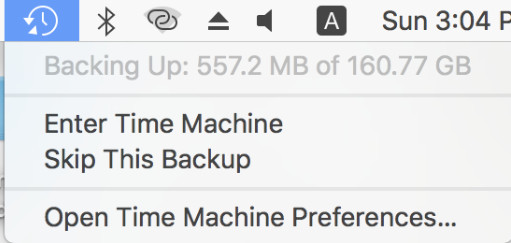
步骤 1。 点击屏幕顶部菜单中的“时间机器”按钮,然后选择 进入Time Machine.
提示: 如果您使用外部驱动器备份 Mac,请将其连接到您的机器。
步骤 2。 通过调整右侧的时间线来选择正确的备份。
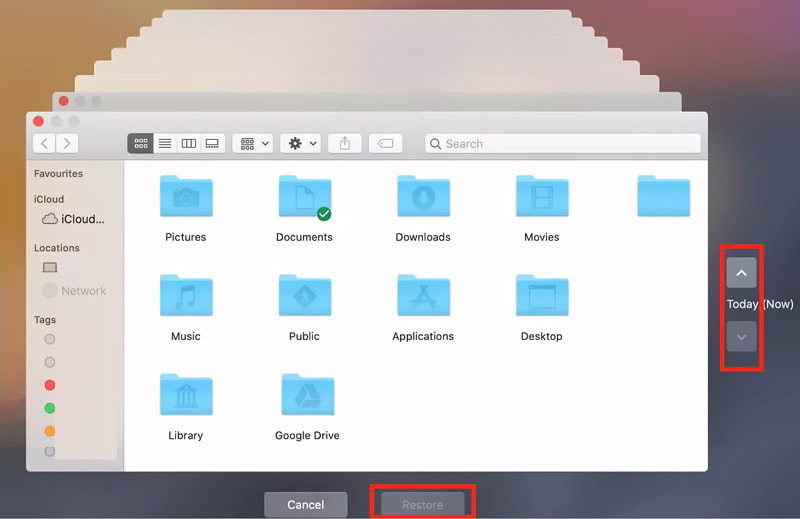
步骤 3。 然后点击 恢复 点击按钮,已删除的消息和 iMessage 将会恢复到原来的位置。
提示: 从 Time Machine 恢复数据可能会覆盖邮件数据库。请先备份当前数据以避免冲突。此外,您无法在恢复前进行预览。 使用 Time Machine 恢复您的 Mac.
第三部分:如何在没有备份的情况下恢复 Mac 上已删除的邮件 [推荐]
如果没有备份,是否可以在 Mac 上恢复已删除的邮件?答案是肯定的。有一些应用程序可以帮助您从硬盘中恢复丢失的数据。 适用于Mac的Apeaksoft Data Recovery例如,它是无需备份即可恢复 Mac 邮件的最佳软件程序之一。
如何在没有备份的情况下恢复 Mac 上已删除的邮件
- 无需备份即可在 Mac 上恢复已删除的消息和 iMessage。
- 同时支持文本消息和多媒体附件。
- 以原始格式恢复已删除的邮件。
- 预览并选择检索特定邮件。
- 与 Mac OS X 10.7 或更高版本兼容。

如何在没有备份的情况下在Mac上检索已删除的邮件
步骤 1。 扫描您的 Mac 以查找已删除的信息
安装好适用于 Mac 的最佳邮件恢复应用程序后,启动它。在“硬盘驱动器”部分,选择要恢复的数据类型和正确的磁盘驱动器。然后,点击 Scan 扫描 按钮开始在 Mac 上查找已删除的消息。

步骤 2。 在 Mac 上查找已删除的消息
扫描完成后,浏览可恢复的文件 类型 or 径 在左侧面板中。Mac 信息通常存储在…… 聊天数据库 文件。 使用 筛选 在搜索框中输入内容。如果需要,请点击 深层扫描 查找更多已删除的数据。

步骤 3。 恢复已删除的 Mac 消息
选择要恢复的邮件或相关文件,然后单击 恢复并选择输出文件夹。恢复完成后,单击 打开文件夹 查看您已恢复的消息。

第四部分:关于Mac上已删除邮件的常见问题
如何在Mac上恢复已删除的信息?
是的。您可以使用“最近删除”(30 天内)、Time Machine 备份或数据恢复软件(如果没有备份)来恢复已删除的邮件。
我可以用 iPhone 恢复 Mac 上删除的信息吗?
不,Mac 不支持全部功能。 iCloud备份 就像 iPhone 一样,但如果启用 iCloud,信息可以通过 iCloud 同步。
我可以恢复单个消息而不是整个对话吗?
“信息”应用只允许你恢复整个对话线程,而不能恢复单个消息。
是否可以在Mac上恢复永久删除的信息?
如果已删除的数据尚未被覆盖,您可以尝试使用数据恢复工具,例如 适用于Mac的Apeaksoft Data Recovery 来帮助你。
结语
按照我们的教程,你应该掌握三种方法 恢复 MacBook 上已删除的邮件 适用于 Pro/Air 或 iMac。内置的“最近删除”文件夹是找回丢失邮件的最简单方法。此外,Time Machine 备份也是另一种可行的方法。如果您没有备份,可以使用 Apeaksoft Data Recovery for Mac。
相关文章
要从 Mac 的“废纸篓”恢复已删除的文件,您可以先使用撤销或恢复功能。您也可以尝试使用专业的软件,例如 iCloud、Time Machine 等。
不小心删除了Mac上你喜欢的照片?别担心。本文将帮助你恢复Mac上已删除的照片。
如果您不小心删除了 Mac 电脑上的已删除文件,您可以在这里学习五种有效恢复这些文件的方法。
如果您正在寻找一种方法,无论是否有备份,都可以从 iPhone 中恢复已删除的信息,以下是六种可用的方法。



