


屏幕碎裂的安卓手机数据恢复的 3 种最佳方法

很多人认为,手机屏幕一旦碎裂,就很难恢复里面的数据,尤其是在屏幕无法使用且无法解锁的情况下。然而,屏幕碎裂并不一定意味着数据丢失。只要手机的主板和内部存储没有损坏,仍然有机会恢复数据。
本文将分享 如何从屏幕损坏的安卓手机中恢复数据 通过 OTG 适配器、Google 备份或使用专用数据恢复软件(例如 Apeaksoft Android Data Recovery)恢复数据。
方法一:使用OTG适配器连接外接鼠标/键盘
如果只是屏幕损坏(黑屏、触摸失灵等),而系统功能仍然正常,您可以使用OTG功能连接外接USB鼠标来代替触摸操作。这样,您就可以完成手机解锁并启用USB调试,然后使用外接USB鼠标备份数据。
你应该准备: 一个 USB OTG 适配器(具体型号取决于您的手机接口),一个 USB 鼠标。
步骤 1。 将适配器插入安卓手机的充电端口。
步骤 2。 将有线鼠标连接到 OTG 适配器的另一端。
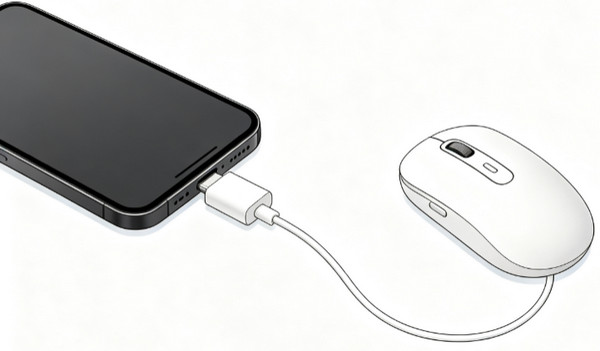
步骤 3。 您会在手机屏幕上看到一个鼠标光标。使用鼠标光标代替手指触摸屏幕。 解锁你的Android手机.
步骤 4。 在MyCAD中点击 软件更新 个人设置 并启用 USB调试 和 文件传输 (MTP) 模式。
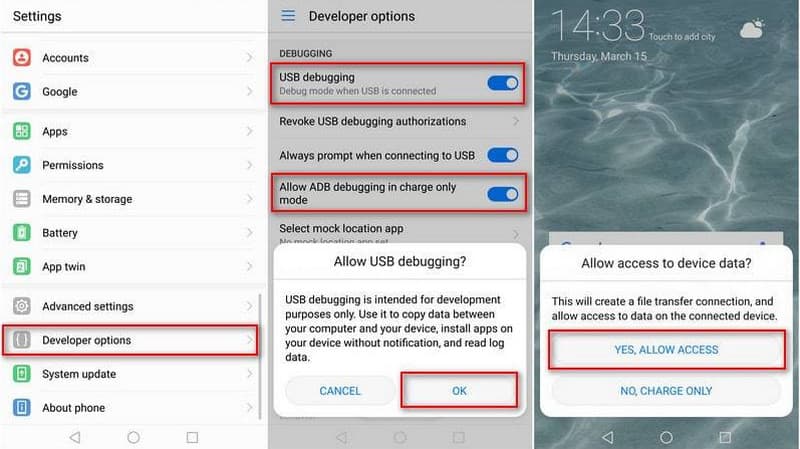
步骤 5。 断开 OTG 适配器,然后使用 USB 数据线将手机连接到电脑。之后,您就可以直接从电脑访问手机存储空间。选择并复制您需要的 Android 数据。
方法二:从 Google 云端硬盘备份恢复屏幕损坏的安卓手机数据
如果您之前启用了 Google 自动备份或创建了定时备份,则可以直接从云端恢复屏幕损坏的 Android 手机中的数据。但是,备份支持的文件类型有限,通常包含联系人、通话记录、短信、设备设置、Wi-Fi 密码、照片和视频(通过 Google 相册单独同步)。
提示: 在进行任何操作之前,请确保您的安卓手机已将之前的 Google 云端硬盘备份链接到您的 Google 帐户。
步骤 1。 开启一部新的安卓手机或重置设备,进行设置,并使用与损坏手机相同的谷歌账号登录。
步骤 2。 点击 复制应用和数据 屏幕,点击 下一篇。 在 使用你的旧手机 页面,点击 旧手机用不了了。 然后选择 来自云端的备份.
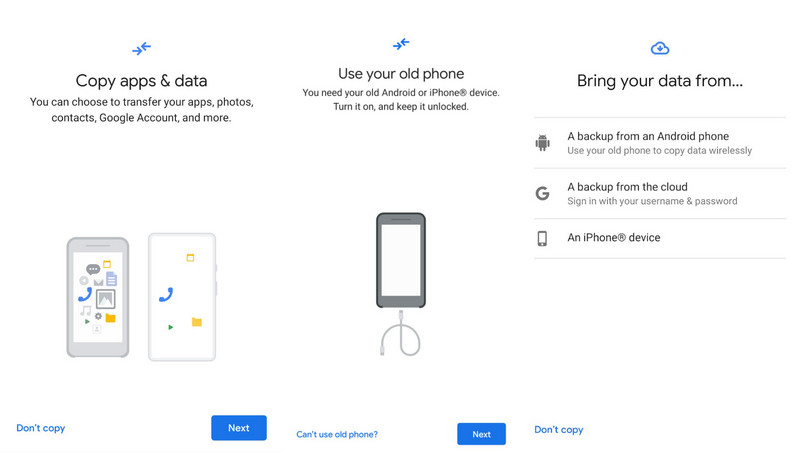
步骤 3。 选择要恢复的内容,然后单击 恢复.
步骤 4。 请确保设备已连接至 Wi-Fi 网络。等待整个恢复过程完成。
方法三:专业安卓碎屏数据恢复工具
如果您无法通过 OTG 适配器操作设备,或者之前没有启用 Google 云端硬盘备份,则可能难以恢复损坏的安卓手机数据。此时,您可以使用专业的数据恢复工具,例如…… Apeaksoft Android数据恢复 只要电脑还能检测到手机就行。
它可以深度扫描您的安卓设备,恢复照片、联系人、短信和视频等重要数据。即使手机屏幕损坏无法正常工作,它也能提供更高效便捷的数据恢复方案。整个过程也简单易懂。
步骤 1。 点击上方按钮下载此工具。安装完成后启动它。
步骤 2。 将故障的安卓手机通过 USB 数据线连接到电脑。如有需要,请启用 USB 调试模式。

步骤 3。 选择数据类型,然后开始扫描您的安卓手机。

步骤 4。 检查您所需的数据,然后点击 恢复 按钮。选择恢复文件的保存路径。

提示: 此工具还可以帮助您 在Android上恢复已删除的短信.
最终裁决
| 付款方式 | 最适合 | 优点 | 缺点 |
| OTG外接鼠标 | 屏幕无反应,但设备仍可正常使用。 | • 无需电脑或云备份 • 可直接控制手机 • 访问和备份设备中的数据 | • 需要手机支持OTG功能 • 需要额外的 OTG 适配器和 USB 设备 • 如果手机完全损坏或锁定,则无法使用。 |
| Google Cloud Backup | 提前做好谷歌备份 | • 自由 • 无需连接到损坏的安卓手机 • 官方可靠的方式 | • 需要事先备份 • 无法恢复未同步的数据 • 恢复选项有限 |
| 专业恢复软件 | 屏幕完全黑屏且无反应 | • 无需备份 • 支持多种数据类型 • 恢复前预览 | • 需要连接电脑 • 可能需要 USB 调试 • 无法从物理损坏的存储芯片中恢复数据 |
结语
这篇文章分享了三种可能的方法 从屏幕损坏的安卓手机中恢复数据您可以根据自身情况选择合适的方法,尝试从损坏的安卓手机中恢复重要文件。

相关文章




