


如何从格式化的硬盘中恢复数据 [Windows 和 Mac]

您是否在重装 Windows 系统、更改文件系统、准备重新安装硬盘或误选硬盘时,不小心格式化了硬盘?无论原因如何,您都可能丢失重要文件。但别担心,丢失的数据仍然可以恢复。本文将介绍 4 种可能的恢复方法。 从格式化的硬盘恢复数据.
页面内容:
方法一:从备份中恢复已格式化硬盘的数据
如果您在格式化硬盘前备份过数据,直接恢复备份是最简单且免费的数据恢复方法。使用此方法,您无需扫描已格式化的硬盘。您只需找到备份文件并将其恢复到您的计算机即可。本节将全面指导您如何在 Windows 和 Mac 系统上从格式化后的硬盘中恢复数据。
在 Mac 上从格式化的硬盘恢复数据 - 时间机器
如果您使用的是 Mac 电脑,并且在格式化之前启用了 Time Machine,则可以轻松地从之前的备份中恢复丢失的文件。以下是详细步骤:
步骤 1。 将用于 Time Machine 备份的外部硬盘连接到您的 Mac。
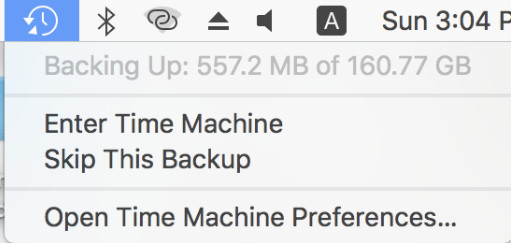
步骤 2。 可选 时间机器 在右上角。
步骤 3。 使用右侧的时间线选择合适的 Time Machine 备份。
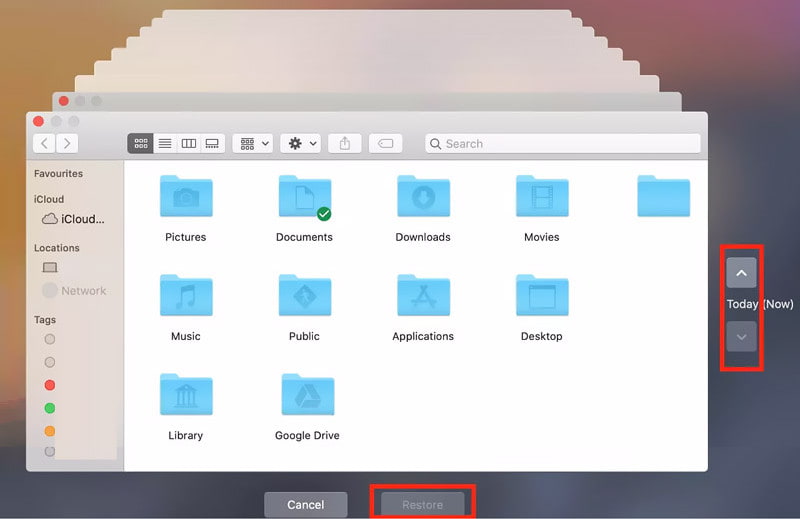
步骤 4。 点击 恢复然后,打开文件夹,检查丢失的数据是否已恢复。
在 Windows 系统中从格式化的硬盘驱动器恢复数据 - 文件历史记录
Windows 还内置了文件历史记录功能,可以保留文件的历史版本。请按照以下步骤通过文件历史记录恢复已格式化的硬盘:
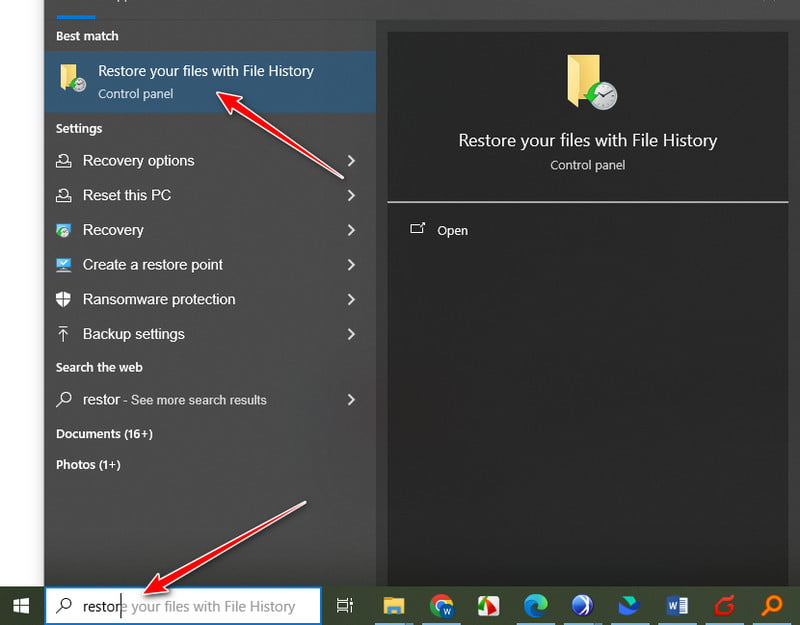
步骤 1。 打开 Windows 搜索框并搜索 使用文件历史记录恢复您的文件。 打开它。
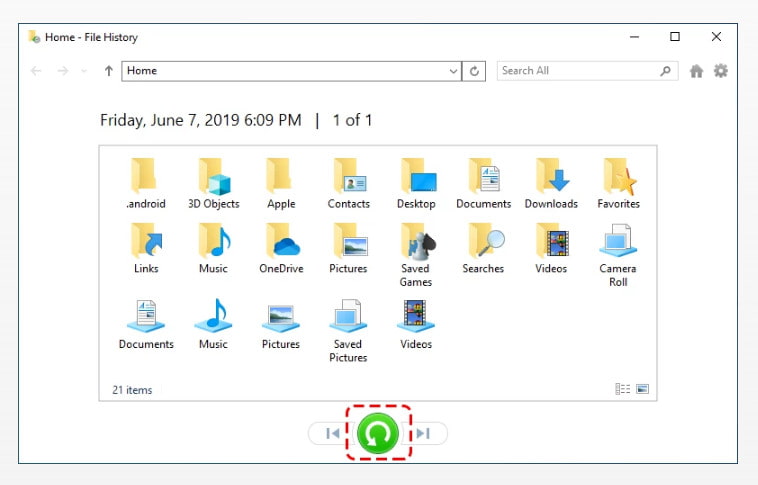
步骤 2。 使用箭头键切换备份。
步骤 3。 点击绿色的恢复按钮以恢复丢失的文件。
方法二:使用数据恢复软件恢复已格式化的硬盘
如果您事先没有备份硬盘,事情会复杂得多。不过别担心,您可以使用数据恢复软件,例如…… Apeaksoft数据恢复扫描已格式化的硬盘并查找可恢复的文件。但请记住,一旦发现数据丢失,请立即停止向硬盘写入新数据,否则恢复将非常困难,甚至不可能。

下载量超过 1,000,000 用户信任
- 从格式化的硬盘中恢复数据,成功率高。
- 提供深度扫描功能,以便扫描更多文件。
- 支持恢复照片、视频、文档以及 200 多种其他文件格式。
- 免费恢复最多 200MB 的数据。
- 在Windows和Mac上均可使用。

步骤 1。 点击上方按钮,下载并安装 Apeaksoft 数据恢复软件。
步骤 2。 运行它并选择 硬盘恢复 (默认选项)。选择包含丢失数据的硬盘驱动器,然后单击。 开始扫描.

步骤 3。 该软件将执行以下操作 快速扫描 然后一个 深层扫描 查找可恢复的文件。扫描时间取决于硬盘上的数据量。您可以在顶部看到进度条。

步骤 4。 扫描完成后,您可以查看所有可恢复的文件。为了快速找到您的重要文件,您可以按以下条件进行筛选: 类型列表 或者使用搜索功能。

步骤 5。 预览文件,确保它们是您想要恢复的文件。

步骤 6。 检查所需文件,然后单击 恢复 按钮。选择保存路径,以从格式化的硬盘驱动器中保存已删除的数据。

提示: 该软件还可以帮助您 从 SD 卡恢复已删除的文件.
方法三:使用 Windows 文件恢复功能从格式化的硬盘驱动器恢复数据
微软还提供了一个名为 Windows 文件恢复的命令行工具,可以帮助您恢复格式化的硬盘数据。详细步骤如下:
步骤 1。 打开 Microsoft Store。搜索、安装并启动。 Windows文件恢复.
步骤 2。 可选 命令提示符 在搜索框中输入,并以管理员身份运行。
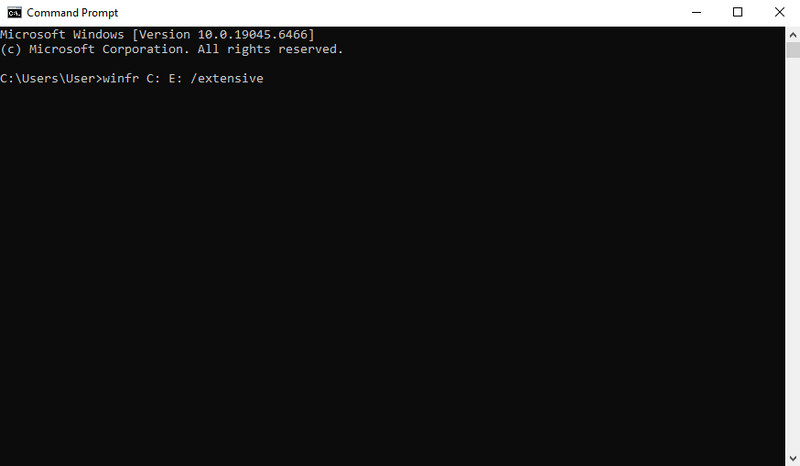
步骤 3。 类型 winfr C: E: /广泛 (替换 C: 格式化硬盘后 E: (在另一个驱动器上,你想把恢复的文件保存到那里)。
步骤 4。 媒体中心 Y 确认并开始恢复。按照屏幕上的指示继续操作。等待恢复过程完成。
方法四:使用数据恢复服务从格式化的硬盘驱动器中恢复数据
如果以上方法均无效,或者您的硬盘遭受物理损坏,您可能需要联系专业的数据恢复服务。但是, 数据恢复服务 通常情况下,硬盘驱动器比数据恢复软件更贵。如果丢失的数据非常重要,请避免继续使用该驱动器,并尽快咨询专业人士。
结语
格式化硬盘可能令人心碎。幸运的是,有一些方法可以解决这个问题。 从格式化的硬盘中恢复数据我们希望您能成功找回您的重要数据!

相关文章




