


如何修复 iPad 显示 support.apple.com/ipad/restore 屏幕的问题

如果你的 iPad 突然显示 support.apple.com/ipad/restore 如果屏幕上出现此提示,通常表示软件更新或恢复失败。如何退出恢复页面?本指南将逐步向您展示如何解决 iPad 卡在 support.apple.com/ipad/restore 页面的问题,以及如何在恢复出厂设置后恢复丢失的数据。
页面内容:
第一部分:为什么我的 iPad 显示 support.apple.com/ipad/restore
当您的 iPad 显示“support.apple.com/ipad/restore”屏幕时,表示您的 iPad 已卡死在恢复出厂设置界面。 恢复模式这种特殊模式内置于苹果设备中,旨在帮助解决严重的软件问题。更新失败、系统损坏或其他软件问题都可能导致您的 iPad 进入恢复模式,并显示“support.apple.com/ipad/restore”页面,表明它需要通过电脑协助重新安装 iPadOS。
第二部分:如何修复 iPad 卡在 support.apple.com/ipad/restore 的问题
如果您的 iPad 卡在“support.apple.com/ipad/restore”屏幕上,请尝试以下 4 种方法使您的 iPad 恢复正常。
解决方法 1:强制重启 iPad
强制重启 iPad 是解决此问题的最快方法。强制重启可以刷新系统并修复软件故障。请查看您的 iPad 型号,以正确强制重启。
带主页按钮的iPad: 同时按住主屏幕按钮和电源按钮,直到出现苹果标志。
没有主页按钮的 iPad: 快速按下并释放 提高音量 按钮,然后 降低音量 按钮,最后按住 电力 一直按按钮直到出现苹果标志。
方法二:通过 iTunes 更新 iPad
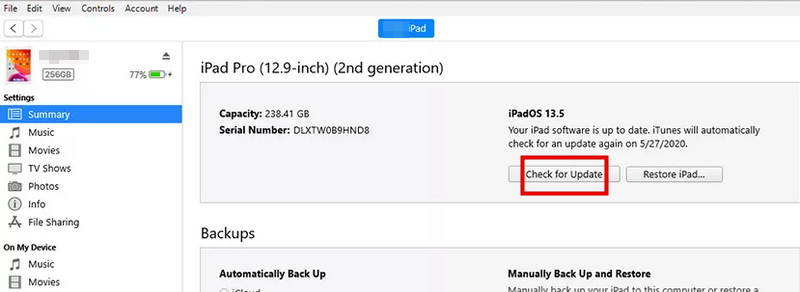
有时,您的 iPad 显示 support.apple.com/ipad/restore 错误是因为需要软件更新。通过电脑更新可以解决此问题,而不会丢失您的数据。
步骤 1。 将 iPad 连接到电脑并打开 iTunes。
步骤 2。 点击 检查更新 ,在 概要 标签。
步骤 3。 如果有可用更新,请单击 下载和更新 安装最新版 iPadOS。
解决方法 3:将 iPad 恢复出厂设置
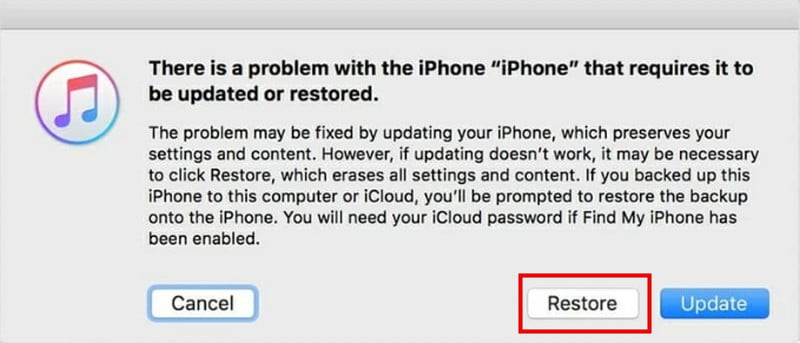
如果您的 iPad 卡在恢复模式,您可以通过 iTunes 或 Finder 进行恢复。但是,此方法会清除设备上的所有数据,因此…… 备份你的iPad 提前!
步骤 1。 将 iPad 连接到电脑,然后打开 Finder 或 iTunes。
步骤 2。 从列表中选择您的 iPad,然后单击 iPad的恢复.
步骤 3。 恢复后,您可以设置您的 iPad 或从备份恢复。
解决方法 4:联系 Apple 支持
如果以上方法均无效,则可能存在更深层次的软件或硬件问题。请联系 Apple 支持以获取专业帮助。他们可以帮助您诊断问题、指导您进行高级故障排除,或在必要时安排维修。
第三部分:如何在恢复出厂设置后从 iPad 恢复数据
然而,在执行恢复出厂设置以修复 support.apple.com/ipad/restore 错误后,iPad 上的所有数据都已被清除。那么,如何才能找回您的数据呢? Apeaksoft iPhone数据恢复 可以帮助您安全高效地找回丢失的数据。它可以恢复因恢复出厂设置、意外删除、系统错误等情况导致的数据丢失。

下载量超过 1,000,000 用户信任
- 从 iPhone、iPad 和 iPod 中恢复已删除和丢失的数据。
- 恢复出厂设置后的iOS数据。
- 恢复信息、照片、文档以及所有类型的 iOS 数据。
- 从损坏或被盗的iOS设备中恢复数据。

如何从iPad恢复数据:
步骤 1。 启动程序并选择 iPhone数据恢复通过 USB 数据线连接 iPad,然后点击 信托 在您的iPad上。

步骤 2。 点击 开始扫描 点击此按钮,允许该软件扫描您 iPad 上的所有数据。

步骤 3。 您现在可以预览可恢复的数据。选择要恢复的数据。然后,单击 恢复 点击右下角的按钮开始恢复。

第四部分:关于 support.apple.com/ipad/restore 的常见问题解答
我可以不用电脑修复 support.apple.com/ipad/restore 吗?
很遗憾,大多数修复都需要电脑。support.apple.com/ipad/restore 页面通常表示您的 iPad 无法自行完成更新或恢复。您可以尝试强制重启来修复故障,但如果无效,则需要使用装有 Finder 或 iTunes 的电脑来更新或恢复您的 iPad。
如何手动进入iPad恢复模式?
对于配备面容 ID 的 iPad:快速按下 提高音量 然后按音量减小按钮。按住 首页 直到出现恢复模式屏幕。
对于带有 Home 键的 iPad:按住 主页 和 顶部/侧面 同时按下按钮,直到出现恢复模式屏幕。
如何从 support.apple.com/iPad/restore 中恢复我的 iPad?
要让 iPad 退出 support.apple.com/iPad/restore 屏幕,请先尝试强制重启。如果问题仍然存在,请将 iPad 连接到 iTunes 或 Finder,然后选择更新或恢复设备。如果问题依旧,请联系 Apple 支持寻求帮助。
结语
大多数iPad都卡在了…… 支持苹果公司 iPad 恢复 页面问题可以通过强制重启、通过 Finder 或 iTunes 更新,或者恢复出厂设置来修复。如果在此过程中丢失了数据,可以使用诸如以下工具: Apeaksoft iPhone数据恢复 可以帮助您恢复照片、信息和文档。请记住定期备份您的 iPad,以免数据丢失带来麻烦!

相关文章




