

如何恢复已删除的 OneNote 页面、分区和笔记本 - 6 种方法

关键精华
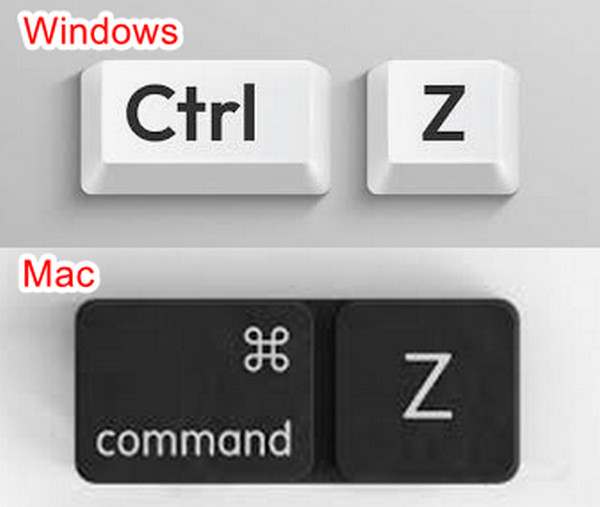
- 如果您刚刚删除了 OneNote 文件,可以按 Ctrl + Z (Windows) 或 Command + Z (Mac) 撤销上一步操作。
- 已删除的笔记本、分区和页面可以从 OneNote 回收站恢复。
- 像 Apeaksoft Data Recovery 这样的第三方软件可以帮助您在没有备份的情况下恢复早已删除的 OneNote 文件。
- 如果您想恢复旧版本的页面,可以尝试在 OneNote Web 上进行操作。
- 操作系统备份功能,例如文件历史记录(Windows)或时间机器(Mac),可以帮助从本地备份恢复丢失的 OneNote 文件。
由于系统崩溃或故障,不小心删除了 OneNote 中的页面、分区或整个笔记本?OneNote 可以恢复吗?别担心,它是可以恢复的。
本文将向您展示 如何恢复已删除的 OneNote 文件 使用内置回收站、本地备份或 Apeaksoft 数据恢复等专业软件。
页面内容:
方法 1:恢复已删除的 OneNote 文件的最简单方法
如果您刚刚删除了 OneNote 文件,无论是笔记本、页面还是分区,都可以立即按 Ctrl + Z (Windows) 或 Command + Z (Mac) 撤销删除操作。但请注意,此方法仅在删除后您的计算机上没有其他操作时有效。
方法 2:从 OneNote 回收站恢复已删除的笔记本
笔记本回收站是 OneNote 的一项内置功能。它允许您恢复最近删除的 OneNote 笔记本、分区和页面。但也存在一些限制:
笔记本必须存储在 OneDrive 或 SharePoint 中。
必须删除该文件(而不仅仅是关闭)。
这些文件仍在回收站的保留期限内。
以下是恢复 OneNote 已删除页面/分区/笔记本的步骤:
步骤 1。 在您的计算机上启动 OneNote。
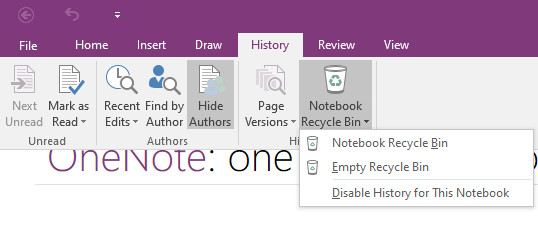
步骤 2。 转到顶部菜单栏并点击 历史。 然后点击 笔记本回收站 并选择第一个选项。
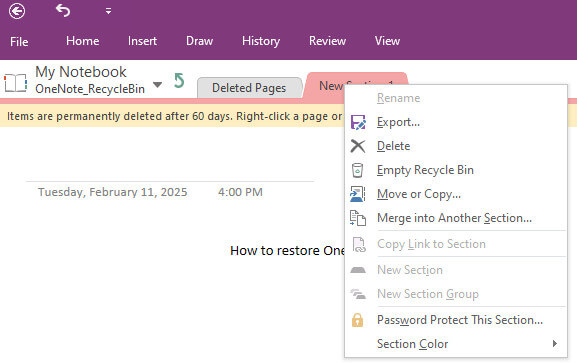
步骤 3。 右键单击已删除的 OneNote 页面并选择 导出(移动或复制 也可以)。然后,选择恢复的 OneNote 笔记本页面的路径。所以,如果你想知道“OneNotes 可以本地存储在我的电脑上吗?”,这就是答案。
方法三:无需备份即可恢复 OneNote 中已删除的文件 [推荐]
如果您在回收站中找不到 OneNote 文件,可以寻求第三方数据恢复软件的帮助,例如: Apeaksoft数据恢复与依赖备份、云存储或保留期限的内置恢复选项不同,即使您已将 OneNote 笔记本永久删除到回收站,此工具也能轻松恢复 OneNote 中删除的笔记本,并修复 OneNote 笔记本中丢失或未保存的页面。
恢复已删除的 OneNote 页面/分区/笔记本
- 对您的计算机进行全面扫描,查找所有已删除的 OneNote 文件。
- 用红色高亮显示丢失的 OneNote 文件,供您选择。
- 提前预览已删除的 OneNote 笔记本文件。
- 选择性地恢复已删除的 OneNote 文件。

按照以下详细步骤了解如何一键恢复已删除的 OneNote 页面:
步骤 1。 点击上方按钮下载并安装此工具。
步骤 2。 从左侧面板选择 OneNote 文件存储的磁盘。

步骤 3。 点击 开始扫描.
步骤 4。 查找 OneNote 文件 类型列表 在左侧。您也可以在顶部的搜索框中搜索。

步骤 5。 预览已删除的 OneNote 文件。

步骤 6。 勾选您想要的选项并点击 恢复.
方法 4:在 Web 上的 OneNote 中恢复已删除的部分
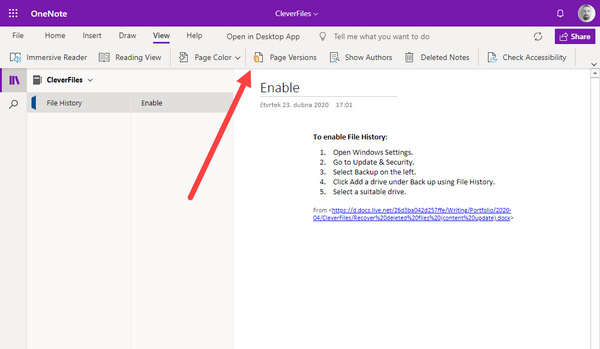
如果您的 OneNote 内容因意外删除、覆盖或系统崩溃而丢失,您可以尝试使用 OneNote 网页版恢复到之前的版本。请注意,只有 OneNote 网页版才能执行此操作。
在 Web OneNote 中打开笔记本并登录您的 Microsoft 帐户。进入您要恢复的笔记本页面,然后单击 查看 菜单栏上的按钮。然后,单击 页面版本 按钮。您可以查看 OneNote 笔记本以前的版本并选择您想要的版本,OneNote 将为您恢复已删除的页面。
方法 5:从本地备份恢复 OneNote 已删除的页面
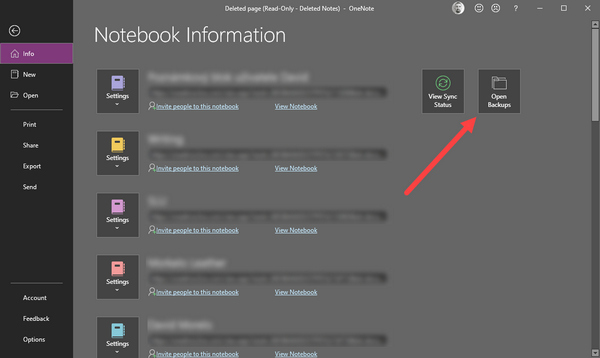
Microsoft 提供了一项备份功能,可让您从备份文件中恢复已删除的 OneNote 笔记本。这些备份文件也存储在您的本地硬盘中。因此,如果启用此功能,恢复 OneNote 中已删除的笔记本将非常容易。如果您想知道如何从备份恢复 OneNote 以及如何打开 OneNote 备份,请按照以下步骤操作:
步骤 1。 打开 Microsoft OneNote。
步骤 2。 点击 文件 左上角的按钮。
步骤 3。 点击 资料 按下按钮,您将看到 打开备份 信息面板右侧的按钮。
步骤 4。 点击它,然后您将在 OneNote 中找到已删除笔记本的备份文件。
方法 6:使用文件历史记录/Time Machine 还原 OneNote 笔记本
Windows 和 Mac 都内置了数据备份功能。如果您之前已在设备上启用了备份功能,可以尝试以下步骤从 OneNote 中恢复已删除的文件:
使用文件历史记录恢复 Windows 上已删除的 OneNote 文件
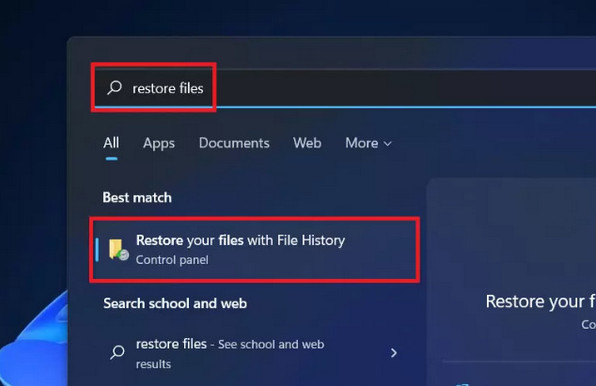
步骤 1。 寻找 恢复文件 在 Windows 搜索框中,然后选择 使用文件历史记录恢复您的文件.
步骤 2。 浏览备份文件夹,找到已删除的 OneNote 笔记本。
步骤 3。 点击 恢复 恢复已删除的 OneNote 笔记本。
使用时间机器在 Mac 版 OneNote 中恢复已删除的笔记本
步骤 1。 点击 命令 + 空格键 然后进入 时间机器 在盒子里。
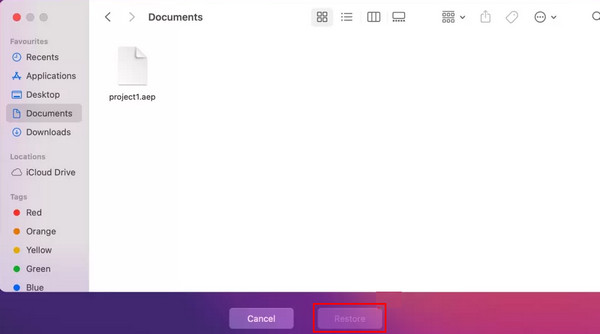
步骤 2。 浏览文件并选择已删除的笔记本文件。
步骤 3。 点击 恢复 在 Mac 上恢复已删除的 OneNote 笔记本。
提示: 您也可以按照类似的步骤恢复 Chrome 书签。
结语
你可以学习 6 种行之有效的方法 恢复已删除的OneNote文件微软产品更新越来越多地提供周到的功能来保护您的数据安全。然而,由于特定的前提条件,这些功能并不容易使用。恢复 OneNote 中已删除的笔记本最简单的方法是 Apeaksoft数据恢复。您可以在 PC、Mac 和手机上的任何地方轻松恢复丢失的 OneNote 笔记本。更棒的是,您不需要任何以前的备份或帐户登录。我们希望您能轻松恢复已删除的 OneNote 笔记本,以用于您的工作和生活!
相关文章




