

如何在 iPhone 上恢复已删除的语音邮件

我不小心删掉了一条语音留言,还没来得及听。怎么办? 在我的 iPhone 上恢复已删除的语音邮件语音信箱是iPhone上与运营商关联的语音留言服务。大多数运营商都支持语音信箱,例如Verizon、AT&T、T-Mobile、Sprint等。在iPhone上设置好语音信箱后,您就可以在“电话”应用中收发语音留言。本指南将介绍如何快速找回丢失的语音留言。
页面内容:
第一部分:如何恢复已删除的语音邮件
无论你是意外删除还是故意删除语音留言,你的 iPhone 都会保留该留言 30 天。在它被永久删除之前,你可以直接在 iPhone 上恢复已删除的语音留言。以下是具体步骤:
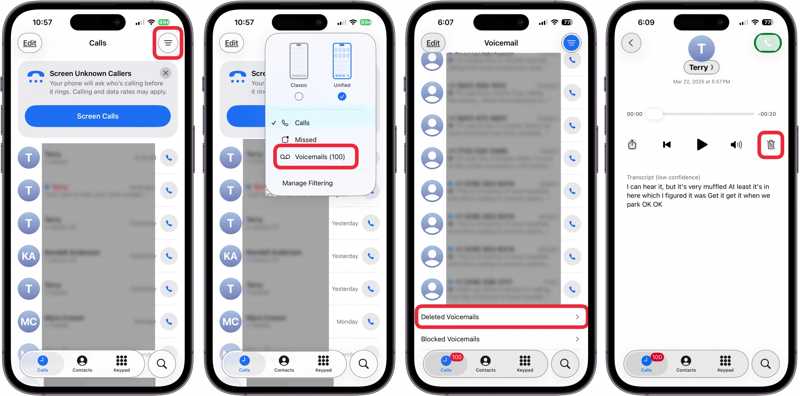
步骤 1。 打开 电话 应用程序在你的iPhone上。
步骤 2。 进入 电话联系 屏幕上。
步骤 3。 点击 目录 点击带有三条横线图标的按钮并选择 语音邮件.
步骤 4。 选择 已删除的语音留言 在底部查看最近删除的语音邮件。
步骤 5。 按下要恢复的语音邮件,然后点击 反删除 按钮。
步骤 6。 然后,语音信箱会再次响起。 语音信箱 屏幕上。
第二部分:如何从 iCloud 恢复已删除的 iPhone 语音邮件
30 天后,语音邮件将被永久删除,您需要从备份中恢复 iPhone 上的语音邮件。例如,如果您有 iCloud 备份,就可以使用 iCloud 备份找回 iPhone 上的语音邮件。
步骤 1。 开始 个人设置 您设备上的应用。
步骤 2。 点击你的个人资料,选择 iCloud的,然后点击 iCloud的备份.
步骤 3。 请查看以下位置的最新备份: 立即备份 按钮。
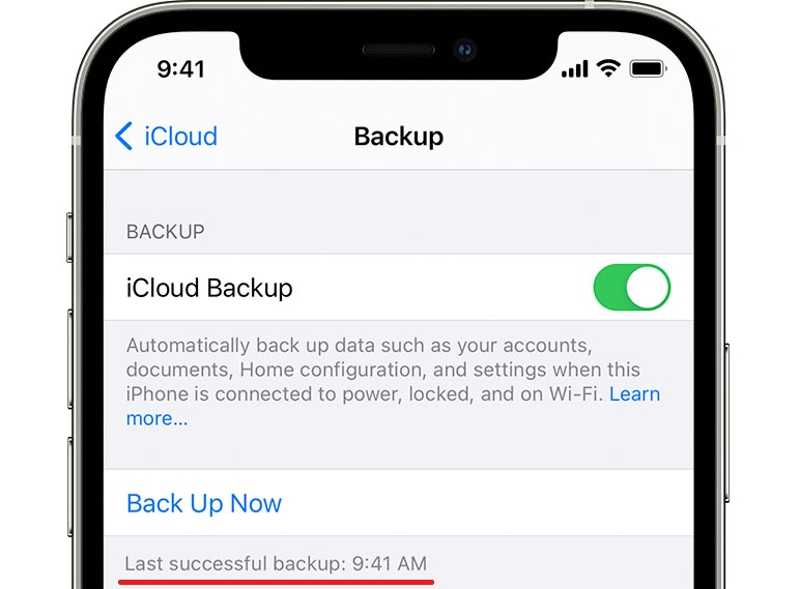
步骤 4。 切换到 综合 选项卡 个人设置.
步骤 5。 点击 转移或重置 iPhone,并选择 抹掉所有内容和设置.
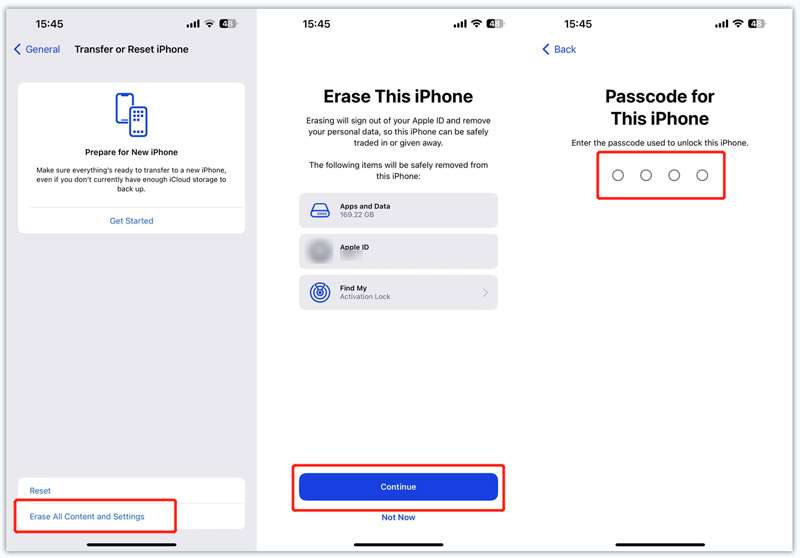
步骤 6。 阅读屏幕上的信息并点击 继续.
步骤 7。 请输入您的 iPhone 密码或 Apple ID 密码,并确认抹掉您的设备。
步骤 8。 iPhone重启后,请按照提示进行设置。请确保已连接到Wi-Fi网络。
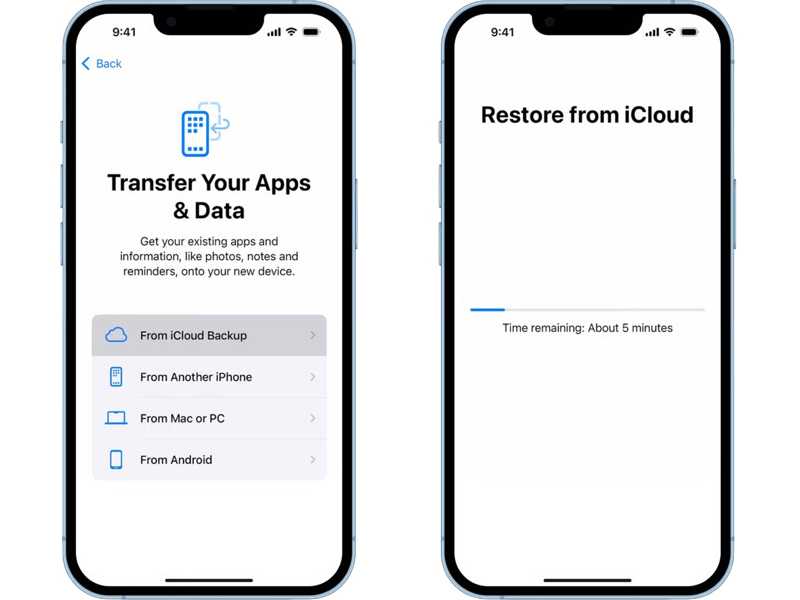
步骤 9。 选择 从 iCloud 备份 因为在 应用和数据 屏幕上。
步骤 10。 请输入您的 Apple ID 和密码。
步骤 11。 然后,选择包含丢失语音邮件的备份。
步骤 12。 完成iPhone设置。
第三部分:如何从 iTunes/Finder 备份中恢复已删除的 iPhone 语音邮件
如果您定期将 iPhone 备份到电脑,那么您很可能可以从 iTunes 或 Finder 备份中恢复已删除的语音邮件。与 iCloud 备份类似,iPhone 上的现有数据将被备份覆盖。因此,最好在恢复语音邮件之前进行备份。具体操作流程略有不同,我们将分别进行演示:
在 Windows 和 macOS Mojave 或更早版本上
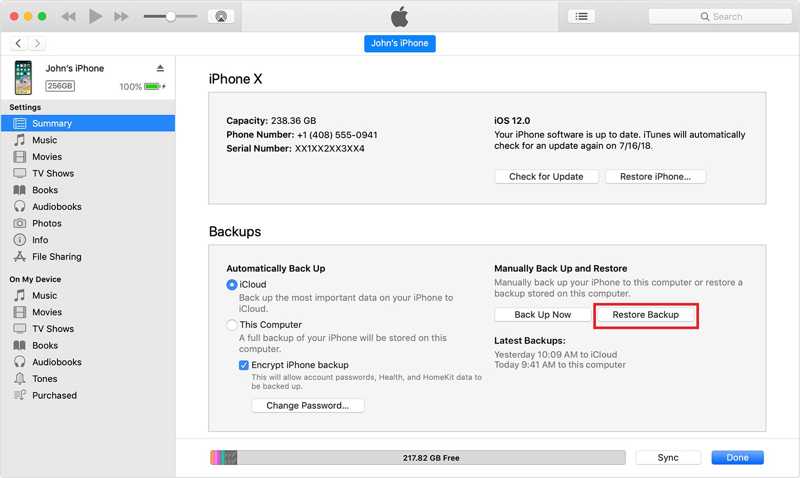
步骤 1。 使用USB电缆将iPhone连接到计算机。
步骤 2。 打开最新版本的 iTunes。
步骤 3。 检测到您的 iPhone 后,单击 电话 左上角的按钮。
步骤 4。 去 概要 标签并找到 备份 部分。
步骤 5。 点击 恢复备份 按钮。
步骤 6。 然后,根据日期和时间选择合适的备份文件,然后点击 恢复这个过程可能需要 iTunes备份密码 如果你曾经设置过的话。
步骤 7。 完成后,您将在 iPhone 上找到您的语音邮件。
在 macOS Catalina 或更高版本上
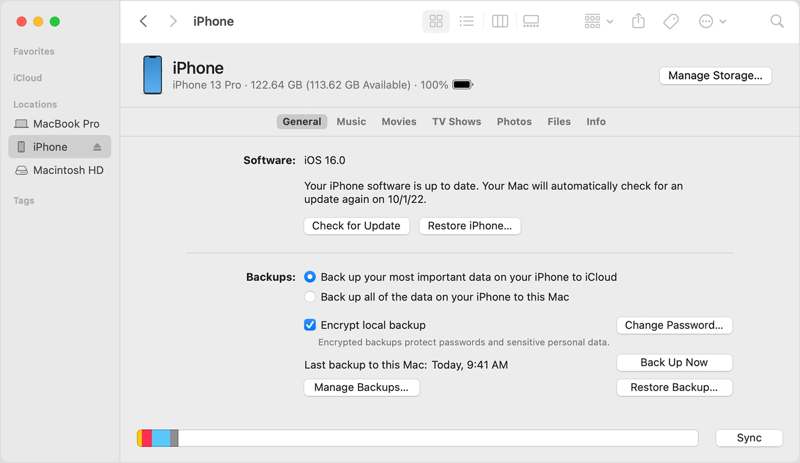
步骤 1。 使用兼容电缆将 iPhone 插入 Mac。
步骤 2。 在 Dock 栏上运行 Finder 应用。
步骤 3。 单击侧边栏上的 iPhone 名称。
步骤 4。 进入 综合 标签,转到 备份 部分,然后点击 恢复备份.
步骤 5。 根据日期和时间选择合适的备份,然后点击 恢复.
第四部分:如何在没有备份的情况下恢复已删除的语音邮件
如果没有备份,iPhone 上已删除的语音邮件还能恢复吗?答案是肯定的,您只需要一款功能强大的数据恢复软件,例如…… Apeaksoft iPhone数据恢复即使语音邮件被永久删除,在被新数据覆盖之前,它仍然会保留在您的 iPhone 内存中。数据恢复软件可以扫描您的内存,并找回 iPhone 上已消失的语音邮件。
无需备份即可在 iPhone 上恢复已删除语音邮件的最佳方法
- 从 iOS 内存中恢复已删除的语音邮件。
- 从 iTunes 或 iCloud 备份中提取语音邮件。
- 预览可恢复的语音邮件,以便选择性恢复。
- 不会中断或覆盖设备上的现有数据。
- 适用于所有版本的iOS和iPadOS。

如何在没有备份的情况下恢复 iPhone 上已删除的语音邮件
步骤 1。 扫描你的iPhone
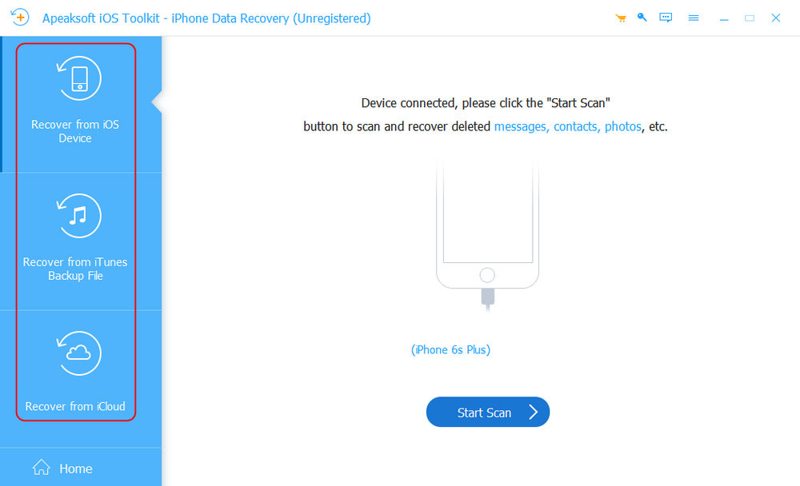
从官方网站安装适用于 iPhone 的最佳语音邮件恢复软件。当您需要恢复 iPhone 上已删除的语音邮件时,请从电脑启动该软件。它兼容 Windows 11/10/8/7/XP/Vista 和 macOS 10.7 及更高版本。接下来,使用 Lightning 数据线将 iPhone 连接到电脑。对于 iOS 13 及更高版本,请输入 iPhone 密码以授权连接。
选择 从iOS设备恢复 在侧边栏上点击选项卡,然后点击 开始扫描 按钮。如果您曾经 备份了 iTunes 如果您打算从备份中恢复语音邮件,请选择 从iTunes备份文件中恢复 or 从iCloud备份文件中恢复 代替。
步骤 2。 预览语音留言
数据扫描完成后,检查 语音信箱 显示所有可恢复的语音邮件。如果项目过多,请选择 仅显示已删除 从顶部下拉列表中。
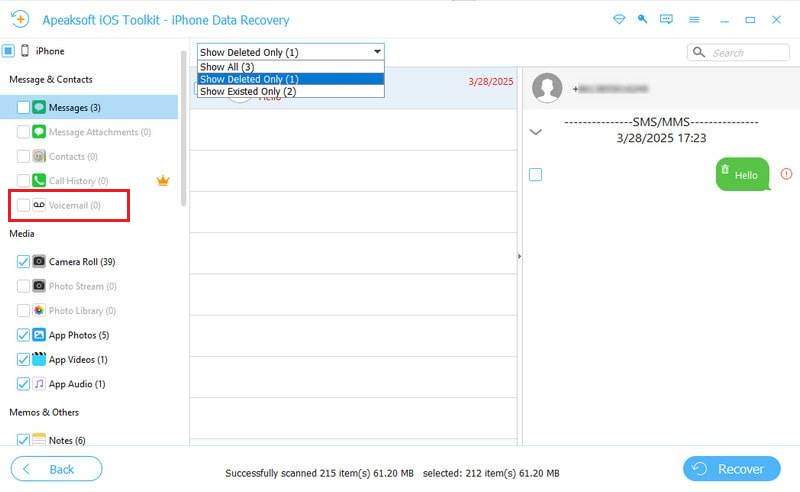
步骤 3。 检索已删除的语音邮件
最后,选择所有要恢复的语音邮件。点击 恢复 点击右下角的按钮,按下按钮设置输出文件夹。 可选 按钮,然后点击 恢复 再过几分钟,你就可以在硬盘上收听已删除的语音留言了。
结语
本指南解释 如何在 iPhone 上找回已删除的语音邮件根据具体情况,您有多种恢复语音邮件的方法。如果您在 30 天内删除了语音邮件,可以直接在“电话”应用中恢复。对于永久删除的语音邮件,您必须从备份中恢复。缺点是设备上的现有数据将被清除或覆盖。 Apeaksoft iPhone数据恢复 这是在没有备份的情况下找回语音留言的最佳选择。而且,它使用起来也很方便。
相关文章
如果您不小心删除了 iPhone 上的照片,也不用担心。本文提供了 6 种轻松恢复 iPhone 已删除照片的方法。
如何在没有 iTunes 的情况下恢复 iPhone 并修复已禁用的 iPhone?本页列出了 3 种无需密码即可将 iPhone 恢复出厂设置的简单方法。
当您的 iPhone 出现软件错误或故障时,您可以按照我们的分步指南将 iPhone 置于恢复模式。
如果您不小心删除了 iPhone 通话记录,您可以使用 iCloud、iTunes、第三方软件或通过运营商在 iPhone 上恢复通话记录。



