

如何在 iPhone 和 Android 设备上从 WhatsApp 恢复图片

“我不小心删除了手机上WhatsApp的所有数据,包括照片。请帮我找回所有WhatsApp聊天记录和之前的照片。” 作为一款即时通讯应用,WhatsApp在各个年龄段都非常流行。许多用户通过WhatsApp与家人朋友分享回忆。如果您丢失了重要的照片,这里您可以了解多种恢复方法。 从 WhatsApp 恢复图片 在 iPhone 或安卓手机上。
页面内容:
第一部分:如何在没有备份的情况下恢复已删除的 WhatsApp 图片
在 iPhone 上从 WhatsApp 删除照片后,请停止使用您的设备。实际上,照片在被覆盖之前仍然保存在您的内存中。 Apeaksoft iPhone数据恢复 可以扫描你的iPhone内存并找到丢失的照片。
在 iPhone 上恢复 WhatsApp 已删除照片的最简单方法
- 如何在没有备份的情况下从 iPhone 上的 WhatsApp 恢复照片。
- 从 iCloud 或 iTunes 备份中提取 WhatsApp 照片。
- 恢复前查看已删除的照片。
- 支持多种文件类型。
- 兼容最新型号的 iPhone 和 iPad。

如何在没有备份的情况下恢复已删除的 WhatsApp 图片
步骤 1。 连接到您的 iPhone
在电脑上安装好适用于 iPhone 的最佳照片恢复软件后,即可启动它。该软件另有 Mac 版本。使用 Lightning 数据线将 iPhone 连接到电脑。对于 iOS 13 或更高版本,请输入 iPhone 密码以授权连接。

步骤 2。 预览已删除的照片
选择 从iOS设备恢复 选项卡并单击 开始扫描 按钮。如果您有 iTunes 或 iCloud 备份,请选择。 从iTunes备份文件中恢复 or 从iCloud备份文件中恢复完成后,检查一下。 WhatsApp 与 WhatsApp附件 在侧边栏中。然后,您可以查看所有聊天记录和图片。选择 仅显示已删除 从顶部选项查看已删除的照片。您还可以 恢复删除的照片 在 iPhone 照片中查看能否找到 WhatsApp 中的照片。
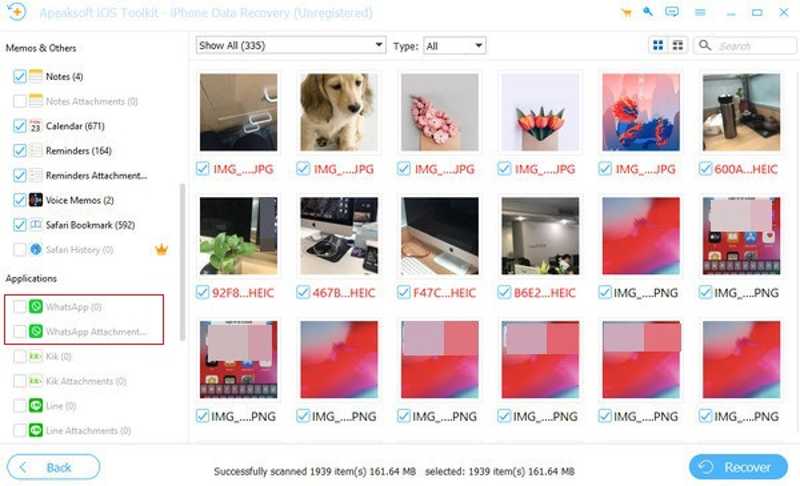
步骤 3。 从 WhatsApp 恢复照片
选择您想要找回的图片,然后点击 恢复 按钮。选择输出文件夹并单击。 恢复 再次尝试从 WhatsApp 恢复已删除的图片。

第二部分:如何从 WhatsApp 备份中恢复图片
与其他即时通讯应用不同,WhatsApp 内置了备份功能。启用聊天备份后,WhatsApp 会将聊天记录和图片备份到 Google 云端硬盘或 iCloud,具体取决于您的操作系统。恢复备份即可恢复 WhatsApp 照片。
步骤 1。 导航 个人设置 与 猫猫 在你的 WhatsApp 中。
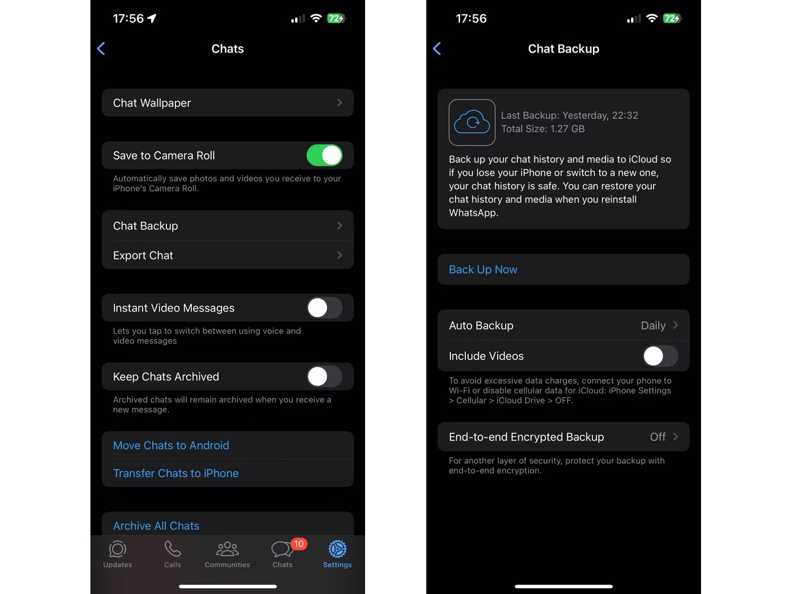
步骤 2。 敲打 聊天备份 检查您的 WhatsApp 备份历史记录。
步骤 3。 返回主屏幕,长按 WhatsApp,然后点击 卸载 卸载WhatsApp。
步骤 4。 接下来,从 Play 商店或 App Store 重新安装 WhatsApp。
步骤 5。 运行新版WhatsApp。
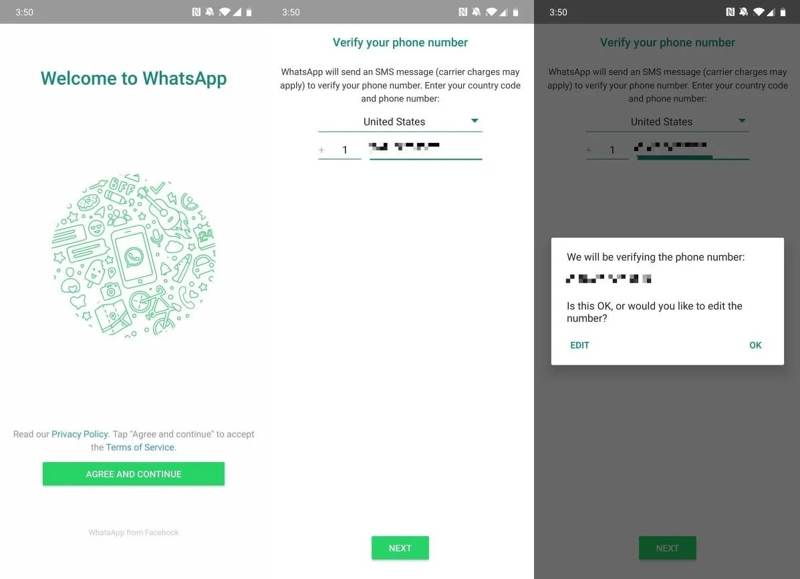
步骤 6。 敲打 同意并继续输入您的电话号码,点击 下一页,并击中 OK.
步骤 7。 敲打 继续,打 恢复输入您的姓名,然后点击 下一页.
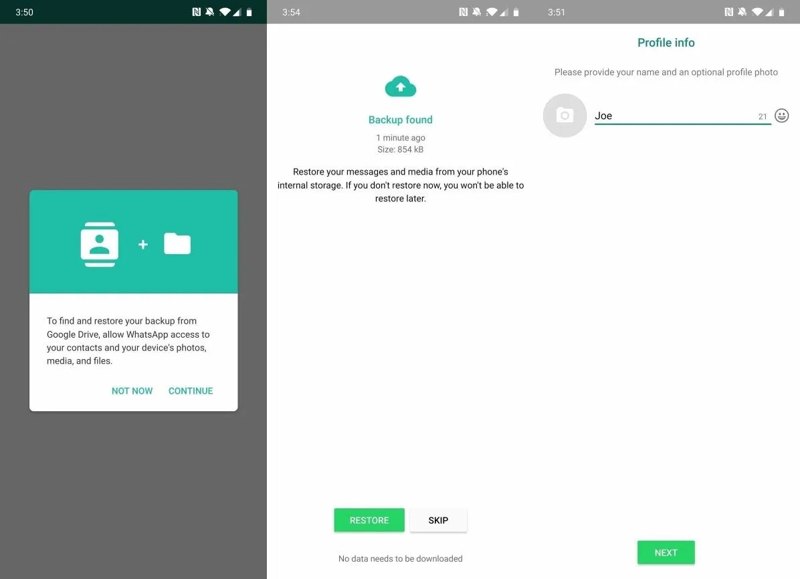
步骤 8。 然后,WhatsApp会恢复备份,包括照片。
第三部分:如何从 iPhone 和安卓手机恢复已删除的 WhatsApp 图片
如何从 iTunes 备份中恢复 WhatsApp 照片
如果您定期将 iPhone 备份到 iTunes,那么您很可能可以通过 iTunes 备份恢复 WhatsApp 中的照片。缺点是 iPhone 上已有的数据将被覆盖。
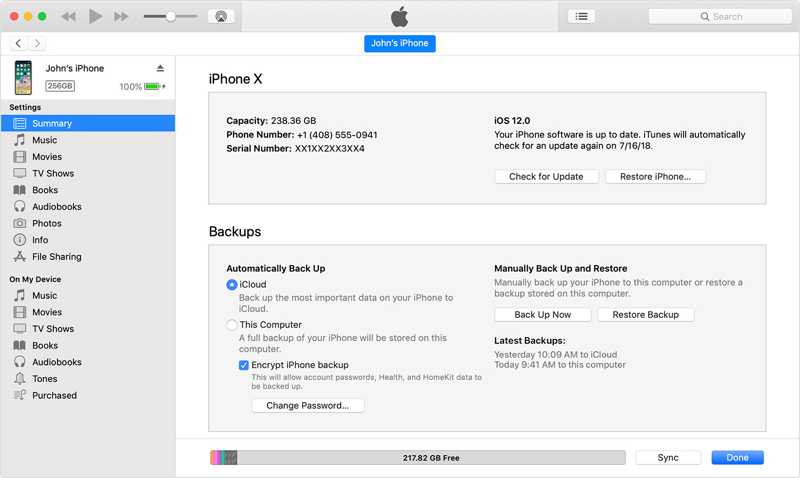
步骤 1。 使用 USB 数据线将 iPhone 连接到电脑。
步骤 2。 打开最新版本的 iTunes。对于 macOS Catalina 或更高版本,请运行 Finder。
步骤 3。 点击 设备 iTunes 检测到您的设备后,点击按钮。
或者在 Finder 中点击您的设备名称。
步骤 4。 接下来,点击 恢复 按钮下 备份 部分 概要 or 常规 标签。
步骤 5。 选择正确的备份并点击 恢复 再一次。或许你必须进入…… iTunes 备份密码 如果你曾经设置过的话。
如何从安卓内存中恢复 WhatsApp 图片
默认情况下,WhatsApp 会保存您在 Android 设备上发送和接收的每张图片,并将它们存储在一个特定的文件夹中。即使您不小心从 WhatsApp 对话中删除了图片,它仍然保存在您的设备上。

步骤 1。 运行内置程序 档 你的手机上的应用程序
步骤 2。 去 内置记忆体 文件夹中。
步骤 4。 在这里,你可以看到所有与 WhatsApp 相关的图片。
步骤 5。 选择要恢复的图片,然后点击 更多 带有三个点图标的按钮,然后选择 移动.
步骤 6。 导航至目标位置。
注: 此方法仅适用于从 WhatsApp 中恢复最近删除的消息图片。
结语
本指南分享了四种方法 从 WhatsApp 恢复已删除的照片 在 iPhone 或安卓设备上,WhatsApp 内置的聊天备份功能可以让你在重新安装应用后恢复丢失的照片。此外,你还可以尝试在 iOS 设备上使用 iTunes 进行备份。如果你只是从 WhatsApp 中删除了一张图片,可以直接在安卓设备的内存中找到它。 Apeaksoft iPhone数据恢复 是在没有备份的情况下恢复 iPhone 上任何图像的最佳选择。
相关文章
本教程将介绍三种行之有效的方法,帮助您轻松退出 iPhone 恢复模式。再也不用担心 iPhone 卡在恢复模式了!
您可以了解如何在 iPhone 上查看被阻止的短信和 iMessage,这样您就不会错过重要信息。
想在 iPhone 上查看已删除的历史记录吗?快来学习如何通过 6 种方法查找 iPhone 上已删除的历史记录,即使没有备份!
如果您不小心删除了 iPhone 上的照片,也不用担心。本文提供了 6 种轻松恢复 iPhone 已删除照片的方法。



