

如何在 iPhone 上从 iCloud 恢复已删除的备忘录

不小心删除 iPhone 或 iPad 上的备忘录会让人很沮丧,尤其是当备忘录包含重要信息时。好在,苹果提供了一些方法来恢复备忘录。 从iCloud恢复笔记 如果您已将备忘录自动或手动备份到 Apple 云存储,我们的指南将介绍行之有效的备份方法,并演示各种备份流程,无论备份原因是什么,包括误删、恢复出厂设置、软件故障、软件更新失败等等。
页面内容:
第一部分:如何从 iCloud 恢复最近删除的备忘录
从 iCloud 恢复已删除备忘录最简单的方法是使用“最近删除”文件夹。删除备忘录后,它会被移至“最近删除”文件夹,并在此保存最多 30 天。在它们被永久删除之前,您可以直接恢复它们。
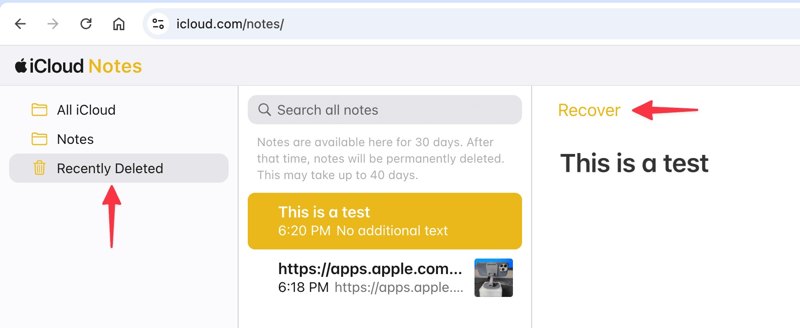
步骤 1。 在浏览器中访问 www.icloud.com/notes 并使用您的 Apple 帐户凭据登录。或者登录 www.icloud.com 并选择 笔记.
步骤 2。 选择 最近删除 侧边栏上的文件夹。
步骤 3。 这里可以看到所有已删除的笔记。选择您想要恢复的笔记。
步骤 4。 点击 恢复 点击按钮,它们就会保存到原文件夹。或者,您可以选择所需的笔记,然后将其拖到目标文件夹。
第二部分:如何在 iPhone 上从 iCloud 恢复所有备忘录
如果您将 iPhone 上的备忘录同步到 iCloud,可以在帐户更改更新之前恢复 iCloud 备忘录。此方法会从您的 iCloud 帐户下载所有备忘录。但是,您无法使用此方法恢复主 iPhone 上已删除的备忘录,因为删除备忘录后,它们也会从 iCloud 中消失。
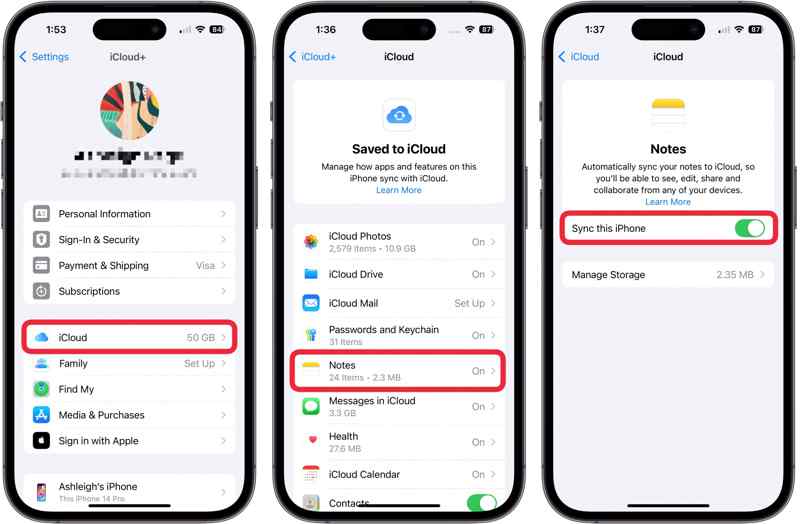
步骤 1。 运行 个人设置 您设备上的应用。
步骤 2。 点击您的个人资料。
步骤 3。 选择 iCloud的 并点击 笔记.
步骤 4。 切换关闭 同步此 iPhone.
步骤 5。 然后,开启 同步此 iPhone出现提示时,将备忘录从 iCloud 下载到您的 iPhone。
第三部分:如何从 iCloud 备份中恢复备忘录
如果在 iCloud 的“最近删除”文件夹中找不到丢失的备忘录,请尝试使用 iCloud 云备份。在 iPhone 或 iPad 上设置 iCloud 云备份后,即可将备忘录恢复到设备。前提是您已拥有 iCloud 云备份,并且需要先抹掉设备上的所有数据。
步骤 1。 运行你的 个人设置 应用程序。
步骤 2。 导航 常规操作和 转移或重置 iPhone.
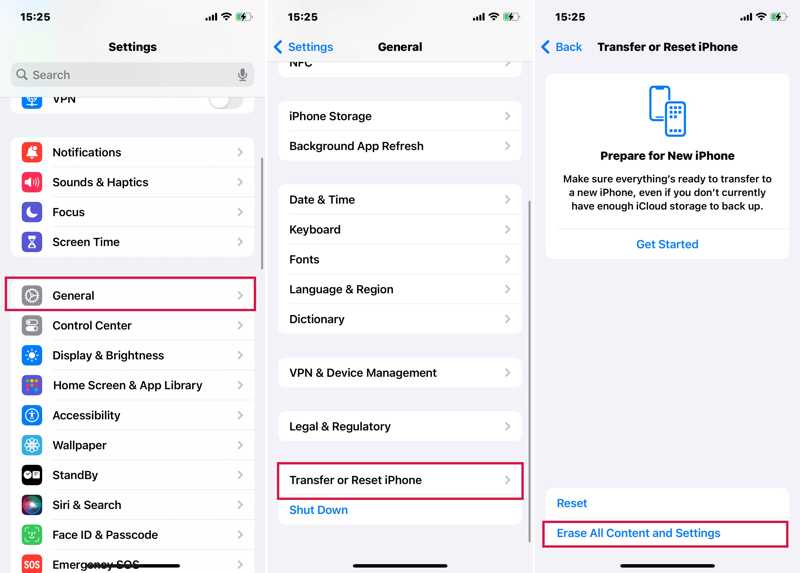
步骤 3。 点击 抹掉所有内容和设置.
步骤 4。 如果出现提示,请输入您的 iPhone 密码或 Apple ID 密码。
步骤 5。 阅读消息,点击 继续,并选择 擦除iPhone or 删除iPad.
步骤 6。 设备重启后,将其设置为新设备。
步骤 7。 请确保连接到Wi-Fi网络。
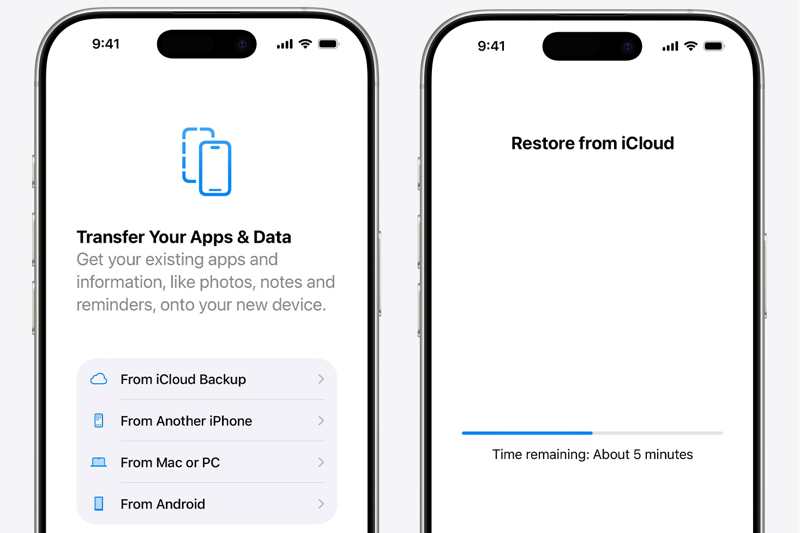
步骤 8。 然后,选择 从 iCloud 备份 因为在 应用和数据 屏幕上。
步骤 9。 输入您的Apple ID和密码。
步骤 10。 接下来,选择包含所需笔记的备份文件。
步骤 11。 从 iCloud 恢复 iPhone 上的备忘录后,完成设置。
第四部分:如何在不重置的情况下从 iCloud 备份中恢复备忘录
如前所述,要从 iCloud 备份中恢复笔记,您必须清除设备上的所有内容和设置。幸运的是, Apeaksoft iPhone数据恢复 它可以帮您解决这个问题。它能够打开 iCloud 备份文件并提取特定笔记,而无需重置您的设备。
无需重置设备即可从 iCloud 中恢复已删除备忘录的最简单方法
- 1.从 iCloud 备份中恢复永久删除的笔记。
- 2.预览和选择性检索特定笔记。
- 3. 恢复笔记和附件的原始状态。
- 4.适用于多种数据类型。
- 5.兼容最新版本的iOS和iPadOS。

如何从 iCloud 备份中恢复备忘录
步骤 1。 下载iCloud备份
下载并安装这款最佳数据恢复软件到您的电脑上。它支持 Windows 11/10/8/7/XP/Vista 系统。另有 Mac 版本可供选择。请选择。 从iCloud Backup恢复 在侧边栏中选择“文件”选项卡。输入您的 Apple ID 和密码。如果已启用双重验证,请输入屏幕上显示的验证码。选择 iCloud的备份并下载正确的备份文件。

步骤 2。 预览已删除的笔记
看看 笔记 以及您想要恢复的其他数据类型,然后单击 下一篇 点击按钮。稍等片刻,即可从 iCloud 备份中提取备忘录和备忘录附件。之后,您可以查看所有 iCloud 备忘录和附件。搜索栏可让您通过关键字快速查找特定备忘录。您还可以 从 iPhone 恢复已删除的联系人.
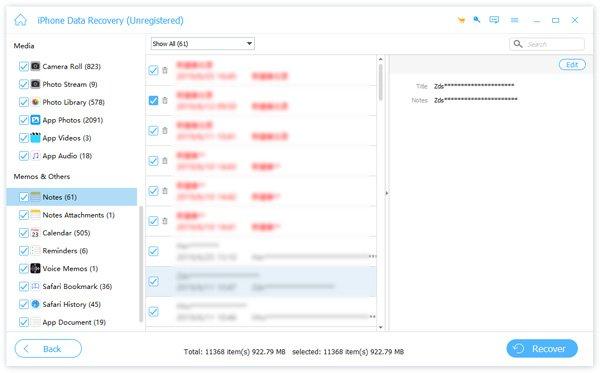
步骤 3。 从iCloud恢复笔记
选择所有要恢复的笔记,然后单击 恢复 点击右下角的按钮。然后点击 可选 点击按钮并设置输出文件夹。最后,点击“恢复”按钮保存丢失的笔记。几分钟后,您就可以在硬盘上找到已删除的笔记。iPhone 或 iPad 上的现有数据不会被覆盖。

结语
本指南解释了如何 从 iCloud 恢复已消失的笔记您可以直接从 iPhone 上的 iCloud 帐户下载同步备忘录。此外,您还可以在 iCloud 的“最近删除”文件夹中找到它们。或者,您也可以从 iCloud 备份中恢复备忘录。Apeaksoft iPhone 数据恢复软件允许您在不重置设备的情况下从 iCloud 备份中提取备忘录。
相关文章
如果您误删除了一些WhatsApp聊天,该怎么办? 这是从文章中的iCloud备份还原WhatsApp的具体指南。
本文提供了 3 种恢复 iCloud 的专业方法:您可以使用专门的软件或转到 iCloud 删除和恢复功能。
快来探索三种实用方法,从 iCloud 恢复信息!立即轻松从 iCloud 恢复 iPhone 上已删除的信息!
以下是从 iCloud 恢复 iPhone 联系人并找回丢失或删除的联系人的三种有效方法。



