


如何在有或没有备份的情况下从PC/Mac恢复PDF文件

作为一种文档类型,PDF 在日常生活和工作中被广泛使用。PDF 文件以数字图像的形式包含了打印文档的所有元素,使其能够兼容各种平台、设备和软件。然而,与其他数字文件一样,PDF 文件也可能因误删、文件损坏或未保存等原因而丢失。本指南将分享一些行之有效的恢复方法。 恢复 PDF Windows 和 Mac 电脑上的文件,无论是否有备份。
第一部分:如何快速恢复已删除的PDF文件
Apeaksoft数据恢复 即使PDF文档被替换或损坏,它也是恢复PDF文档的理想方法。它能够扫描您的内置或外置硬盘,并在没有备份的情况下查找丢失的PDF文件。

下载量超过 1,000,000 用户信任
- 一键恢复PDF文件。
- 适用于各种情况,包括替换 PDF 文件。
- 预览丢失的PDF文件以便进行选择性恢复。
- 可用于恢复内置和外置硬盘中的PDF文件。
- 支持多种文件类型。

如何在没有备份的情况下恢复已删除的PDF文件
步骤 1。 扫描您的驱动器
下载并安装PDF恢复软件,安装完成后即可将其安装到您的计算机上。该软件兼容Windows 11/10/8/7/XP/Vista以及macOS 10.7或更高版本。前往 硬盘恢复 在“选择模式”下,选择存储 PDF 文件的驱动器,然后单击 开始扫描 按钮。

提示: 如果您需要从外部硬盘驱动器恢复已删除的 PDF 文件,请切换到 USB/SD卡恢复 标签代替。
步骤 2。 预览丢失的PDF文件
软件将在快速扫描后执行深度扫描。然后,请前往 类型列表 标签并选择 文件现在,您可以查看硬盘上的所有 PDF 文件。使用 筛选 提供快速查找特定PDF文件的选项。

步骤 3。 恢复PDF文档
选择要恢复的 PDF 文件。点击 恢复 按下按钮,设置输出文件夹,并确认 PDF 恢复。

第二部分:如何恢复未保存的PDF文件
您可以使用多种程序创建和编辑 PDF 文件。例如,Adobe Acrobat 就是一款专业的 PDF 编辑器和阅读器。此外,您还可以从 MS Word 导出 PDF 文件。而且,一些图像编辑器,例如 Photoshop,也可以生成 PDF 文件。未保存的 PDF 文件可以恢复吗?可以,您可以尝试在临时文件夹中查找。
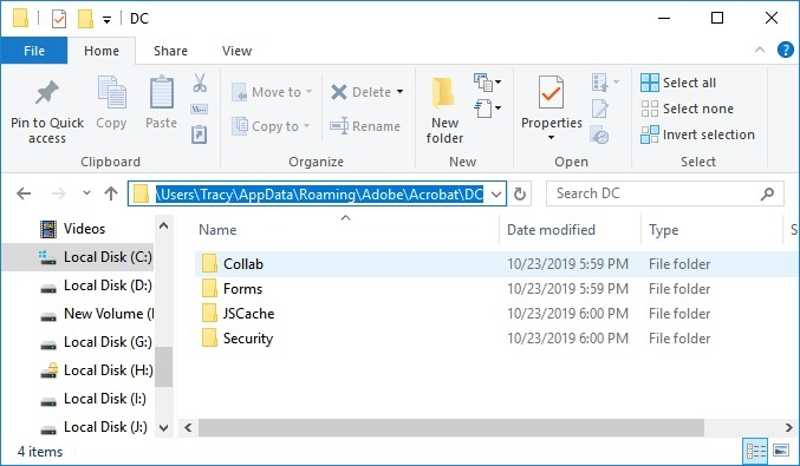
如果您使用 Adobe Reader 创建 PDF 文件,自动保存文件夹位于 C:\Users\%UserName%\AppData\Roaming\Adobe\Acrobat\1X.0\AutoSave\。对于 MS Word,请尝试使用自动恢复文件夹。
您也可以在 Windows 系统中访问临时文件目录 %temp%,或在 Mac 系统中访问 /temp。
第三部分:如何在线恢复损坏的PDF文件
寻找一款在线PDF修复工具是快速恢复损坏PDF文件的方法。为了避免数据丢失,最好使用像iLovePDF这样信誉良好的工具。它可以免费在线修复PDF文件,而且不会保存您的文档。
步骤 1。 在浏览器中访问 ilovepdf.com/repair-pdf。
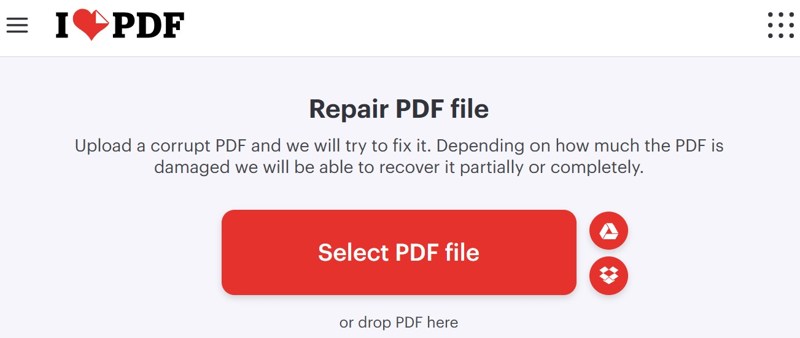
步骤 2。 点击 选择PDF文件 按下按钮并上传损坏的PDF文件。
步骤 3。 接下来,点击 维修PDF 按钮继续。

步骤 4。 等待过程完成。
步骤 5。 然后,点击 下载文件 按下按钮即可获取已恢复的PDF文件。
第四部分:如何从备份中恢复被替换的 PDF 文件
通过备份,您可以快速恢复被替换的 PDF 文件。好消息是,您可以使用 Windows 或 Mac 的内置备份功能、文件历史记录和 Time Machine。我们将分别演示这些工作流程。
如何在 Windows 系统中恢复 PDF 文件
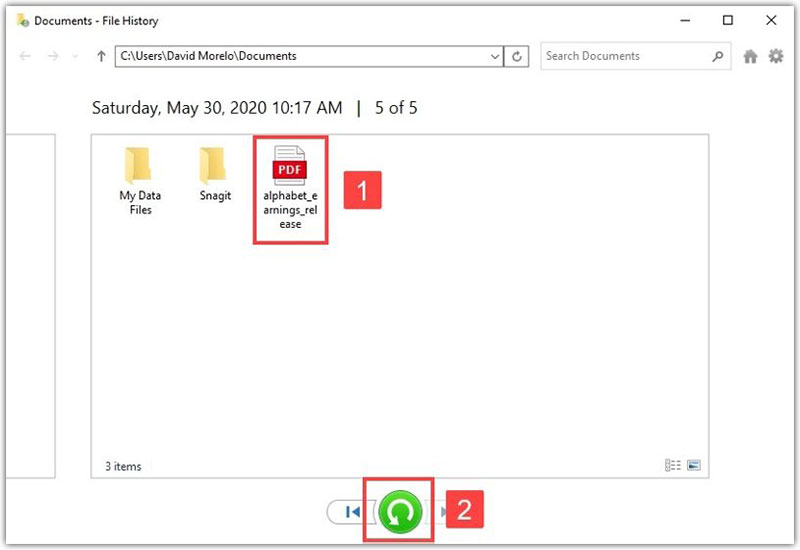
步骤 1。 找到存放PDF文件的文件夹。
步骤 2。 右键单击文件夹,然后选择 还原以前的版本。 或选择 物业 然后切换到 以前的版本 标签。
步骤 3。 选择正确的版本,点击 箭头 按钮旁边 可选,并选择 在文件历史记录中打开.
步骤 4。 找到已删除的PDF文件,选中它,然后单击 恢复 按钮。
如何在Mac上恢复PDF文件
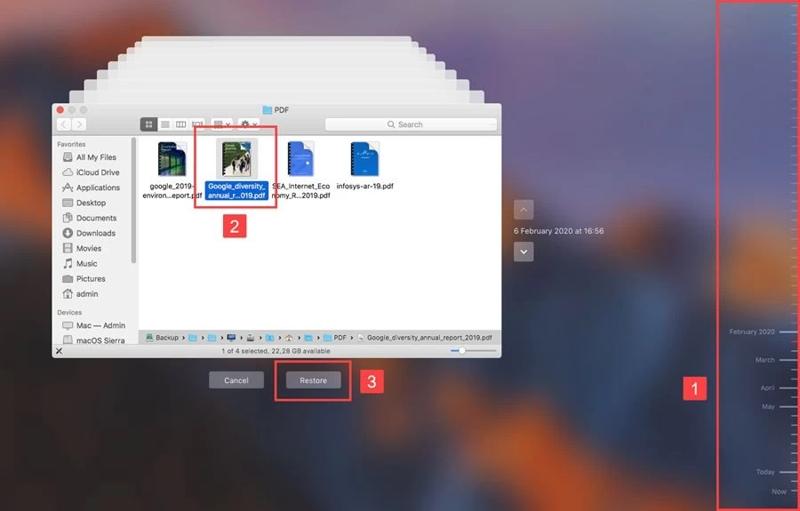
步骤 1。 可选 发现者 在你的Mac上。
步骤 2。 找到存放 PDF 文件的文件夹。
步骤 3。 点击 时间机器 顶部功能区上的按钮,然后选择 进入Time Machine.
步骤 4。 按 向上 和 向下 按钮用于查找合适的版本。
步骤 5。 然后,选中所需的 PDF 文件并单击 恢复 按钮。
结语
本文分享了多种方法 恢复损坏的 PDF 文件 还有更多功能。在线PDF修复工具可以帮助您恢复损坏的PDF文件。如果您忘记保存文档,请前往临时文件夹查找PDF文件。备份也可以帮助您找回丢失的PDF文件。 Apeaksoft数据恢复 无需备份即可扫描硬盘并查找丢失的 PDF 文件。

相关文章




