

如何在手机和电脑上恢复已删除的搜索历史记录

“我经常使用搜索历史记录来查找信息,但最近不小心删除了。请问有什么方法可以恢复搜索历史记录吗?”如今,网络浏览器几乎是所有电子设备的必备工具,例如 Chrome、Firefox、苹果的 Safari 等等。它允许用户管理敏感的历史记录。如果您丢失或误删了重要的历史记录,您可以在这里学习如何恢复。 恢复搜索历史记录 可在 iPhone、Android 设备、Windows 或 Mac 上使用。
页面内容:
第一部分:如何在 iPhone 上恢复搜索历史记录
在 iPhone 或 iPad 上查找已删除的搜索历史记录的最简单方法是 Apeaksoft iPhone数据恢复它能够扫描设备内存以恢复数据。此外,它还可以从 iTunes 或 iCloud 备份中提取搜索历史记录,而无需重置设备。
恢复 iPhone 搜索历史记录的最佳方法
- 无需备份即可在 iPhone 上查找已删除的搜索历史记录。
- 从 iCloud 或 iTunes 备份中提取数据。
- 恢复前预览丢失的搜索历史记录。
- 适用于多种浏览器。
- 支持最新版本的 iOS 和 iPadOS。

如何在 iPhone 上恢复搜索历史记录
步骤 1。 连接到您的 iPhone
安装好适用于 iPhone 的最佳数据恢复软件后,即可启动它。该软件支持 Windows 11/10/8/7/XP/Vista 和 macOS 10.7 及更高版本。使用 Lightning 数据线将 iPhone 连接到电脑。然后,前往…… 从iOS设备恢复 标签。

提示: 要从 iTunes 或 iCloud 备份中恢复搜索历史记录,请选择 从iTunes备份文件中恢复 or 从iCloud备份文件中恢复.
步骤 2。 搜索历史记录预览
点击 开始扫描 点击按钮开始查找设备上可恢复的数据。完成后,所有数据将按类型整理。在侧边栏中选择所需的数据类型,例如 Safari历史你可以选择 仅显示已删除 从顶部选项查看已删除的搜索历史记录。
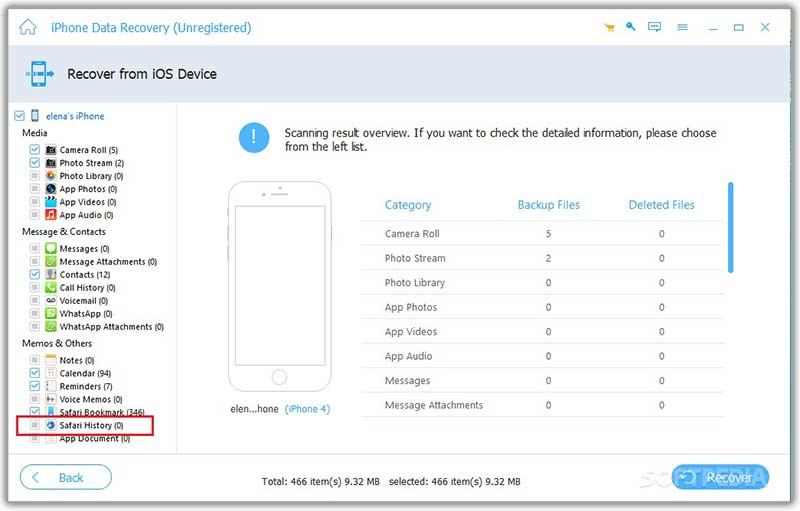
步骤 3。 恢复已删除的搜索历史记录
选择要恢复的项目。例如,您可以恢复 iPhone通话记录。 点击 恢复 点击底部的按钮。接下来,设置输出文件夹并点击。 恢复.

第二部分:如何在安卓设备上恢复搜索历史记录
如果您已在 Google 帐户中启用“网络与应用活动记录”,则可以从 Android 手机上的 Chrome 浏览器中恢复已删除的搜索历史记录。此方法需要稳定的网络连接。
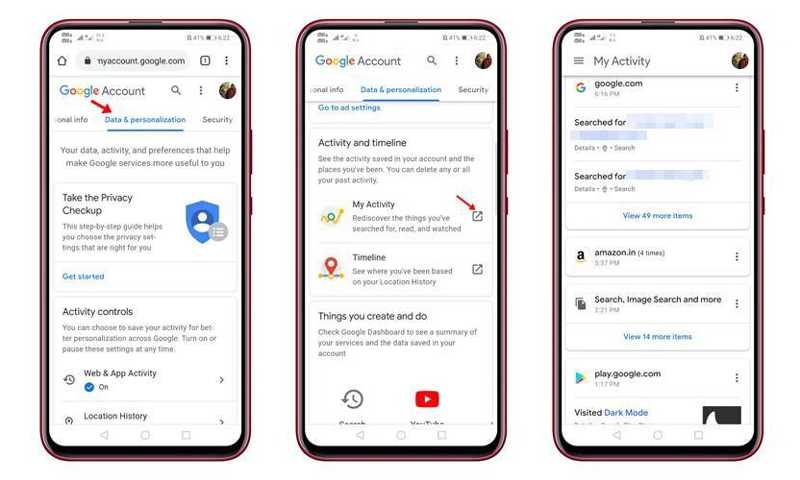
步骤 1。 打开 Chrome 浏览器,访问 www.google.com/settings。
步骤 2。 登录您的帐户 Google我的活动 页面。
步骤 3。 切换到 数据与个性化 标签并找到 我的活动.
步骤 4。 向下滚动找到已删除的搜索历史记录并将其恢复。
第三部分:如何在 Windows 上恢复搜索历史记录
如果您需要在电脑上恢复已删除的搜索历史记录,可以使用文件资源管理器。每个浏览器都会将搜索历史记录保存在本地文件中。您可以导航到该文件并快速打开它。此方法需要使用 DB Browser for SQLite。
步骤 1。 按 Win 与 R 使用键盘上的按钮打开“运行”对话框。
步骤 2。 请根据您的浏览器复制并粘贴以下路径:
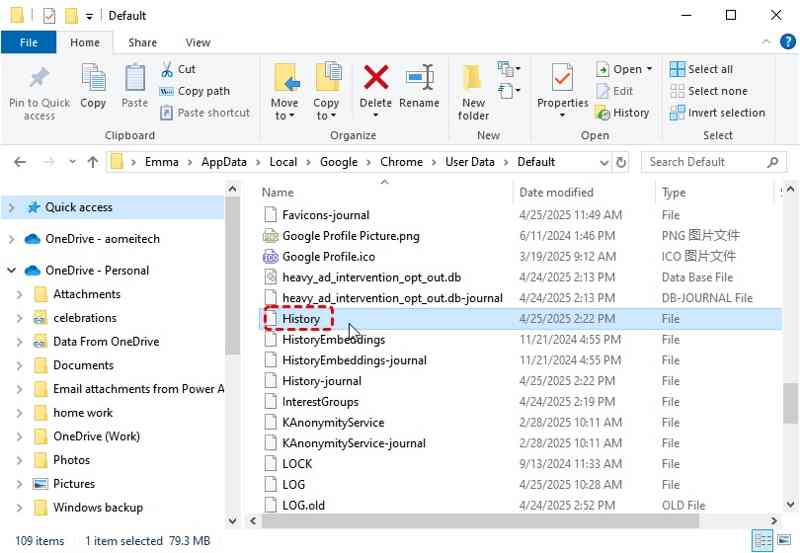
Chrome: %LocalAppData%GoogleChromeUser DataDefault\
Firefox:%APPDATA%MozillaFirefoxProfiles\
Microsoft Edge:%LocalAppData%MicrosoftEdgeUser DataDefault\
步骤 3。 按 OK 按钮。
步骤 4。 然后,找到 历史 文件,并使用 DB Browser for SQLite 打开它。
步骤 5。 向下滚动并找到 已访问链接 表。
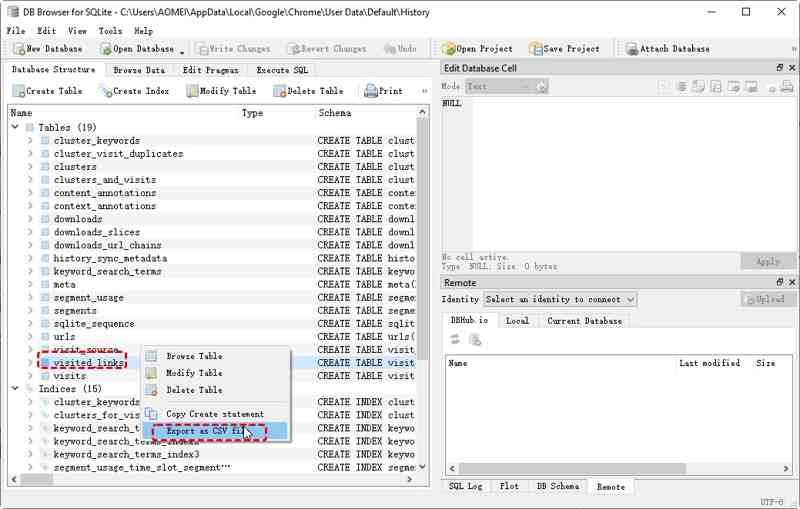
步骤 6。 右键单击它,选择 导出为 CSV 文件并将其保存到您的桌面。
步骤 7。 接下来,在 Excel 中打开 CSV 文件,然后您可以在这里恢复数据。 已删除的谷歌搜索历史记录.
第四部分:如何在 Mac 上恢复已删除的搜索历史记录
要在 Mac 上恢复已删除的搜索历史记录,您可以尝试使用“时间机器”(如果您已启用此功能)。所有搜索历史记录都保存在名为 History.db 的文件中。您可以尝试以下步骤在 Mac 上恢复它。
步骤 1。 关闭Mac上的浏览器。
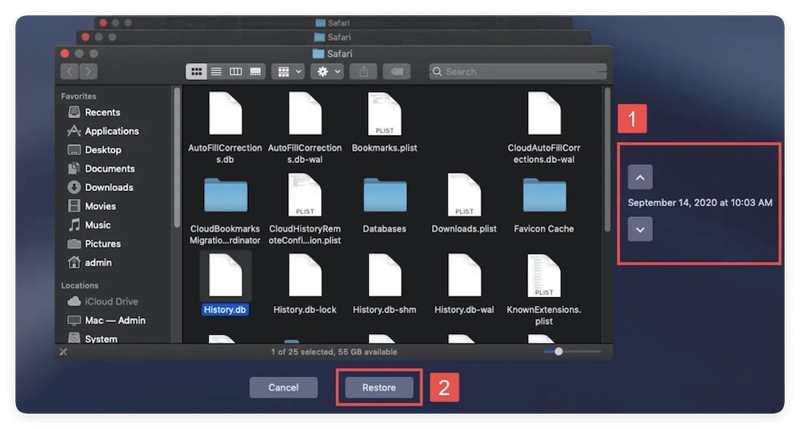
步骤 2。 打开 Finder 并前往浏览器文件夹。对于 Safari 浏览器,路径为: 〜/图书馆/ Safari /.
步骤 3。 将您的 Time Machine 备份设备连接到您的 Mac。
步骤 4。 可选 时间机器 找到合适的备份。
步骤 5。 然后,找到并选择 历史数据库 文件,然后单击 恢复 按钮。
步骤 6。 从官方网站安装 SQLite Browser,然后从您的电脑打开它。 应用领域 文件夹中。
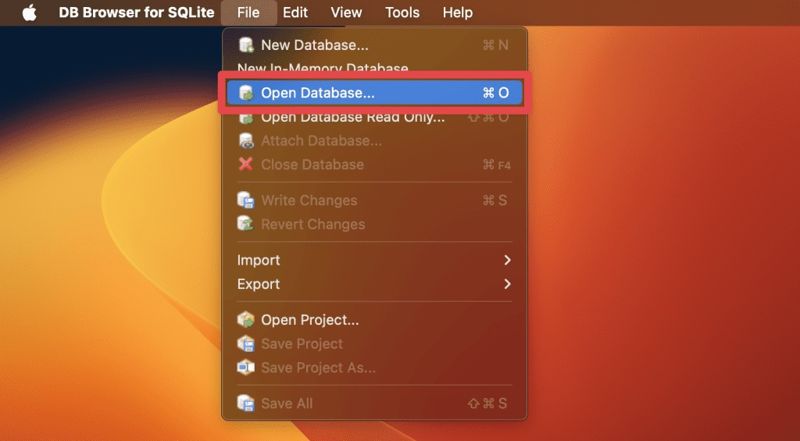
步骤 7。 去 文件 菜单并选择 打开数据库.
步骤 8。 选择 History.db 文件并单击 可选 恢复 Mac 上的搜索历史记录。
结语
现在,你应该明白了 如何恢复搜索历史记录 适用于 iPhone、Android、Windows 或 Mac 设备。您可以阅读我们的指南,选择合适的方法,并按照步骤操作,即可恢复任何浏览器的丢失搜索历史记录。Apeaksoft iPhone 数据恢复是恢复 iPhone 或 iPad 上搜索内容的最佳选择。
相关文章
如果您不小心删除了重要聊天记录的图片,本教程将演示从 WhatsApp 恢复图片的多种方法。
本指南分享了多种有效方法,帮助您在有或没有备份文件的情况下恢复 iPhone 上已删除的语音邮件。
本指南将指导您使用“已删除邮件”文件夹、Outlook 服务器、备份和第三方软件这 4 种方法恢复 Outlook 电子邮件。
想从 iCloud 恢复已删除的应用吗?本文将向您展示 3 种行之有效的方法,轻松找回已删除的应用。



