

MacBook Pro/Air 和 iMac 的恢复模式是什么?

此 macOS 恢复模式 macOS 内置的强大功能可以诊断和解决系统故障,例如逻辑错误、重新安装 macOS 等。每次登录 macOS 时,您实际上都会进入标准模式。但是,有时您需要将电脑或笔记本电脑置于恢复模式。对于普通用户来说,掌握恢复模式可能有些困难。本指南将解释此模式并介绍相关知识。
页面内容:
第1部分:什么是Mac恢复模式
顾名思义,macOS 恢复模式旨在恢复您的 macOS 系统。它是一项软件功能,可以在您进入操作系统之前加载。因此,它可以修复严重的软件问题。
以下几种情况下,Mac 恢复模式可以提供帮助:
1. 修复逻辑错误。
2. 重新安装 macOS。
3. 从 Time Machine 备份恢复 Mac。
4. 配置卷。
5. 全新安装 macOS。
6. 将Mac恢复出厂设置。
7. 运行终端以隔离系统级问题。
8. 设置和重置固件密码。
第二部分:如何在 Mac 上进入恢复模式
根据您的芯片型号,Mac 进入恢复模式的操作步骤有所不同。如果您的 macOS 运行异常,您可以按照我们的步骤进入 Mac 恢复模式并诊断磁盘。
如何在配备 Intel 处理器的 Mac 上进入恢复模式
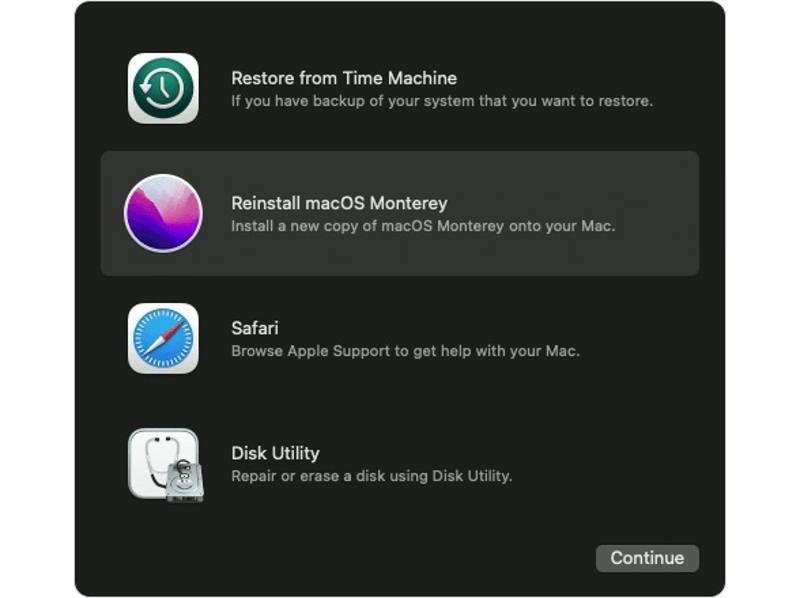
步骤 1。 去 Apple 菜单并选择 重新启动如果您的Mac电脑已关机,请将其开机。
步骤 2。 启动后,立即按住 命令+ R 键盘上的按键。
步骤 3。 当您看到 Apple 标志时松开按键。
提示: 如果出现登录窗口或桌面,说明你按键的时间不够早,需要重试。
步骤 4。 如果出现提示,请输入管理员用户名和密码。
步骤 5。 macOS实用工具窗口出现后,表示您的Mac正在以恢复模式启动。
如何在 M1 Mac 上将 macOS 置于恢复模式
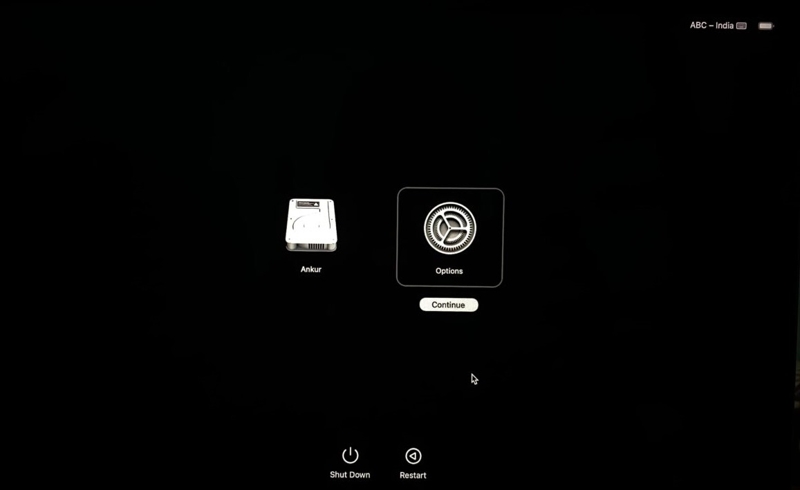
步骤 1。 关闭你的Mac。
步骤 2。 按住 电力 一直按按钮直到出现“正在加载”启动选项。
步骤 3。 点击 可选项 按钮。
步骤 4。 接下来,点击 继续 按钮。
步骤 5。 如果出现提示,请输入管理员帐户密码以在恢复模式下运行 Mac。
第三部分:如何使用 Mac 恢复模式
在将 Mac 启动到恢复模式后,您可以 从Time Machine还原Mac 备份数据,重新安装 macOS,运行 Safari 获取在线帮助,然后使用“磁盘工具”抹掉磁盘。下面我们将演示如何使用 macOS 恢复模式:
如何恢复 Time Machine 备份
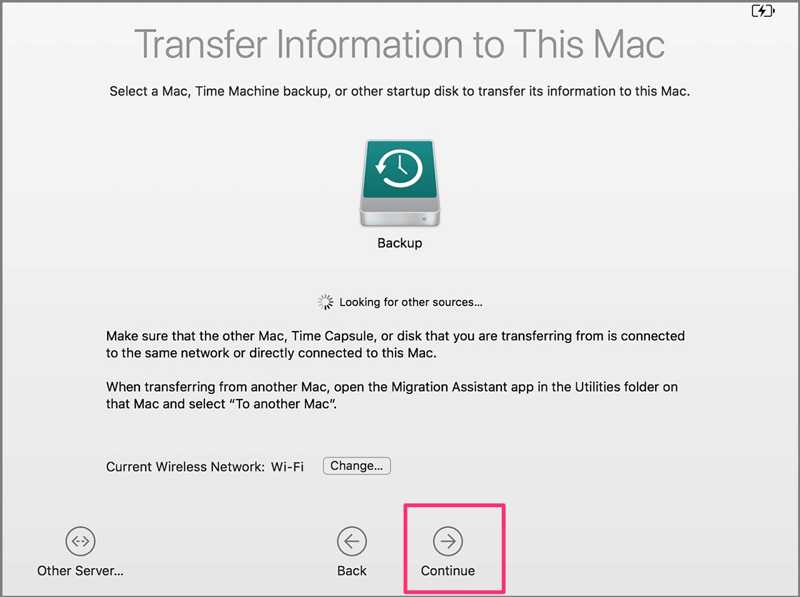
步骤 1。 将您的 Time Machine 备份驱动器连接到您的 Mac。
步骤 2。 选择 从时间机器备份还原 并点击 继续.
步骤 3。 决定从外部备份磁盘、Time Capsule 或网络备份磁盘恢复数据。
步骤 4。 选择备份的日期和时间,然后按照说明在 Mac 恢复模式下恢复备份。
如何重新安装macOS
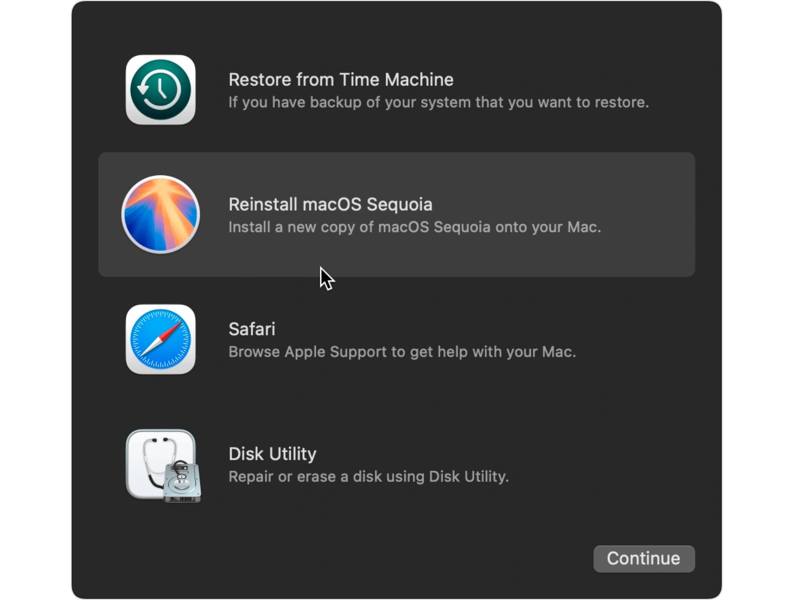
步骤 1。 选择 重新安装 macOS Sequoia 或可用版本。
步骤 2。 点击 继续 按钮继续。
步骤 3。 点击 Macintosh HD 你想安装 macOS。
步骤 4。 按照屏幕上的指示安装新版 macOS。
注意: 在恢复模式下重新安装 macOS 不会删除您的个人数据。
如何运行 Safari 浏览器
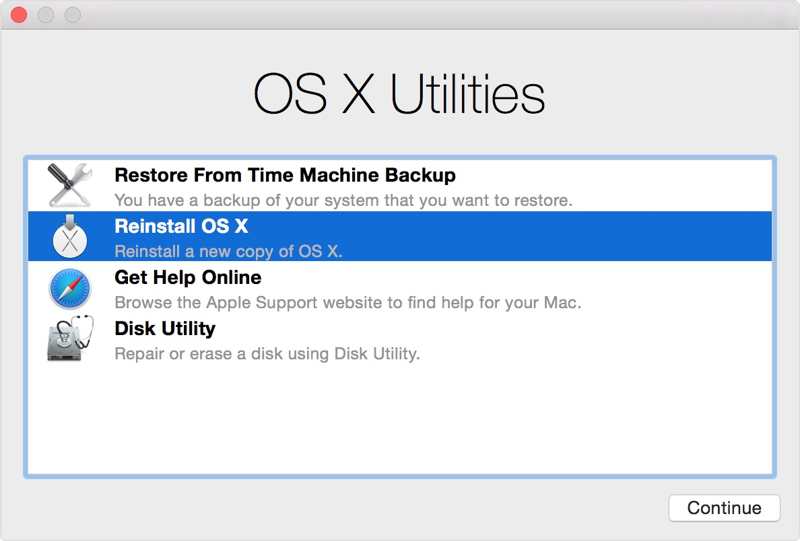
步骤 1。 选择 野生动物园 or 在线获取帮助 将 Mac 置于恢复模式后。
步骤 2。 点击 继续 打开浏览器。
步骤 3。 现在,你可以在网上搜索帮助。
如何访问终端
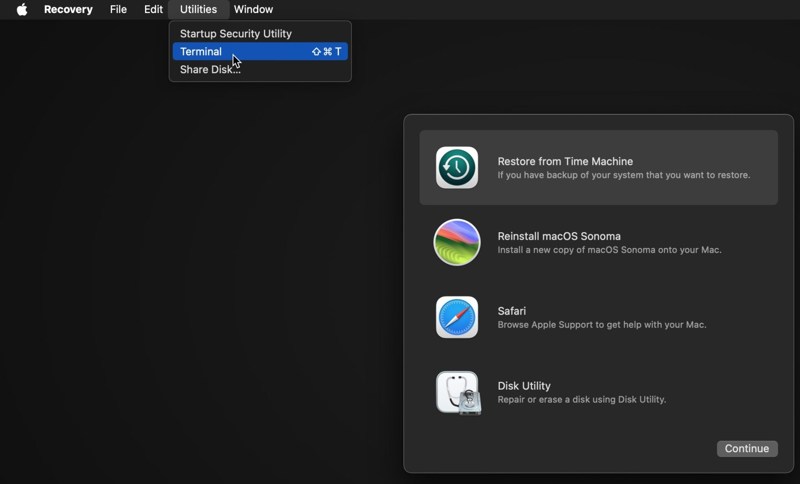
步骤 1。 去 工具 Mac恢复模式下的菜单。
步骤 2。 选择 终端 运行终端。
步骤 3。 现在,您可以通过执行命令行来修复软件问题。
如何使用磁盘工具修复或擦除磁盘
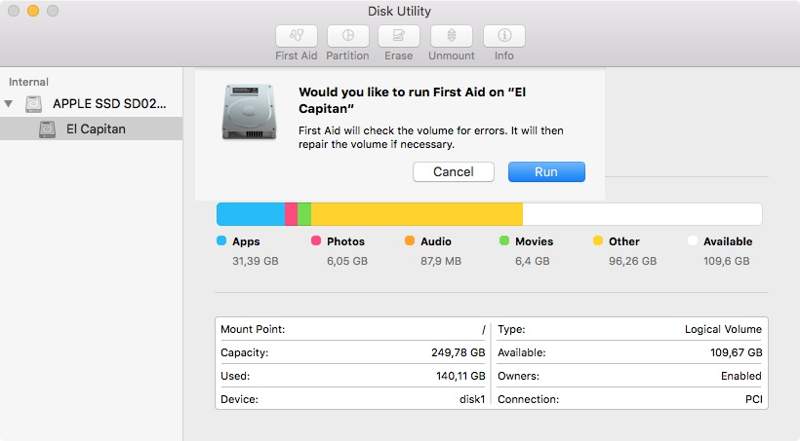
步骤 1。 选择 磁盘工具 在Mac恢复模式下。
步骤 2。 点击 继续 按钮。
步骤 3。 选择要修复或擦除的磁盘。
步骤 4。 点击 急救 按钮。如果您想从恢复模式抹掉 Mac,请点击该按钮。如果您想从恢复模式抹掉 Mac,请点击该按钮。 抹去 按钮。
步骤 5。 最后,确认操作。
第四部分:如何退出 Mac 恢复模式
在对 Mac 进行故障排除、恢复或抹掉数据后,您需要退出 Mac 恢复模式并启动到标准模式。当然,Apple 提供了退出选项,让您可以进入正常的登录屏幕。
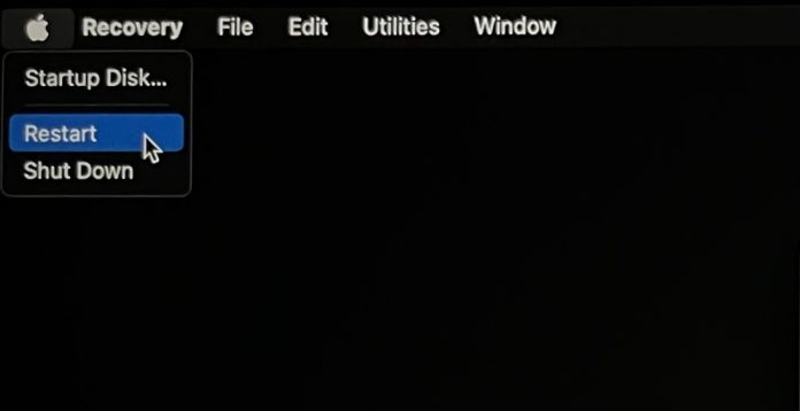
步骤 1。 单击苹果菜单。
步骤 2。 选择 重新启动 or 关闭 重启电脑。
步骤 3。 然后,您将看到登录界面。
注意: 如果您的 Mac 卡在恢复模式,请选择 启动磁盘 ,在 Apple 从菜单中选择启动磁盘,然后重启电脑。如果问题仍然存在,可能是您的 Mac 没有可用的操作系统。您最好重新安装 macOS 并退出恢复模式。
第五部分:如何在恢复模式下抹掉 Mac 数据后恢复数据
如果在恢复模式下修复并抹掉 Mac,您的重要文件和数据可能会丢失。幸运的是, 适用于Mac的Apeaksoft Data Recovery 它可以帮您解决这个问题。它能够扫描您的磁盘,查找丢失的文件并将其恢复。更重要的是,它的设计面向普通用户,无需任何技术技能。
在恢复模式下抹掉 Mac 数据后快速恢复数据的方法
- 从Mac电脑和外置硬盘中恢复丢失的数据。
- 预览丢失的文件以便选择性恢复。
- 支持多种文件类型和格式。
- 进行深度扫描以发现更多文件。
- 兼容Mac OS X 10.7及以上版本。

如何在恢复模式下抹掉 Mac 数据后恢复数据
步骤 1。 安装 Mac 恢复工具
下载Mac数据恢复工具,并按照屏幕上的说明将其安装到您的计算机上。选择 Mac数据恢复 进入主界面。选择保存丢失数据的磁盘,然后单击。 Scan 扫描 按下按钮开始快速扫描。

步骤 2。 预览文件
磁盘扫描完成后,请转到 类型列表 点击选项卡,然后选择要恢复的数据类型。例如,要恢复图像,请选择 图片 并预览磁盘上所有丢失的图像。您可以使用此功能快速找到丢失的文件。 筛选 此功能。您还可以在以下位置找到所需文件: 路径列表 标签页。它可以帮助您轻松 在 Mac 上恢复废纸篓.
如果您找不到丢失的文件,请点击 深层扫描 点击按钮执行深度扫描,查找更多丢失的文件。此过程可能需要一些时间才能完成。

步骤 3。 恢复数据
接下来,选择要恢复的文件。然后,这些文件将被标记。点击 恢复 点击右下角的按钮。在弹出的窗口中,设置输出文件夹并确认数据恢复。完成后,点击该按钮。 打开文件夹 点击按钮查看已恢复的文件。

注意: 最好选择另一个磁盘或文件夹来保存恢复的数据。
结语
本指南解释了什么 Mac的恢复模式 本文将介绍如何使用“恢复模式”来恢复您的 Mac、重新安装 macOS 或进行故障排除。您可以按照我们的指南了解 MacBook Pro/Air、iMac 等设备上的这项实用功能。执行 Mac 恢复、抹掉数据并重新安装后,您可以快速退出恢复模式。Apeaksoft Data Recovery for Mac 是一款无需任何技术技能即可快速恢复磁盘抹掉后数据的软件。
相关文章
McAfee 是否拖慢了你的 Mac 速度?立即掌握完整的卸载技巧,删除所有残留文件,彻底释放系统性能。
要从 Mac 上完全卸载 BlueStacks Android 仿真器平台,您可以阅读并遵循我们的指南。
本教程将介绍 Mac 上 5 款最佳截图工具,以及如何在 Mac 上使用它们。轻松在 Mac 上阅读和截图!
本教程将一步步讲解如何通过无线或数据线将照片从 iPhone 传输到 Mac 电脑或笔记本电脑。



