

如何从 iPhone/iPad 恢复已删除的日历

部分用户反映,他们的日程从苹果日历中消失了。这可能是由多种因素造成的,例如 iOS 更新、误删等等。如果您也遇到了同样的问题,以下四种方法可以有效解决。 在 iPhone 上恢复已删除的日历您可以选择正确的方法,并按照我们的步骤从您的 iPhone 或 iPad 中恢复丢失的事件。
第一部分:如何在没有备份的情况下恢复 iPhone 上的日历
如果没有备份,您需要使用数据恢复程序才能将 iPhone 上的日历(包括应用程序和丢失的事件)恢复回来。 Apeaksoft iPhone数据恢复例如,它是最好的 iPhone 数据恢复软件之一。
iPhone 上恢复已删除日历的最佳方法
- 如何在没有备份的情况下恢复 iPhone 上的日历。
- 打开 iTunes 或 iCloud 备份进行日历恢复。
- 预览可恢复事件以进行选择性恢复。
- 不会中断您 iPhone 上现有的数据。
- 兼容最新型号的 iPhone 和 iPad。

如何在 iPhone 上恢复丢失的日历
步骤 1。 扫描你的iPhone
安装好最佳数据恢复软件后,立即启动它。该软件也有Mac版本。使用Lightning数据线将iPhone连接到电脑。前往…… 从iOS设备恢复 选项卡并单击 开始扫描 按钮开始扫描设备上丢失的数据。

提示: 如果您想从 iTunes 或 iCloud 备份中恢复 iPhone 上已消失的日历事件,请选择 从iTunes备份文件中恢复 or 从iCloud备份文件中恢复.
步骤 2。 预览已消失的事件
数据扫描完成后,选择 日历 在下面 备忘和其他 侧边栏部分。现在,您可以查看所有可恢复事件。如果事件过多,请选择 在线显示已删除 从顶部选项中选择。您也可以选择通讯录相册来恢复 iPhone 上的联系人。

步骤 3。 恢复已消失的事件
选择要恢复的事件,然后单击 点击“恢复”按钮。然后,设置输出文件夹并点击。 恢复功能用于找回 iPhone 上已删除的日历事件。

第二部分:如何从 iCloud 恢复 iPhone 上的日历
iCloud 是苹果公司面向用户推出的官方云存储服务。它可以无线同步和备份 iPhone 上的日历事件。因此,它允许您从 iPhone 日历中恢复已删除的事件。
如何从 iCloud 在 iPhone 上找回已同步的日历
步骤 1。 打开 个人设置 应用程序。请确保您的 iPhone 连接到稳定的 Wi-Fi 网络。
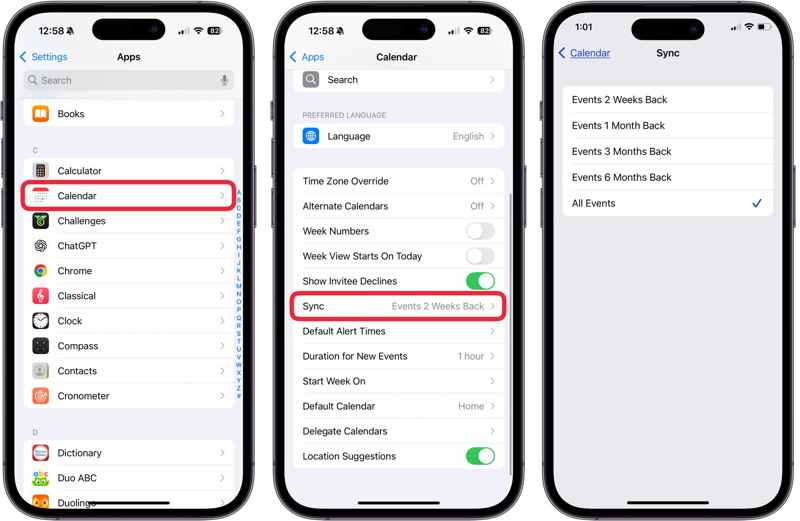
步骤 2。 点击 应用 并选择 日历.
步骤 3。 媒体中心 Sync 并点击 所有活動 同步所有事件。
步骤 4。 返回主屏幕并运行 日历 应用程序。
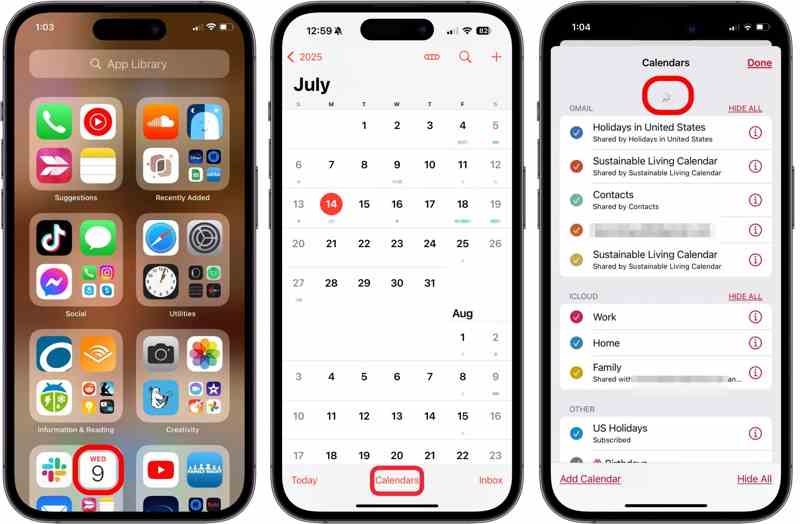
步骤 5。 点击 日历然后,从屏幕顶部向下拖动三根手指即可刷新事件。
如何从 iCloud 恢复 iPhone 上已删除的日历
步骤 1。 在浏览器中访问 www.icloud.com/recovery/,并使用您的 Apple 帐户登录。
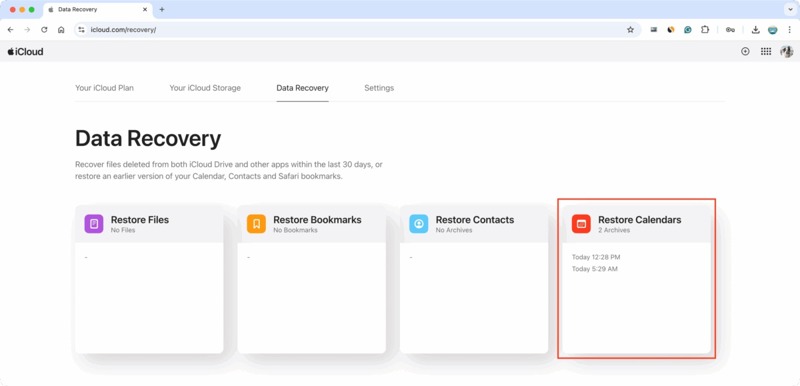
提示: 如果已开启双重认证,请输入 iPhone 屏幕上显示的验证码。
步骤 2。 选择 恢复日历.
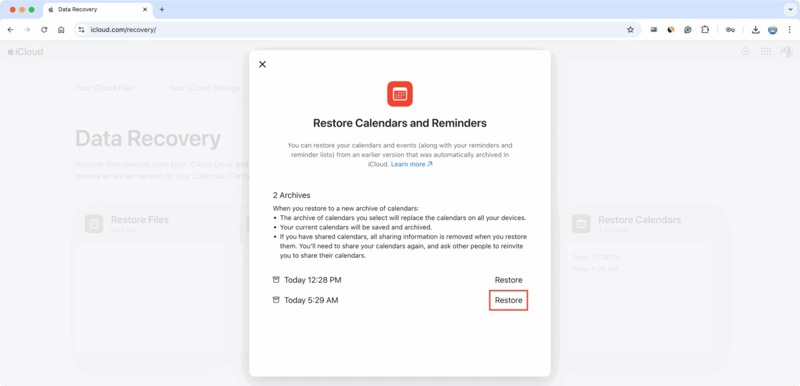
步骤 3。 找到可能包含丢失事件的 iCloud 备份,然后点击 恢复 按钮。
步骤 4。 完成后,您的日历应用将显示所有事件。
第三部分:如何从 iTunes/Finder 备份中恢复日历
如果您定期使用 iTunes 或 Finder 将手机备份到电脑,就可以恢复 iPhone 上丢失的日历。与 iCloud 备份不同,备份会覆盖设备上的所有现有数据。
在 Windows 和 macOS Mojave 或更早版本上
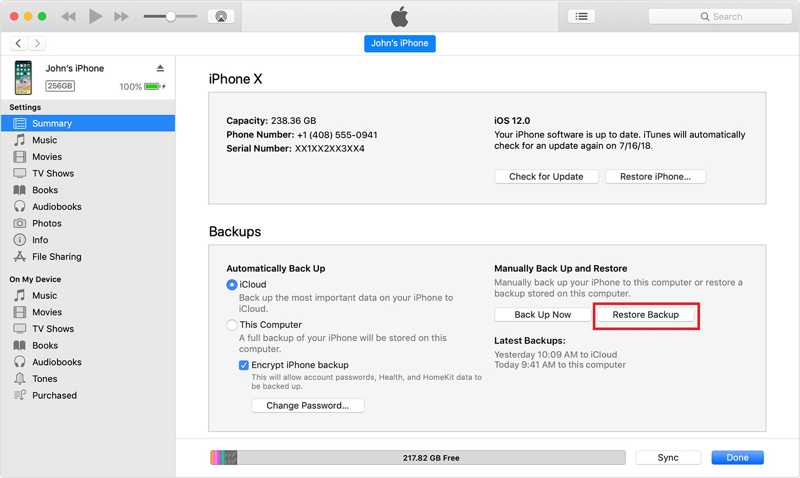
步骤 1。 打开最新版本的 iTunes。
步骤 2。 用USB数据线将iPhone连接到电脑。
步骤 3。 设备被识别后,点击 电话 左上角的按钮。
步骤 4。 去 概要 标签并移至 备份 部分。
步骤 5。 点击 恢复备份 按钮。
步骤 6。 选择正确的备份并点击 恢复 按钮。
注意: 如果 iTunes 备份已加密,请输入 iTunes备份密码 确认一下。
在 macOS Catalina 或更高版本上
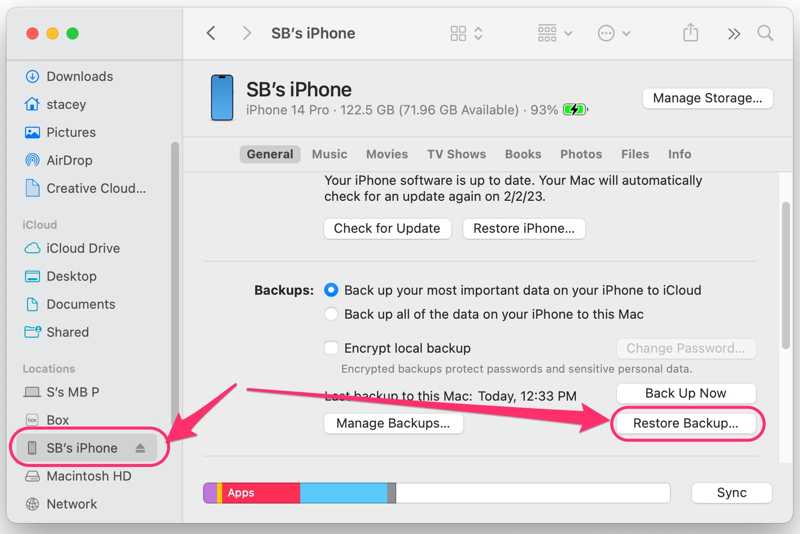
步骤 1。 使用兼容的连接线将 iPhone 连接到 Mac。
步骤 2。 运行 发现者 应用程序 码头 酒吧。
步骤 3。 检测到您的 iPhone 后,点击侧边栏上的 iPhone 名称。
步骤 4。 前往 常规操作 标签并找到 备份 区。
步骤 5。 点击 恢复备份 按钮,选择正确的选项,然后点击 恢复.
结语
本指南解释 如何在 iPhone 上恢复日历 在各种情况下,如果您将 iPhone 日历同步到 iCloud,则可以在更改同步到 iCloud 之前找回丢失的事件。或者,您可以从 iCloud 备份中恢复已消失的事件。iTunes 或 Finder 备份也是找回事件的另一种选择。Apeaksoft iPhone 数据恢复软件无需备份即可帮助您在设备上找到已删除的日历。
相关文章
本文是关于如何从损坏的 iPhone 中恢复内存的终极指南。按照此处的 4 种简单方法从损坏的 iPhone 中恢复数据。
如果您想在 iPhone 上检索旧短信,请阅读本分步指南并选择合适的方法。
这篇文章将讨论如何通过 5 种方式恢复恢复出厂设置后的 iPhone 文件,包括照片、联系人、短信、笔记等!
本教程将介绍三种行之有效的方法,帮助您轻松退出 iPhone 恢复模式。再也不用担心 iPhone 卡在恢复模式了!



