

如何在不更新软件的情况下恢复 iPhone

“我想恢复我的 iPhone 6,但 iTunes 一直提示我先更新。我可以 无需更新软件即可恢复 iPhone?“恢复 iPhone 是解决各种软件问题的快速解决方案。一般来说,iTunes/Finder 会在恢复设备后自动更新软件。如果您想维护 iOS 版本或避免新版或测试版 iOS 中的潜在错误,请尝试我们经过验证的方法和具体指南。
页面内容:
第 1 部分:如何在不从设置更新的情况下恢复 iPhone
你可以在不更新的情况下恢复 iPhone 吗?可以。恢复出厂设置会抹掉你的数据,也不会在你的设备上安装最新版本的 iOS。之后,你可以把它当作新 iPhone 来设置。
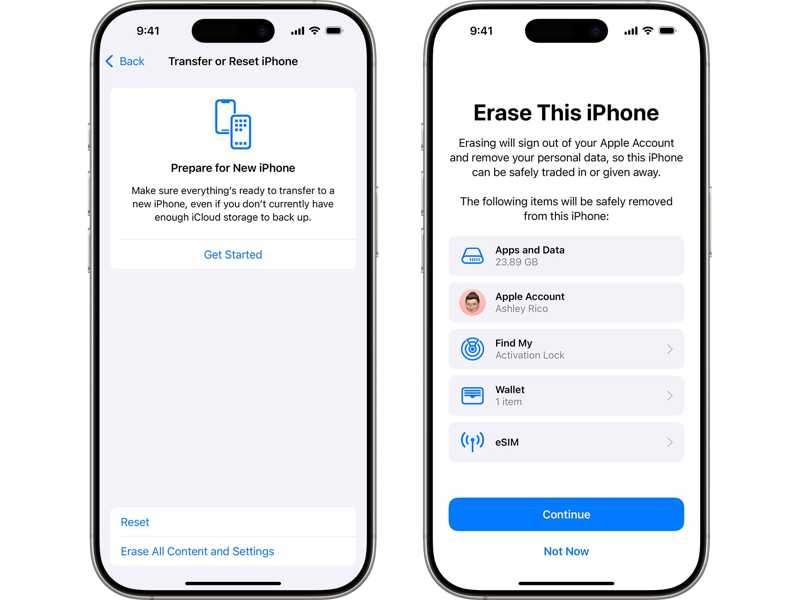
步骤 1。 打开 个人设置 应用程序在你的iPhone上。
步骤 2。 在MyCAD中点击 软件更新 常规操作 并点击 转移或重置 iPhone.
步骤 3。 选择 抹掉所有内容和设置.
步骤 4。 如果出现提示,请输入您的 Apple ID 密码或 iPhone 密码。
步骤 5。 阅读警报并点击 继续.
步骤 6。 完成后,您的 iPhone 将恢复到出厂状态。
第 2 部分:如何在不从 iTunes 备份更新的情况下恢复 iPhone
如果您想在不更新 iOS 的情况下使用 iTunes 恢复 iPhone,可以尝试 iTunes 备份。这会覆盖您的设备,包括操作系统。前提是您拥有 iTunes 备份。
步骤 1。 使用兼容的电缆将您的 iPhone 连接到电脑。
步骤 2。 在 Windows 或 macOS Mojave 及更早版本上打开最新版本的 iTunes。在 macOS Catalina 或更高版本上,运行 Finder。
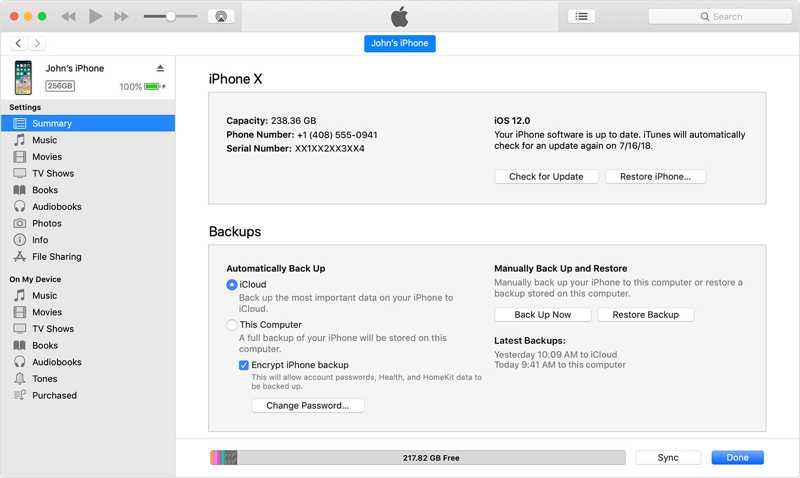
步骤 3。 点击 iPhone 按钮然后转到 概要 or 常规操作 标签。
提示: 如果您没有备份,请点击 立即备份 按钮进行 iTunes 备份。
步骤 4。 点击 恢复备份 按钮下 备份 部分。
步骤 5。 然后从 备份 选项。
提示: 如果您的备份已加密,请输入您的密码。
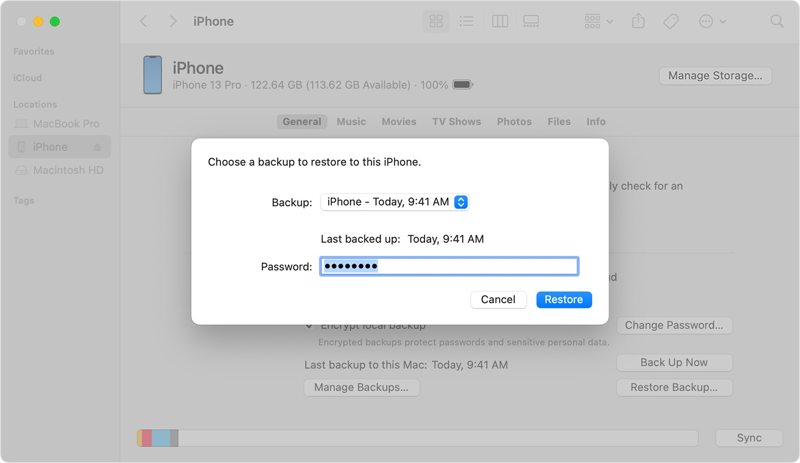
步骤 6。 最后,点击 恢复 按钮确认从备份恢复 iPhone 而不更新软件。
第 3 部分:如何在恢复模式下不更新的情况下恢复 iPhone
恢复 iPhone 恢复模式 无需更新是另一种选择。这也是解决各种软件问题的有效方法。请记住,您的所有数据都将被删除,最好备份您的 iPhone。
步骤 1。 使用USB电缆将iPhone插入计算机。
步骤 2。 根据您的操作系统,打开 iTunes 或 Finder。
步骤 3。 将你的 iPhone 置于恢复模式:
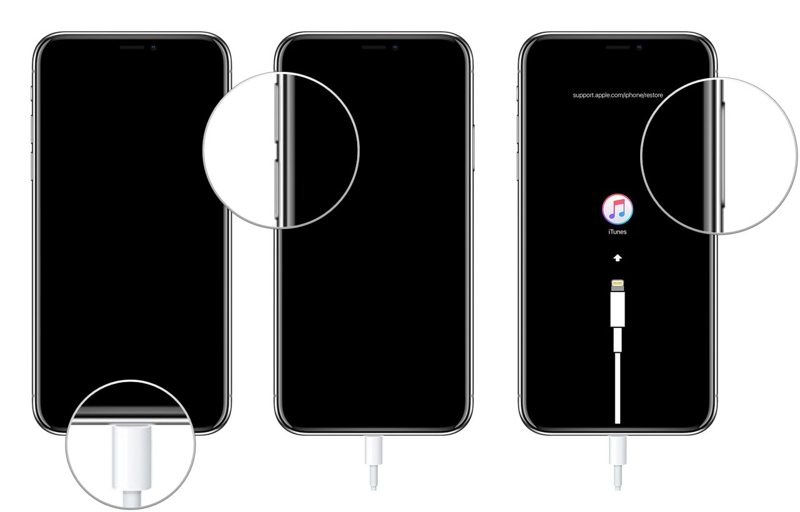
对于 iPhone 8 或更高版本
按下并快速释放 提高音量 按钮。
对 降低音量 按钮。
长按侧面按钮,直到您的设备进入恢复模式。
对于 iPhone 7/7 Plus
按住 侧 以及 降低音量 按钮在一起。
当您看到恢复模式屏幕时,松开按钮。
对于 iPhone 6s 或更早版本
按住 首页 以及 睡眠/唤醒 按钮同时。
如果看到恢复模式屏幕,请松开按钮。
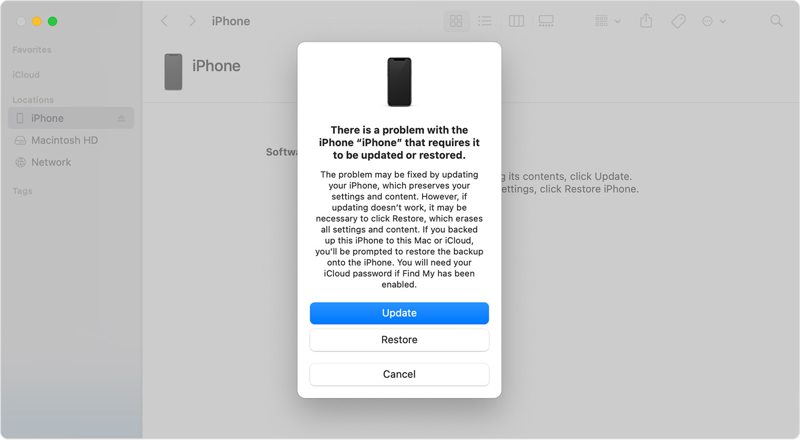
步骤 4。 一旦 iTunes 或 Finder 在恢复模式下检测到您的 iPhone,就会弹出一个对话框。
步骤 5。 单击“恢复”按钮并按照屏幕上的说明完成。
第4部分:无需更新即可恢复iPhone的终极方法
Apeaksoft iOS系统恢复 这是无需更新 iOS 即可恢复 iPhone 的另一种方法。更重要的是,它可以修复设备上的各种软件问题。在此过程中,您可以降级或更新 iOS 版本。
无需更新 iOS 即可恢复 iPhone 的终极方法
- 将 iPhone 恢复为出厂设置。
- 手动降级或更新 iOS。
- 修复各种软件问题。
- 兼容最新型号的 iPhone 和 iPad。

如何在不更新 iOS 的情况下恢复 iPhone
步骤 1。 连接你的 iPhone 和电脑
在电脑上安装好 iPhone 修复软件后,运行它。用 Lightning 数据线将 iPhone 连接到电脑。信任此电脑并允许连接。选择 iOS系统恢复 并单击 开始 按钮。

步骤 2。 选择高级模式
点击 修复 按钮,选择 高级模式,然后点击 确认 按钮。这将 出厂复位 您的iPhone。

步骤 3。 还原iPhone
检查您的 iPhone 信息。然后,选择合适的固件版本,并点击 下载 按钮下载。如果您有固件文件,请从磁盘导入。最后,点击 下一篇 按钮。

结语
现在,你应该明白了 如何在不更新的情况下恢复 iPhone 软件。您可以将设备恢复出厂设置以避免软件更新。iTunes 备份允许您恢复 iOS 设备。您也可以尝试使用恢复模式来恢复设备。Apeaksoft iOS 系统恢复是初学者的最佳选择。如果您对此主题还有其他疑问,请随时在本文下方留言。
相关文章
恢复二手 iPhone 时无法摆脱 iPhone 恢复屏幕? 尝试这里的 5 种方法,可以有效地将您从这种情况中解救出来。
不小心从 iPhone 中删除了某个应用程序?不要惊慌。请检查应用程序库、在 App Store 上重新安装它或使用 iPhone 数据恢复来恢复它。
本指南告诉您如何从 iCloud 或 iTunes 备份恢复您的 iPhone 以及如何将您的 iPhone 恢复到出厂设置。
当您设置 iPhone 或 iPhone 数据丢失时,您可能需要从备份恢复 iPhone。本文将告诉您如何轻松地完成此操作。



