在三星手机上截屏是一个简单的过程。 除了基本的按钮组合之外,您还可以手掌轻扫,语音助手,甚至是外部设备,轻松在Samsung上截图。 如何获得带有注释的满意屏幕截图? 有没有避免任何重要时刻的方法? 只需从本文中了解有关5种最有效的Samsung屏幕快照方法的信息即可。

第1部分:在Samsung Galaxy上进行屏幕截图的4种默认方法
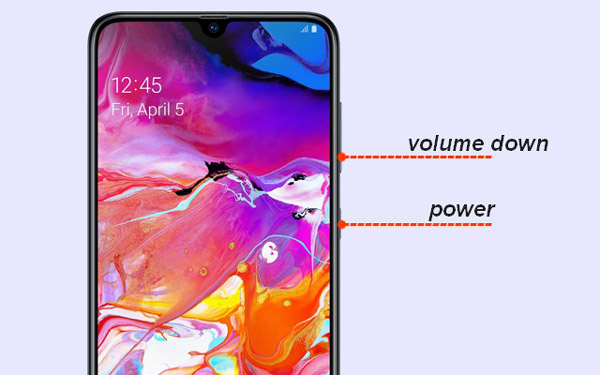
方法1:如何使用按钮组合在三星上进行屏幕截图
与其他Android手机类似,您可以使用按钮组合在Samsung手机上捕获快照。 找到按钮后,您可以按照以下步骤在Samsung上进行屏幕截图。
第四步转到您要捕获的内容,例如游戏得分,网页内容,Whatsapp的聊天信息等。
第四步同时按 电力 按钮和 降低音量 同时按下。 屏幕将闪烁,表明已捕获屏幕截图。
方法2:如何通过Palm Swipe在三星上截图
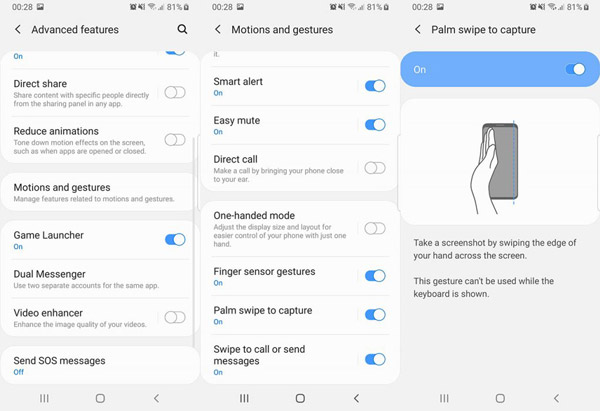
轻扫以捕捉是另一种默认的在三星上截图的方法。 它使您可以手掌滑动即可在Samsung Android手机上拍摄快照,而无需按任何按钮。
第四步前往 个人设置 选项,然后选择 高级功能 选项。 启用 轻扫即可捕捉 拍摄快照的选项。
第四步之后,您可以根据需要在屏幕上滑动手的边缘,以在三星上截屏。
方法3:如何使用Bixby语音在三星屏幕上截图
如果您在Samsung上设置了Bixby Voice或Google Assistant,则可以使用简单的语音命令进行屏幕截图。 这是获取所需屏幕截图的一种便捷方法。
第四步说Hey Bixby,将截图截到三星Android手机上,然后Bixby将捕获三星截屏上的内容。
第四步您甚至可以将复杂的命令串在一起,并说Hey Bixby,截屏并在Twitter上分享。
方法4:如何通过S Pen在三星屏幕上截图
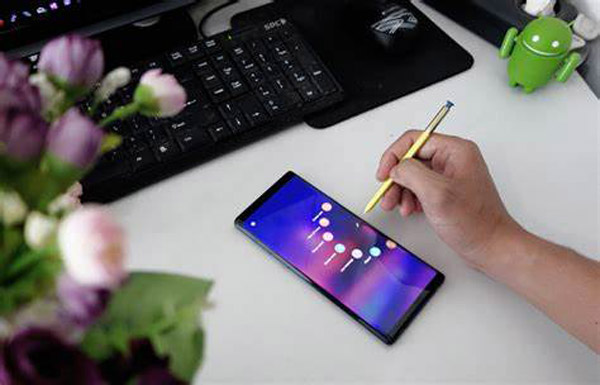
三星S Pen是在三星Note上截图的另一种有效方法。 在处理某些重要文档时,可以使用“屏幕写入”功能来捕捉快速屏幕截图。
第四步如果您已经卸下三星的S Pen,则可以导航到想要捕获的屏幕。
第四步点击 空中命令菜单,然后点击 屏幕写。 您的手机将自动在Samsung上截屏。
第四步使用控件在屏幕截图上进行书写或绘制。 完成后,点击 已保存 按钮将屏幕截图存储在图库中。
第2部分:如何在镜像的三星手机上截图
当您召开重要会议时,您不能错过三星的重要屏幕截图, Apeaksoft屏幕录像机 是在镜像的三星手机上截图的截图工具。 您还可以添加注释,水印,形状,标注和更多其他元素。
4,000,000+ 下载
第四步下载并安装截图工具,即可在计算机上启动该程序。 选择 视频录像机 选项以在镜像的三星手机上截图。

第四步启用 显示屏玻璃制造 选项并单击 自定义 选择固定区域的选项。 然后,为您的Samsung Galaxy手机选择记录区域的大小。
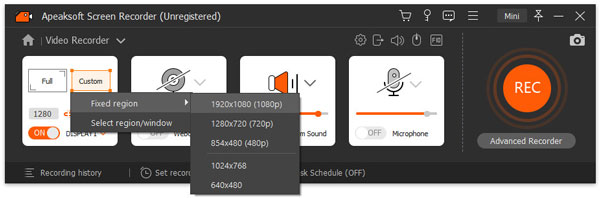
第四步设置录制区域和音频后,单击 REC 此视频屏幕录像机右侧的按钮开始录制。 在此过程中,您可以使用 相机 按钮。
不要错过: 如何录制三星屏幕
第3部分:有关如何在三星手机上截图的常见问题解答
1.如何在三星上拍摄选择性屏幕截图或捕获GIF?
三星的边缘面板提供GIF作为屏幕截图的输出格式。 转到 个人设置 应用,然后选择 展示 选项,然后您可以选择 边缘面板 选项从 边缘屏幕 视窗。单击 GIF 按钮以 GIF 格式在三星上进行选择性屏幕截图。 (寻找 GIF录音机 在这里)
2.在哪里可以找到三星的屏幕截图?
Samsung上的捕获屏幕截图保存在 截图 文件夹下 DCIM 夹。 您可以在导航栏上向下滑动以查看通知屏幕快照。 只需点击它即可访问屏幕截图,甚至可以在三星智能手机上共享,查看和编辑照片。
3.有没有一种方法可以捕获Samsung上的滚动屏幕截图?
是。 Smart Capture工具还提供了一些出色的工具。 滚动屏幕截图功能使您可以捕获滚动屏幕,绘制快照,剪切镜头中无关的部分,甚至相应地将文件共享到社交媒体网站。
结语
三星屏幕截图的最佳方法是什么? 三星和Android iOS都提供了多种方法来对三星进行屏幕截图,您可以了解有关该过程的更多详细信息,并根据需要选择所需的一种。 要捕获镜像的三星屏幕,Apeaksoft Screen Recorder是您可以考虑的多功能解决方案。